
Como usar o botão «Finalizar treino»
Saber se um cliente treinou hoje não deveria obrigar você a abrir o plano dele e contar exercícios um a um. Com o botão «Finalizar treino» o próprio cliente encerra a sessão do dia com um toque e você recebe um aviso na hora (push ou WhatsApp), com quantos exercícios ele completou.
É uma função opt-in: você a ativa nas suas configurações. Enquanto estiver desligada, o botão não aparece no app do cliente e nada muda. Os clientes que você já tem continuam exatamente igual.

O cliente finaliza o treino pelo celular; você vê na hora no seu computador, com o X de Y de exercícios que ele completou.
1. Ative nas suas configurações
Vá em Configurações → App do cliente e, na linha «Botão de finalizar treino», mude o seletor para Ativado. Ele fica junto das demais configurações do app do cliente (dias de visibilidade, envio de arquivos…), e vem desativado por padrão.
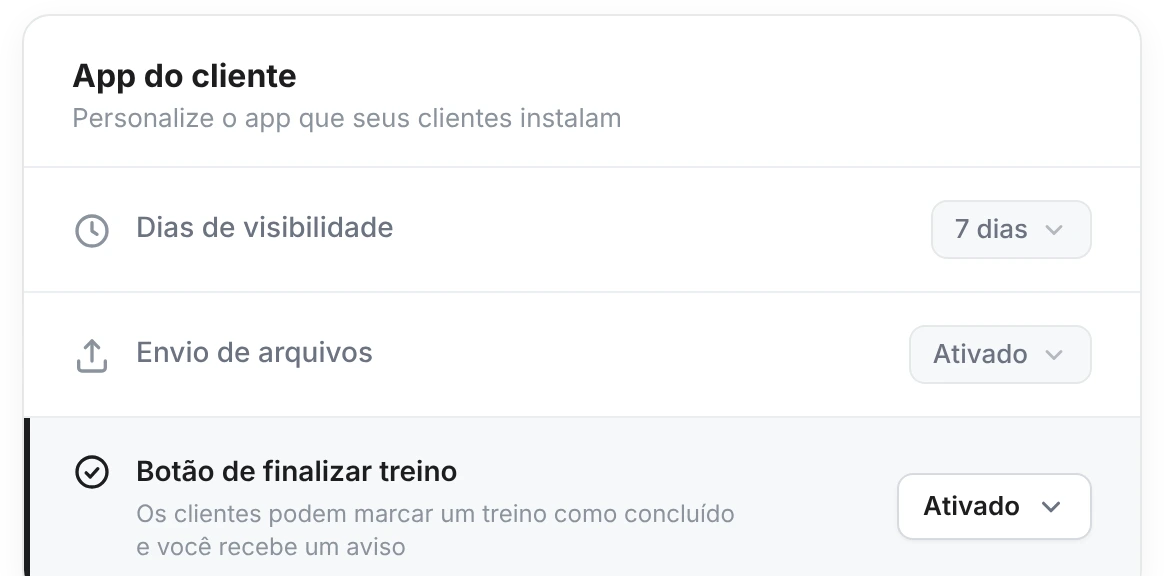
Um único seletor ativa o botão para todos os seus clientes. Com «Desativado» o botão fica oculto no app.
Assim que você ativa, o botão aparece no app dos seus clientes e a notificação «Treino finalizado» é ligada com push ativado e WhatsApp desativado por padrão. Você pode ajustar por qual canal quer recebê-la em Configurações → Notificações.
2. O que seu cliente vê
Na tela do treino do dia aparece uma barra fixa embaixo com o botão «Finalizar treino». Ele pode tocar quando quiser: não precisa ter completado todos os exercícios.
Ao finalizar, a barra muda para «Treino finalizado ✓» com um botão «Desfazer», caso ele tenha se enganado. Desfazer devolve o dia para pendente sem te encher de avisos repetidos (veja mais abaixo).
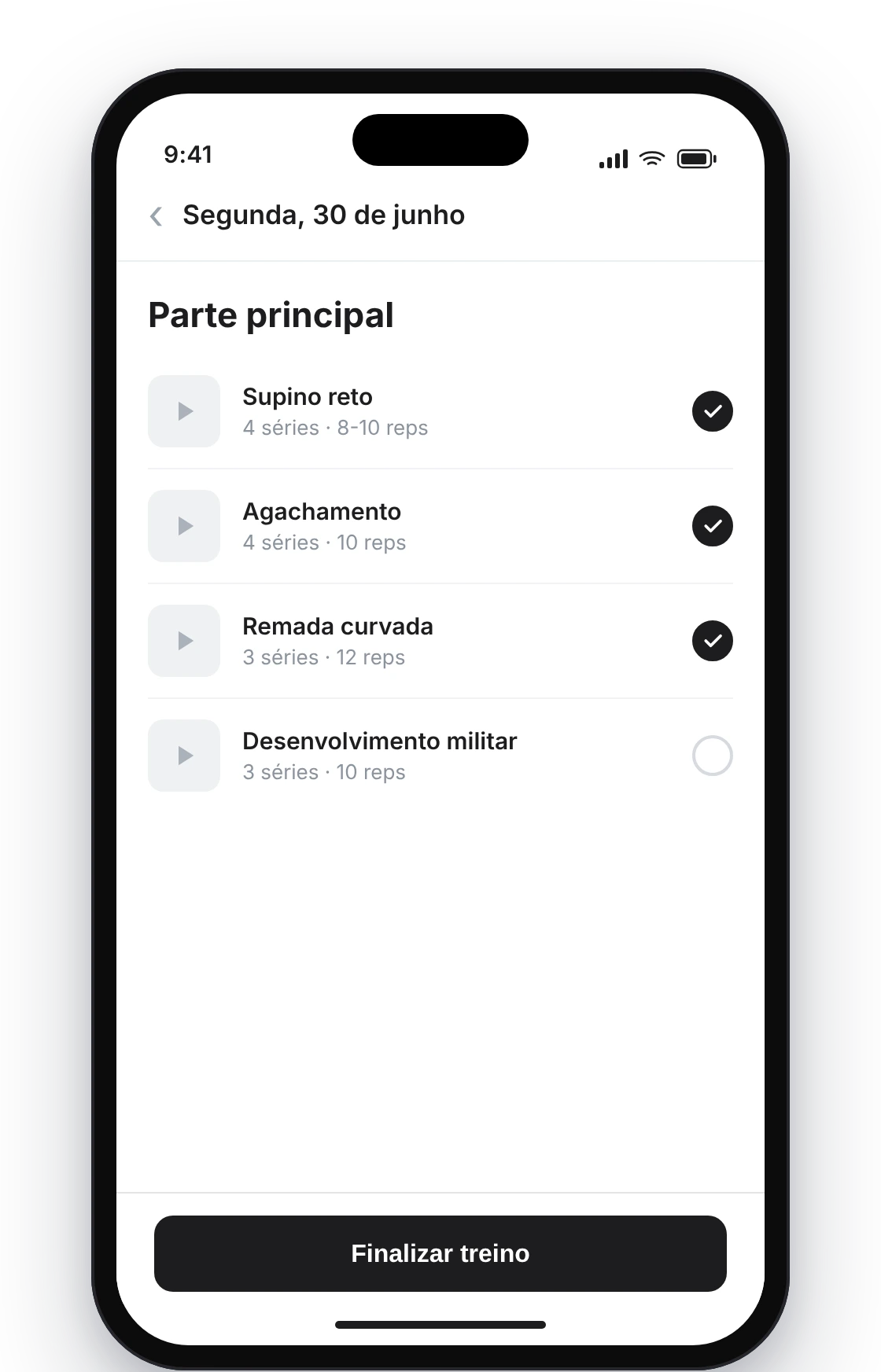
A barra «Finalizar treino» está sempre à mão. Ao terminar, ela passa a «Treino finalizado ✓», com «Desfazer» disponível.
3. Marcar tudo como concluído
Se o cliente tocar em «Finalizar treino» com exercícios sem marcar, abre-se uma folha inferior que pergunta antes de encerrar: mostra quantos ele já fez («Você completou 5 de 8») e oferece dois caminhos:
- Marcar tudo como completado e terminar — marca de uma vez os exercícios que faltavam e finaliza. Ideal para quem treinou tudo, mas não foi anotando série a série.
- Terminar sem completá-los — finaliza deixando o registro como está. Você vê o X de Y real (os pendentes não são autocompletados sem você saber).
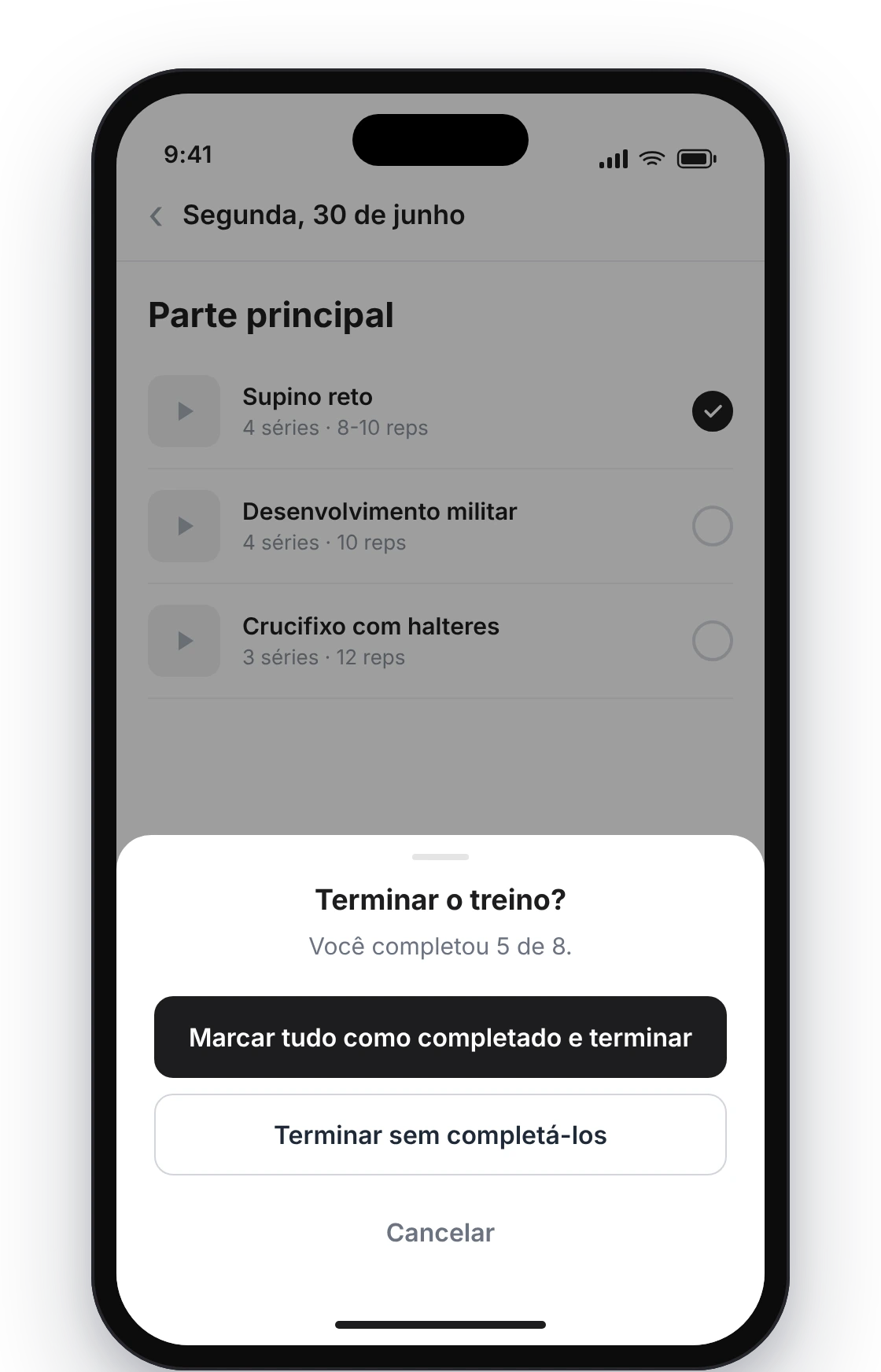
Com exercícios pendentes, «Marcar tudo como completado e terminar» completa todos de uma vez. Se preferir, ele finaliza sem tocar neles e você vê a contagem real.
Se ele já tinha tudo completado, não há perguntas: um toque e pronto.
4. Você recebe o aviso na hora
Assim que o cliente finaliza, dispara a notificação «Treino finalizado» pelos canais que você tiver ativos:
- Push: «Maria finalizou o treino dela (5/8 exercícios)».
- WhatsApp: o mesmo aviso por modelo de mensagem, se você ativar esse canal em Configurações → Notificações.
O aviso inclui o nome do cliente e o X/Y de exercícios que ele registrou, assim você vê de relance se completou tudo ou deixou coisas pela metade.
O que convém saber
- É opt-in e global. Um único seletor em Configurações → App do cliente liga o botão para todos os seus clientes. Desligado = o botão não existe para ninguém.
- Ele pode finalizar sempre. Não é preciso completar os 8 exercícios para finalizar; com pendentes, o app abre uma folha inferior e oferece marcar tudo como completado ou terminar sem completá-los.
- O X/Y é real. «Terminar sem completá-los» não completa nada por conta própria: você recebe a contagem tal como está, para saber como foi a sessão.
- Desfazer não te bombardeia. Se o cliente desfizer e finalizar de novo no mesmo dia, você não recebe um segundo aviso: ele chega só na primeira vez.
- Só conta a opção escolhida. Em dias com várias opções de treino, o X/Y é calculado sobre a opção que o cliente fez, não sobre a soma de todas.
- Você escolhe o canal. Por padrão chega por push; você pode adicionar ou tirar o WhatsApp em Configurações → Notificações, junto dos demais avisos.
Como dar aos seus clientes várias rotinas para escolher a cada dia?
Ofereça várias opções de treino no mesmo dia (rotina A, rotina B, expresso...) e deixe o cliente escolher qual faz e registrar. Ideal para rotinas rotativas e clientes sem dias fixos.
Como adicionar lembretes por WhatsApp
Programe uma mensagem de WhatsApp que chega ao seu cliente na hora que você escolher — «Hoje é dia de treino!» — sem que você precise lembrar. Você adiciona em um dia do plano dele, escreve o texto e o app envia por você.