
Como gerir a sua subscrição do TrainerStudio?
No TrainerStudio paga de acordo com o número de clientes ativos que tem. Todos os escalões incluem as mesmas funcionalidades (programas e planos de nutrição ilimitados, a sua própria app com a sua marca, WhatsApp, chat, formulários, métricas…); só muda quantos clientes ativos pode ter ao mesmo tempo.
Este guia explica como subscrever, mudar de escalão, gerir a faturação e o que acontece com o limite de clientes. Para ver os preços atuais no seu país, consulte a página de preços.
1. Abra a página da subscrição
Vá a Negócio → Assinatura no menu lateral (também está em Configuracoes → Assinatura). Se usa o plano gratuito, o quadro Plano gratuito do menu lateral mostra quantos lugares lhe restam e o botão Ver planos traz-o até aqui.
A página Gerir subscrição tem o separador Plano (e, se a sua conta o tiver ativo, Creditos de IA) e um menu ⋮ com as ações da conta.

Só quem tem permissão para gerir a faturação (normalmente, o titular da conta) vê esta secção. Se trabalha como funcionário numa equipa, peça as alterações de plano ao responsável.
2. Escolha um escalão e subscreva
Enquanto não tiver uma subscrição paga, o separador Plano mostra todos os escalões ordenados por capacidade: um plano gratuito com poucos clientes, escalões pagos de até 5, 15, 30 e 50 clientes ativos e um com clientes ilimitados. Em cada escalão vê o preço mensal e quanto custa, aproximadamente, por cliente.
- O TrainerStudio pré-seleciona o escalão adequado aos seus clientes ativos atuais e marca-o como Recomendado para ti. Se quiser outro, clique nele.
- A faixa de cima resume o escalão escolhido e o seu preço mensal. Clique em Assinar.
- Abre-se o pagamento seguro da Stripe. Introduza os seus dados de pagamento e confirme.
De volta ao TrainerStudio, a nova capacidade aplica-se assim que a Stripe confirma o pagamento. Os preços que vê estão ajustados ao seu país e na sua moeda, por isso podem não coincidir com os de outro país.
3. Gira uma subscrição ativa
Com uma subscrição paga, o separador Plano mostra o cartão Subscrição ativa: o escalão, o preço mensal e um contador de Clientes ativos com a sua utilização face ao limite.
- Gerir subscrição abre o portal da Stripe, onde pode descarregar as faturas, mudar o cartão ou o método de pagamento e cancelar a subscrição.
- Mudar de faixa mostra a lista de escalões com a sua Faixa atual assinalada. A mudança também se faz no portal da Stripe: escolhe outro plano e só lhe é cobrada a diferença proporcional.
Quando o cancelamento se torna efetivo, a sua conta volta ao plano gratuito.
4. O limite de clientes
- Só contam os clientes ativos. Os clientes arquivados não ocupam lugar: arquivar quem já não treina consigo liberta espaço (pode arquivar vários de uma vez com as ações em massa).
- Ao chegar ao limite verá Atingiste o limite de clientes e não poderá adicionar clientes novos até subir de escalão ou arquivar algum.
- Se tiver mais clientes ativos do que o seu plano permite (por exemplo, depois de descer de escalão ou de cancelar), o TrainerStudio mostra o aviso Problema com a Assinatura e bloqueia o painel até resolver: suba de escalão em Gerir subscrição ou arquive clientes.
5. Se subscreveu a partir do iPhone
Se contratou o TrainerStudio na app para iPhone, é a Apple que cobra a subscrição. Na web verá o aviso Sua assinatura é gerenciada pela App Store e as opções da Stripe não aparecem. Para mudar de escalão ou cancelar, abra o TrainerStudio no iPhone e vá a Definições → Subscrição, ou gira a subscrição a partir do seu ID Apple.
6. Elimine a sua conta
Se quiser fechar o TrainerStudio de vez, abra o menu ⋮ de Gerir subscrição e escolha Excluir conta. Introduza a sua palavra-passe para confirmar e clique em Excluir conta.
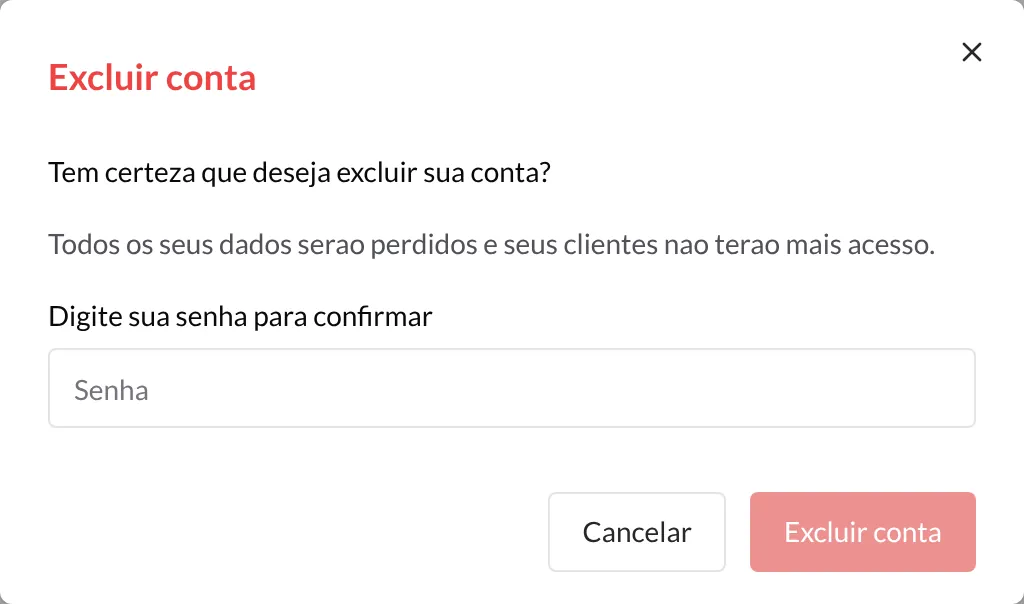
- Não se pode desfazer. Todos os seus dados são apagados e os seus clientes deixam de ter acesso à app.
- A sua subscrição da Stripe é cancelada automaticamente. Se não for possível cancelá-la, a conta não é eliminada e verá um aviso para tentar de novo.
- Se paga através da Apple, o TrainerStudio não pode cancelar essa subscrição por si. A janela pede-lhe que clique em Gerir subscrição da Apple, cancele aí a renovação automática e o confirme marcando a caixa antes de eliminar a conta.
O que convém saber
- Todas as funcionalidades em todos os escalões. Mudar de escalão só muda quantos clientes ativos pode ter.
- Preços por país. O preço depende do país da sua conta; a página de preços mostra os que estão em vigor.
- Pagamento seguro com a Stripe. O TrainerStudio não guarda os dados do seu cartão: é a Stripe que os gere.
- Faturas sempre à mão. Descarregue-as quando quiser em Gerir subscrição, no portal da Stripe.
- Arquivar liberta lugares. Antes de subir de escalão, veja se tem clientes que já não estão ativos.
Guias relacionados
Como gerenciar funcionários no TrainerStudio?
Adicione funcionários à sua equipe, controle as permissões deles e atribua clientes específicos. Escale seu negócio mantendo o controle total.
Como ganhar dinheiro com o programa de afiliados?
Crie o seu código de indicação, partilhe a sua ligação com outros treinadores e ganhe 20 % dos pagamentos da subscrição deles durante 12 meses. Consulte os seus ganhos e quantos treinadores indicou.