
Como criar sua conta?
Criar sua conta no TrainerStudio é grátis e leva menos de um minuto. Acesse app.trainerstudio.io/register pelo celular ou pelo computador e escolha como quer se cadastrar: com o Google, com a Apple ou com seu e-mail.
Já tem uma conta? Não crie outra: entre na sua conta com o mesmo método que você usou da primeira vez. Se você se cadastrar de novo com outro e-mail, vai ficar com uma segunda conta vazia, sem seus clientes.
1. Escolha como se cadastrar
A primeira tela oferece três caminhos. Todos levam ao mesmo lugar, e depois você sempre vai entrar do mesmo jeito:
- Continuar com a Apple ou Continuar com o Google: você não precisa inventar nenhuma senha. Você pula os passos 2 e 3.
- Seu e-mail: digite e clique em «Continuar».
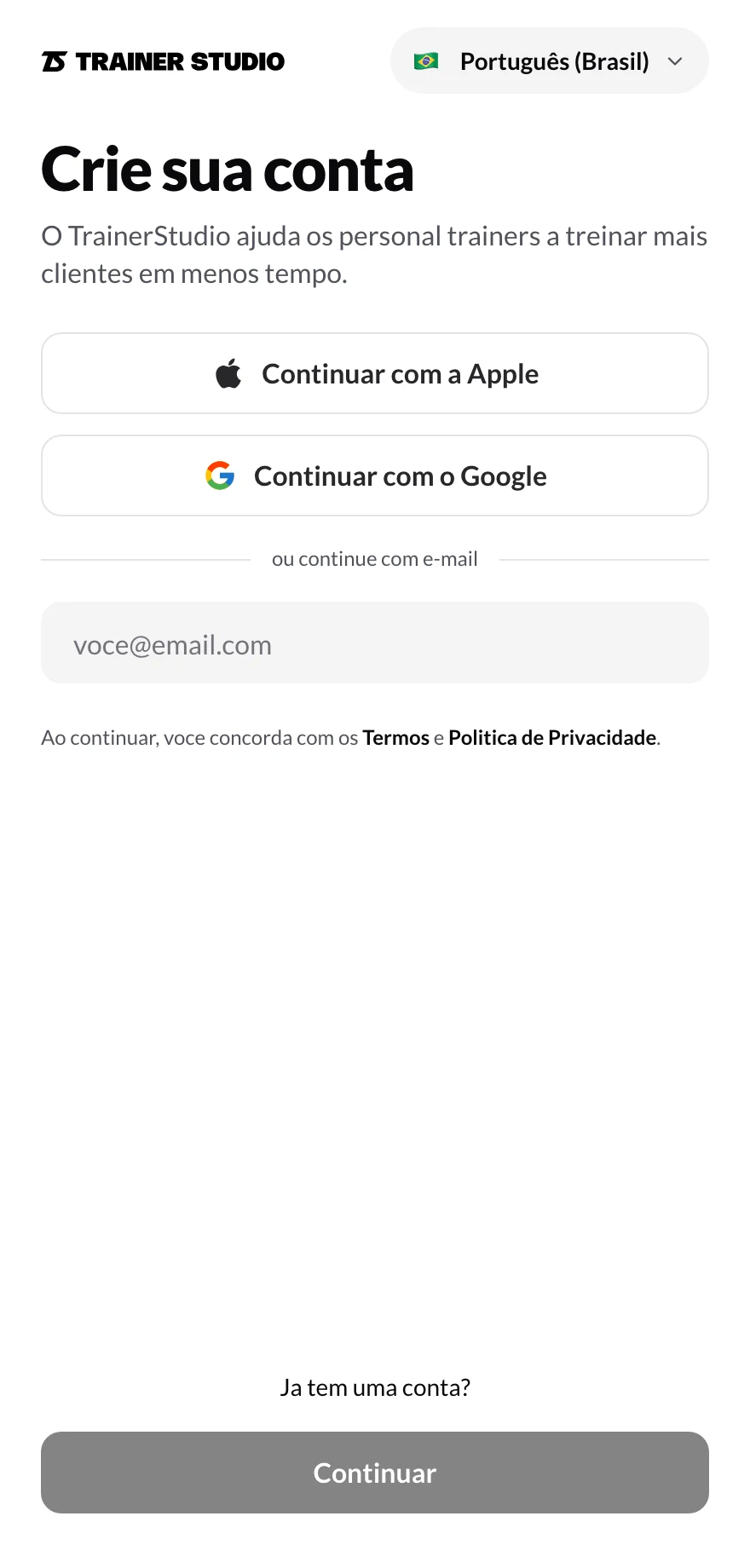
Apple, Google ou seu e-mail. No canto superior direito você pode mudar o idioma.
Se o e-mail que você digitar já tiver uma conta, o TrainerStudio não cria outra: leva você à tela de login com esse e-mail já preenchido.
Se você escolher a Apple: «Ocultar Meu E-mail»
Ao se cadastrar com a Apple, seu iPhone pergunta se você quer compartilhar seu e-mail ou ocultá-lo. Se você ocultar, a Apple nos passa um endereço inventado do tipo xxxxxx@privaterelay.appleid.com, que encaminha as mensagens para o seu e-mail de verdade. Funciona bem, mas tenha em mente duas coisas:
- Sua conta fica vinculada à Apple, não ao seu Gmail nem ao seu e-mail de sempre. Para entrar de novo, use sempre «Entrar com Apple». Se um dia você entrar com o Google ou se cadastrar com seu e-mail real, o TrainerStudio não tem como saber que é você e criaria uma conta nova.
- Esse endereço é o que você verá na sua conta (por exemplo, em «Conectado como…»). Os e-mails do TrainerStudio chegam normalmente, porque a Apple os encaminha.
Se você prefere entrar com seu e-mail de sempre, escolha «Compartilhar Meu E-mail» quando a Apple perguntar, ou cadastre-se com o Google ou com seu e-mail.
2. Escolha uma senha
Se você se cadastrar com seu e-mail, o próximo passo é a senha. A tela lembra com qual e-mail você está se cadastrando, caso tenha digitado errado.
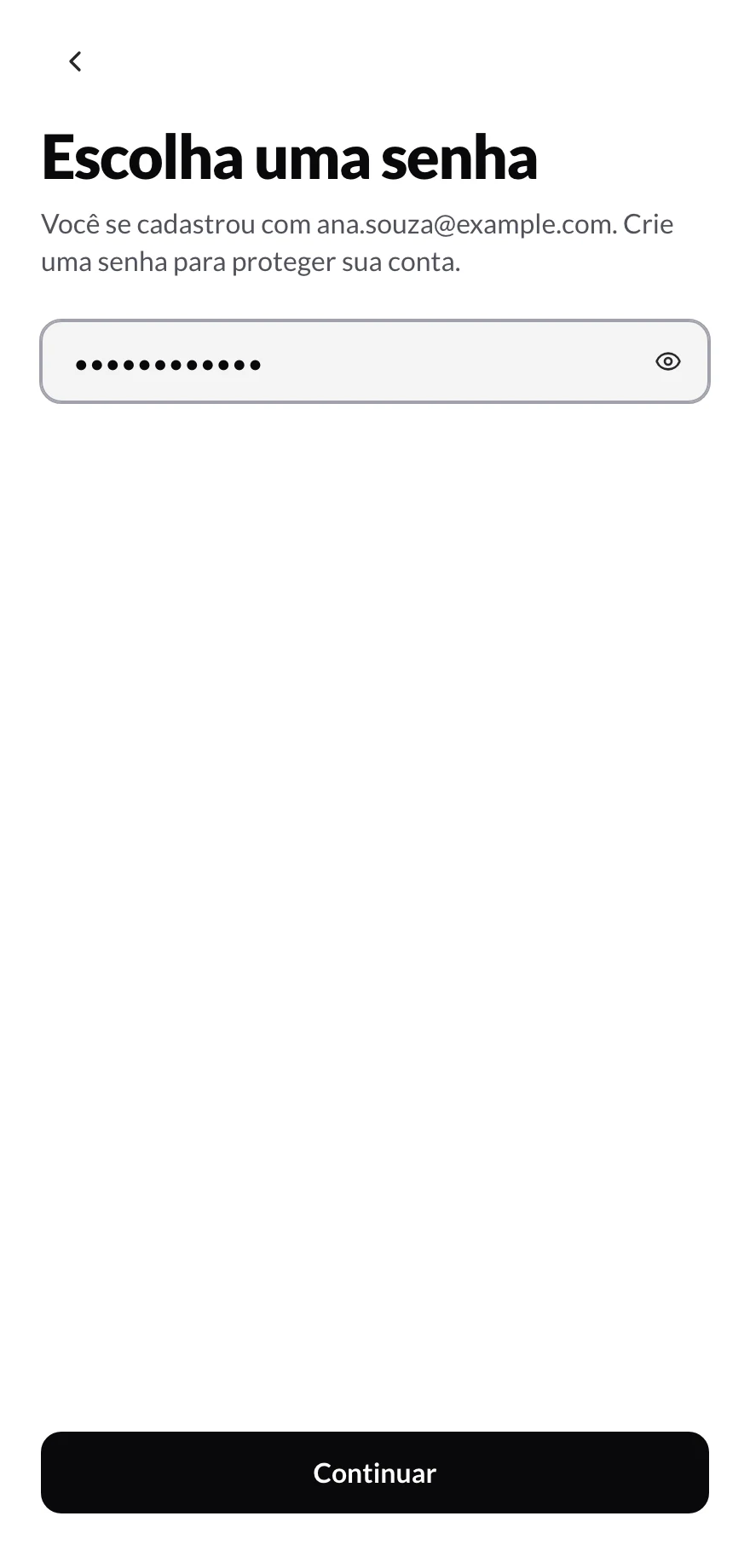
Com o olho à direita você pode ver o que está digitando.
3. Digite seu nome
Seu nome e sobrenome são o que seus clientes vão ver no app deles, então escreva do jeito que você quer aparecer para eles.
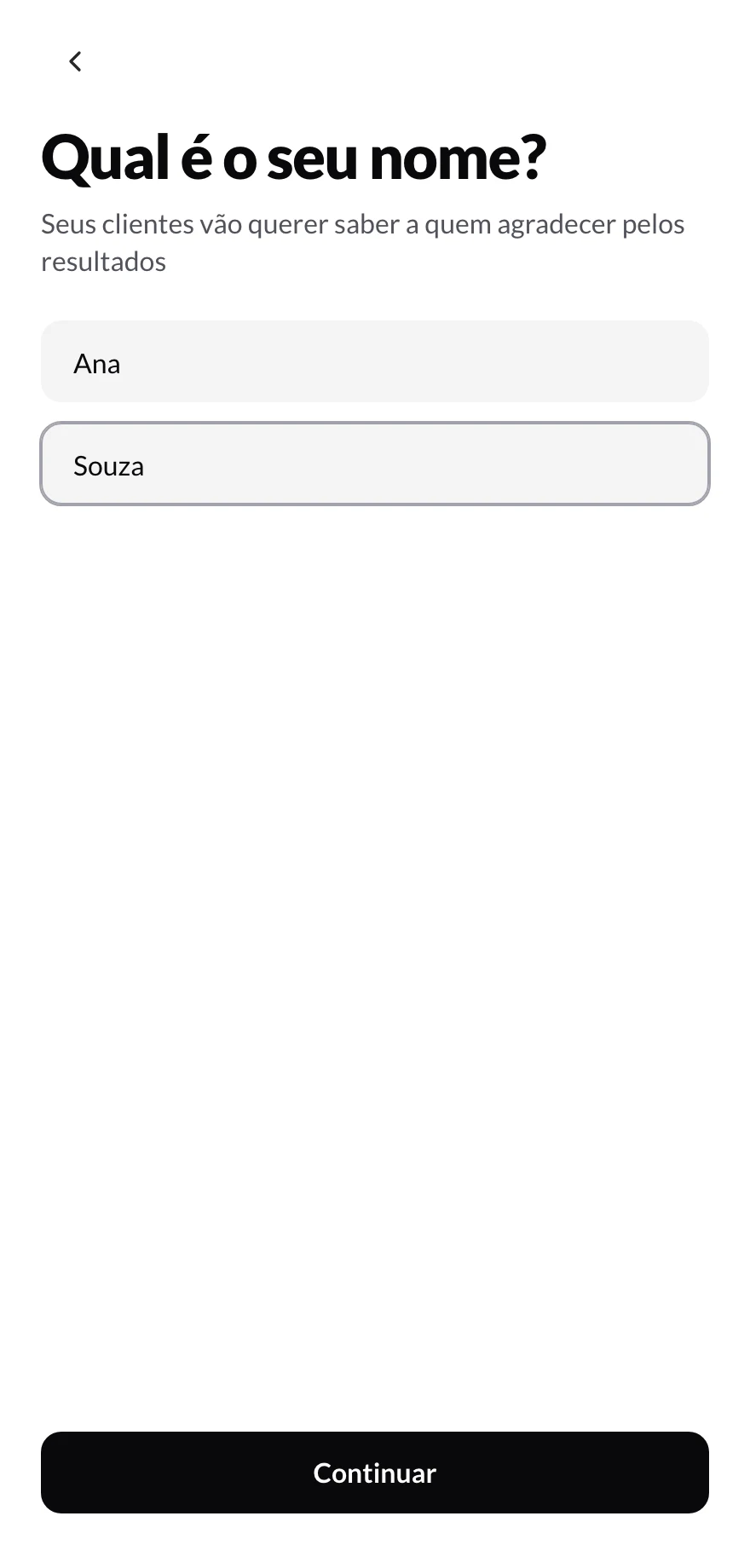
Ao clicar em «Continuar», sua conta é criada.
4. Adicione seu telefone
O último passo, mesmo que você tenha se cadastrado com o Google ou a Apple, é o seu número de telefone. Ele serve para proteger sua conta e recuperar o acesso se você precisar. Escolha o código do seu país e digite o número.
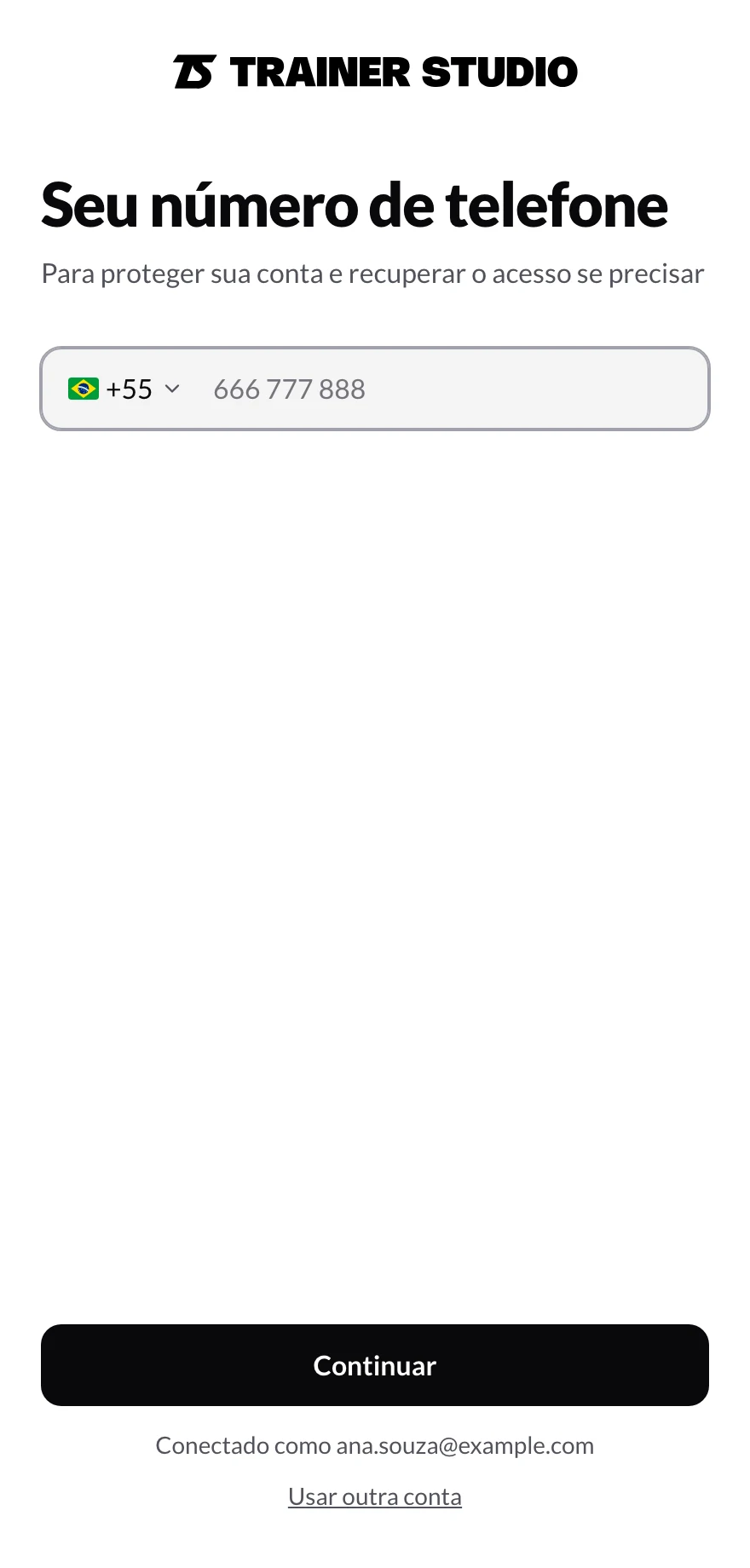
Abaixo você vê com qual conta entrou. Se não for a sua, clique em «Usar outra conta».
Repare em «Conectado como…», abaixo do botão. Se não for o e-mail que você esperava (por exemplo, porque escolheu outra conta do Google), clique em «Usar outra conta» e entre de novo com a conta certa. É assim que você evita ficar em uma conta que não queria.
5. E depois
Com o telefone salvo, você entra em um tour curto para começar com o pé direito: criar seu primeiro cliente (ou testar com um cliente de exemplo), ver um vídeo de 2 minutos e personalizar seu app. Você pode pular e voltar quando quiser.
Daqui em diante, sempre que voltar, entre com o mesmo método. O TrainerStudio lembra em cada dispositivo como você entrou da última vez e marca esse método como «Usado por último».
Se este dispositivo já tem uma conta
Se alguém já entrou no TrainerStudio antes neste celular ou computador, a tela de cadastro avisa você antes que crie uma conta nova por engano e marca o método que você usou.
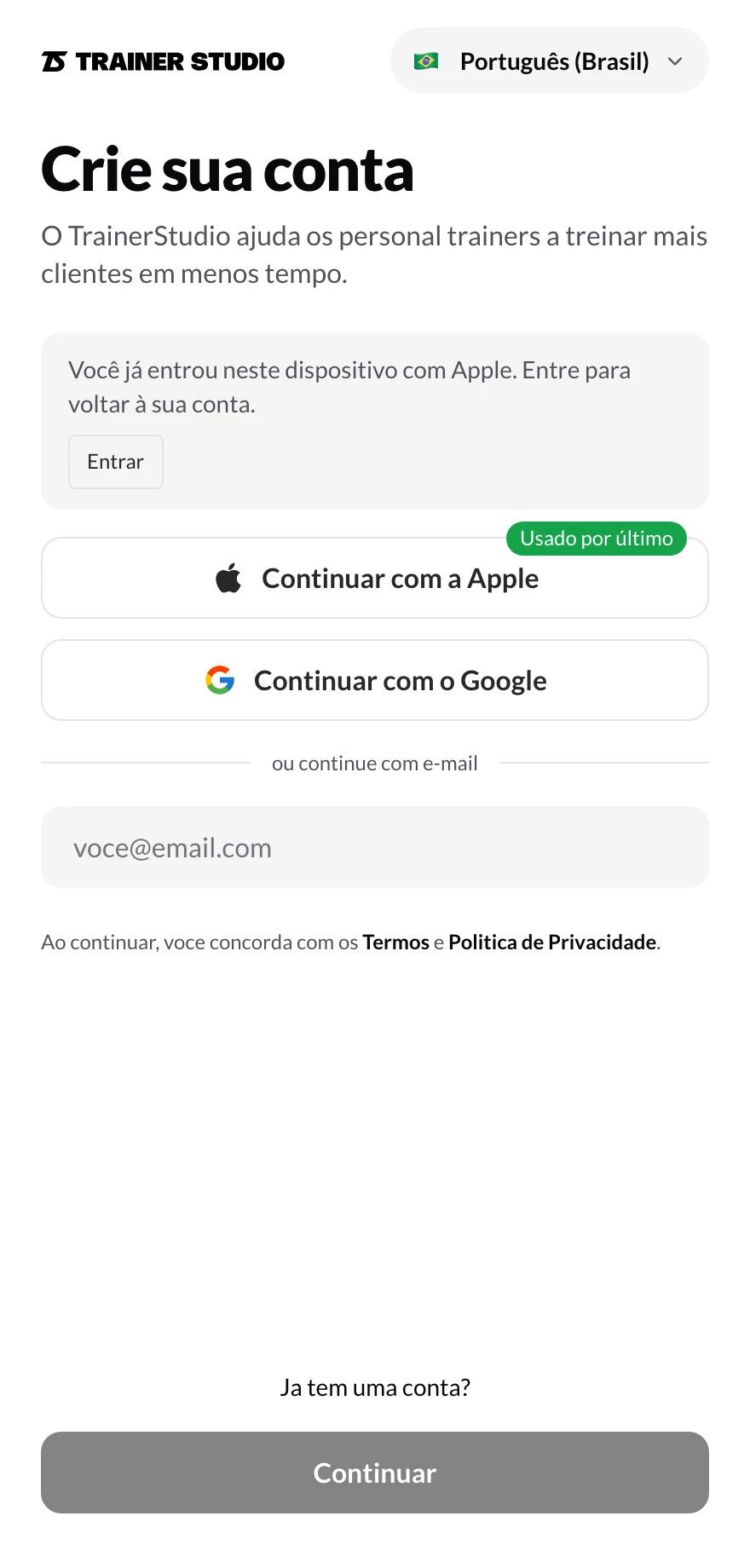
Se você já tem uma conta, clique em «Entrar» em vez de se cadastrar de novo.
Se a conta é sua, clique em «Entrar». Se você quer mesmo uma conta nova (por exemplo, porque o dispositivo é compartilhado), continue o cadastro normalmente.
Guias relacionados
- Como entrar: entrar com e-mail, Google ou Apple, recuperar a senha e sair da conta.
- Como criar clientes: adicione seu primeiro cliente.
- Como personalizar seu app: seu logo, suas cores e seu nome no app dos seus clientes.
- Como gerenciar sua assinatura: planos, limite de clientes e como excluir sua conta.
Guias
Guias práticos do TrainerStudio com vídeo ou capturas de tela para resolver tarefas específicas.
Como entrar?
Entre no TrainerStudio com seu e-mail, com o Google ou com a Apple. Use sempre o mesmo método da primeira vez, recupere sua senha se a esqueceu, saiba o que fazer se não vir seus clientes e como sair da conta.