
Configurar um exercício para o controle de carga
O controle de carga não é ligado cliente a cliente: ele é configurado uma vez por exercício na sua biblioteca. Cada exercício precisa de três dados para poder contribuir para a carga. Sem eles, o exercício continua podendo ser programado e registrado, mas não aparecerá no controle de carga do cliente.
Onde se configura
Vá em Biblioteca → Exercícios, abra um exercício (clique no card ou menu ⋮ → Editar Exercício) e desça até a seção Controle de carga.
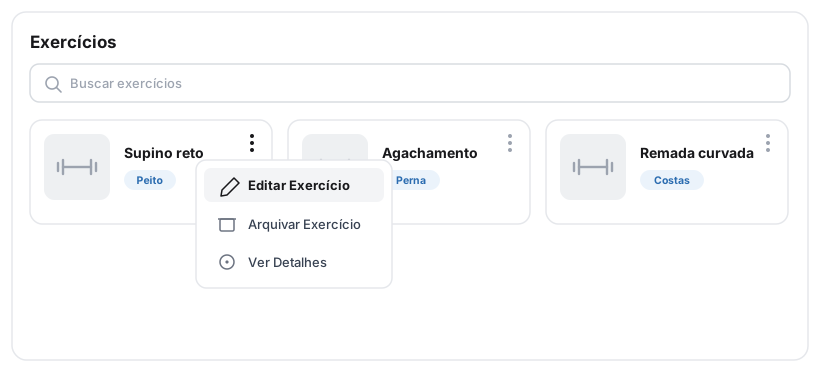
Na biblioteca, abra o menu ⋮ do card e clique em "Editar Exercício" (ou clique sobre o card).
Dentro do editor, desça até a seção Controle de carga:
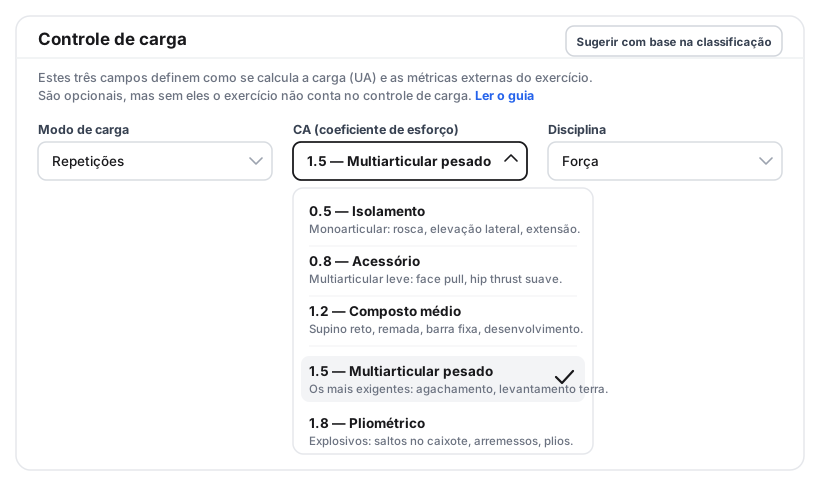
Os três campos do controle de carga no editor de exercício. Cada opção do CA traz uma descrição para você escolher sem hesitar.
1. Modo de carga
Define como o volume do exercício é medido e, portanto, como são calculados os seus minutos de trabalho:
- Repetições — o exercício é medido por séries × reps (força, pliométricos).
- Tempo — é medido por tempo de trabalho (isométricos, pranchas, cardio cronometrado).
- Distância — é medido em quilômetros (corrida, ciclismo, natação, remo).
O detalhe do cálculo de minutos de cada modo está em Camada 1 · A carga interna.
2. CA (coeficiente de esforço)
O CA captura o quanto o exercício estressa por unidade de trabalho. É a decisão mais importante e a que mais exige critério. O menu suspenso oferece cinco valores, cada um com exemplos:
| Valor | Rótulo | Quando escolher |
|---|---|---|
| 0.5 | Isolamento | Monoarticulares: rosca bíceps, elevação lateral, cadeira extensora. |
| 0.8 | Acessório | Multiarticular leve ou de assistência: face pull, hip thrust com carga baixa. |
| 1.2 | Composto médio | Compostos: supino reto, remada, barra fixa, desenvolvimento militar. |
| 1.5 | Multiarticular pesado | Os mais exigentes: agachamento, levantamento terra, clean, arranco. |
| 1.8 | Pliométrico | Explosivos: saltos no caixote, arremessos, flexões pliométricas. |
O importante não é acertar um valor "correto" (ele não existe), e sim ser consistente em toda a sua biblioteca. Se no seu sistema o supino reto é 1.2, mantenha esse critério sempre. Você encontra o modelo conceitual completo em O coeficiente CA.
3. Disciplina
Indica o tipo de atividade: Força, Ciclismo, Corrida, Natação, Remo, CrossFit ou Outro. Serve para interpretar a intensidade com a referência adequada de cada esporte (por exemplo, %FTP no ciclismo ou %velocidade crítica na corrida). Veja Fontes de intensidade.
Atalho: sugerir com base na classificação
Se o exercício já está classificado (grupo muscular, padrão de movimento…), clique em Sugerir com base na classificação e o TrainerStudio preenche os três campos com uma proposta. É um ponto de partida: revise e ajuste conforme o seu critério antes de salvar.
O que vale saber
- Configura-se uma vez. Os três campos vivem no exercício da sua biblioteca, então valem para todos os clientes que o tiverem, sem trabalho extra por cliente.
- São opcionais, mas necessários para a carga. Um exercício sem modo de carga ou sem CA não contribui para a carga UA e aparecerá como aviso na página do cliente (veja Ler a página de controle de carga).
- A consistência manda. Dedique um tempo a revisar o CA dos seus exercícios mais usados; a partir daí, o controle de carga é automático.
Como fazer o controle de carga?
Guia completo do controle de carga no TrainerStudio — o modelo de três camadas (carga interna UA, métricas externas e indicadores derivados) e como usá-lo para programar, comparar e monitorar o esforço dos seus clientes.
Preencher o perfil físico do cliente
Como registrar FCmax, FC em repouso, FTP e velocidade crítica no perfil fisiológico do cliente para que o TrainerStudio traduza a intensidade de cardio e resistência em carga (UA).