
Como solicitar a assinatura de um documento?
O TrainerStudio permite que você solicite a assinatura de documentos como um consentimento informado, uma autorização ou o recebimento de um aviso de privacidade sem sair da ficha do cliente.
Cada solicitação guarda a versão exata do PDF apresentada ao cliente. Depois de assinado, tanto você quanto o cliente podem baixar uma cópia com a assinatura e os dados da aceitação.
Antes de começar
Para solicitar uma assinatura:
- o documento precisa ser um PDF enviado ao TrainerStudio;
- o cliente precisa ter acesso ao arquivo;
- você precisa poder gerenciar esse cliente;
- não pode existir outra solicitação pendente para o mesmo PDF e cliente.
Você não pode solicitar a assinatura de imagens, vídeos, links nem de PDFs hospedados em um site externo.
Solicitar a assinatura
- Vá em Clientes e abra a ficha da pessoa.
- Entre em Arquivos compartilhados.
- Abra o menu Ações do PDF que você quer enviar.
- Toque em Solicitar assinatura.
Esse mesmo menu reúne as opções habituais do arquivo — como abrir, baixar, editar ou renomear e remover o acesso — junto com as opções de assinatura disponíveis em cada momento.
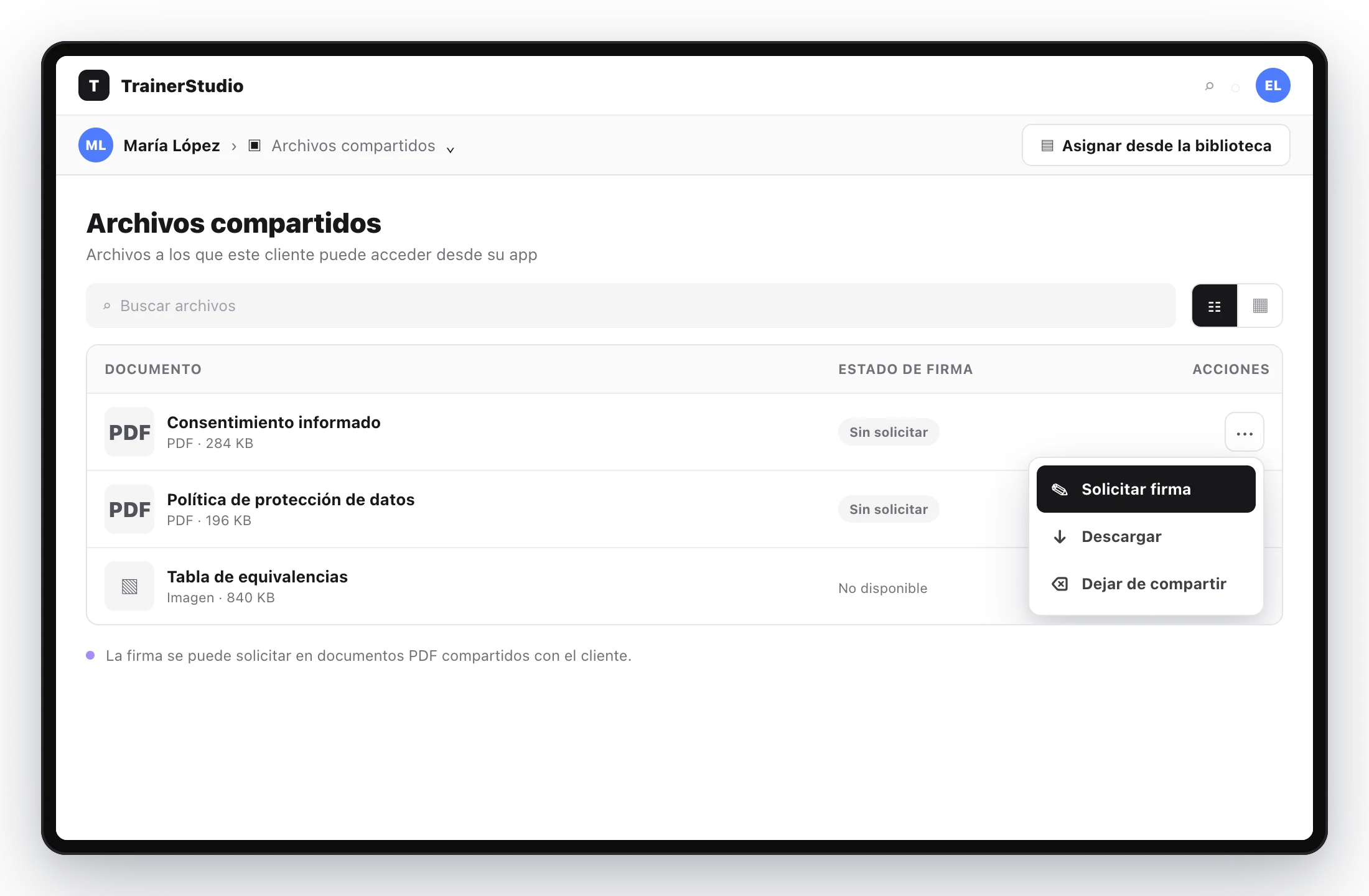
A opção aparece nos PDFs compatíveis dentro dos arquivos do cliente.
Antes de enviar qualquer coisa, o TrainerStudio mostra para você:
- o nome do cliente;
- o PDF que será guardado e apresentado;
- o aviso de rastreabilidade e a confirmação da solicitação;
- uma confirmação final.
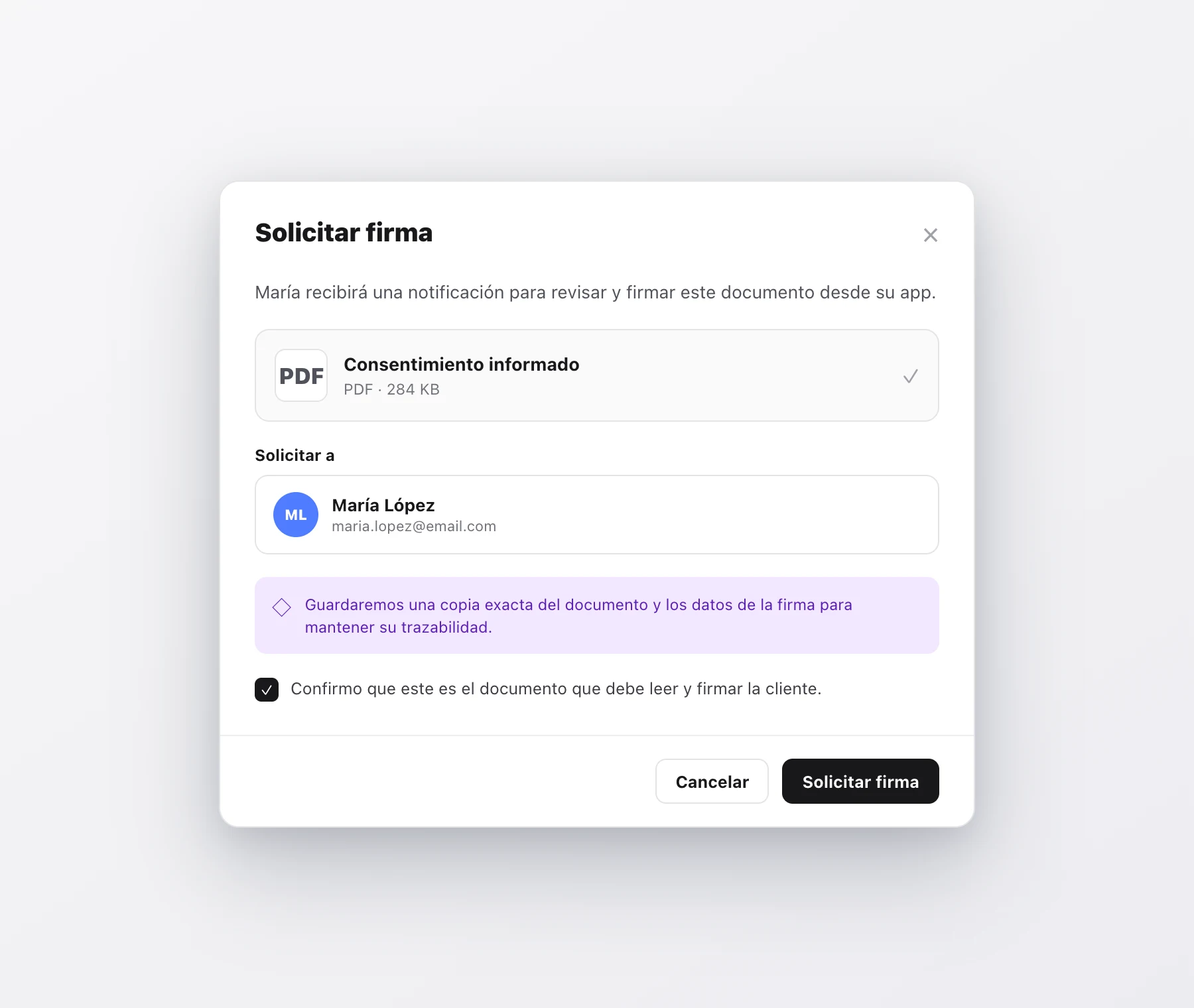
Confira o destinatário, o documento e o texto antes de criar a solicitação.
Ao confirmar, o TrainerStudio salva uma cópia dessa versão do PDF e cria a solicitação. Se o cliente tiver as notificações ativadas, ele também recebe um aviso nos dispositivos dele.
O que o cliente vai ver
As solicitações que precisam de uma ação aparecem primeiro na seção Academia dele, dentro de Assinaturas pendentes.
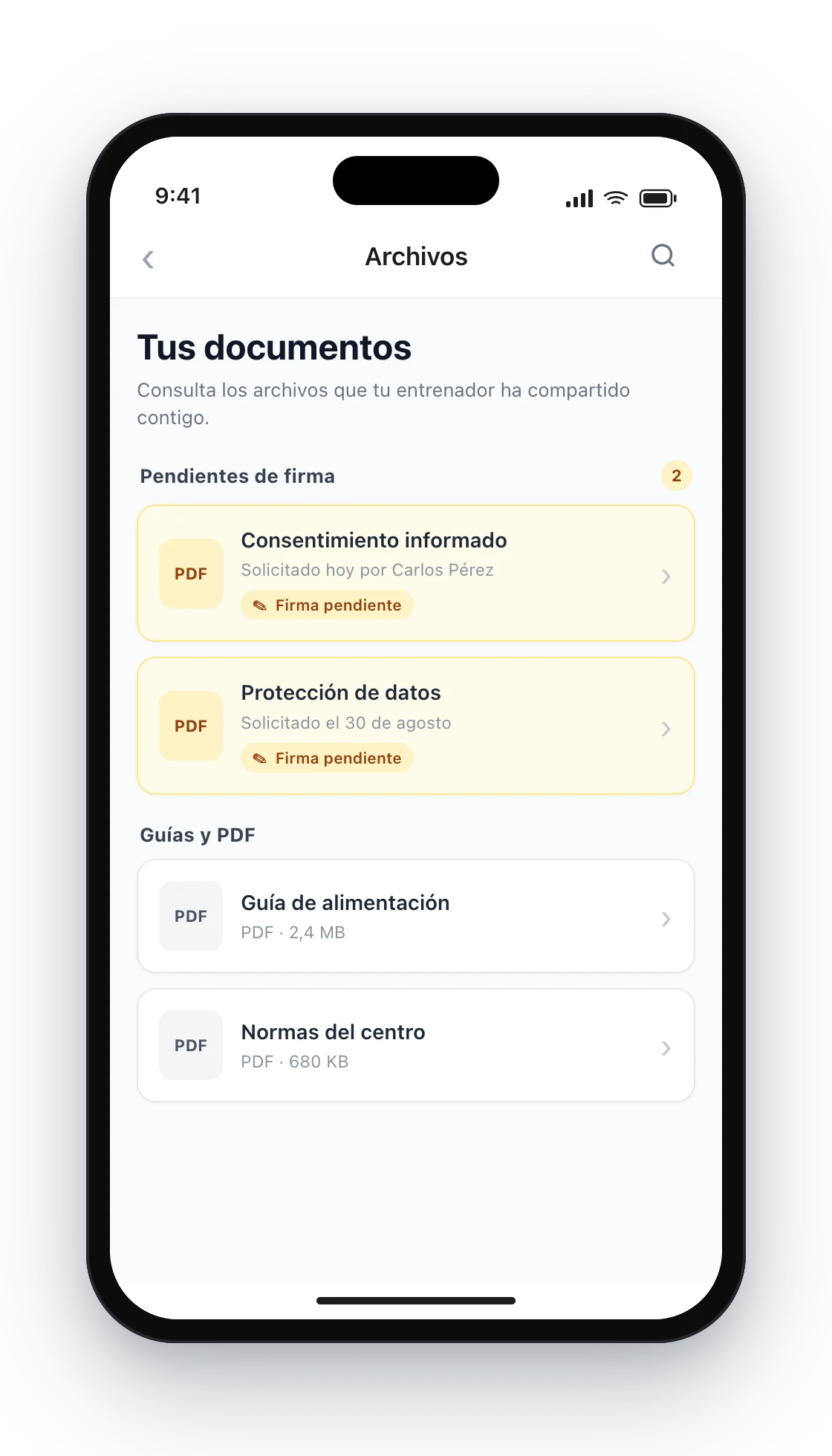
As solicitações pendentes continuam visíveis mesmo que o cliente não receba a notificação push.
Ao abrir o documento, o cliente pode:
- consultar o PDF;
- escrever ou corrigir o Nome completo, preenchido com o da conta dele;
- ler o texto de aceitação e marcar a caixa;
- desenhar a assinatura com o dedo, o mouse ou uma caneta;
- tocar em Assinar documento e confirmar em Confirmar assinatura.
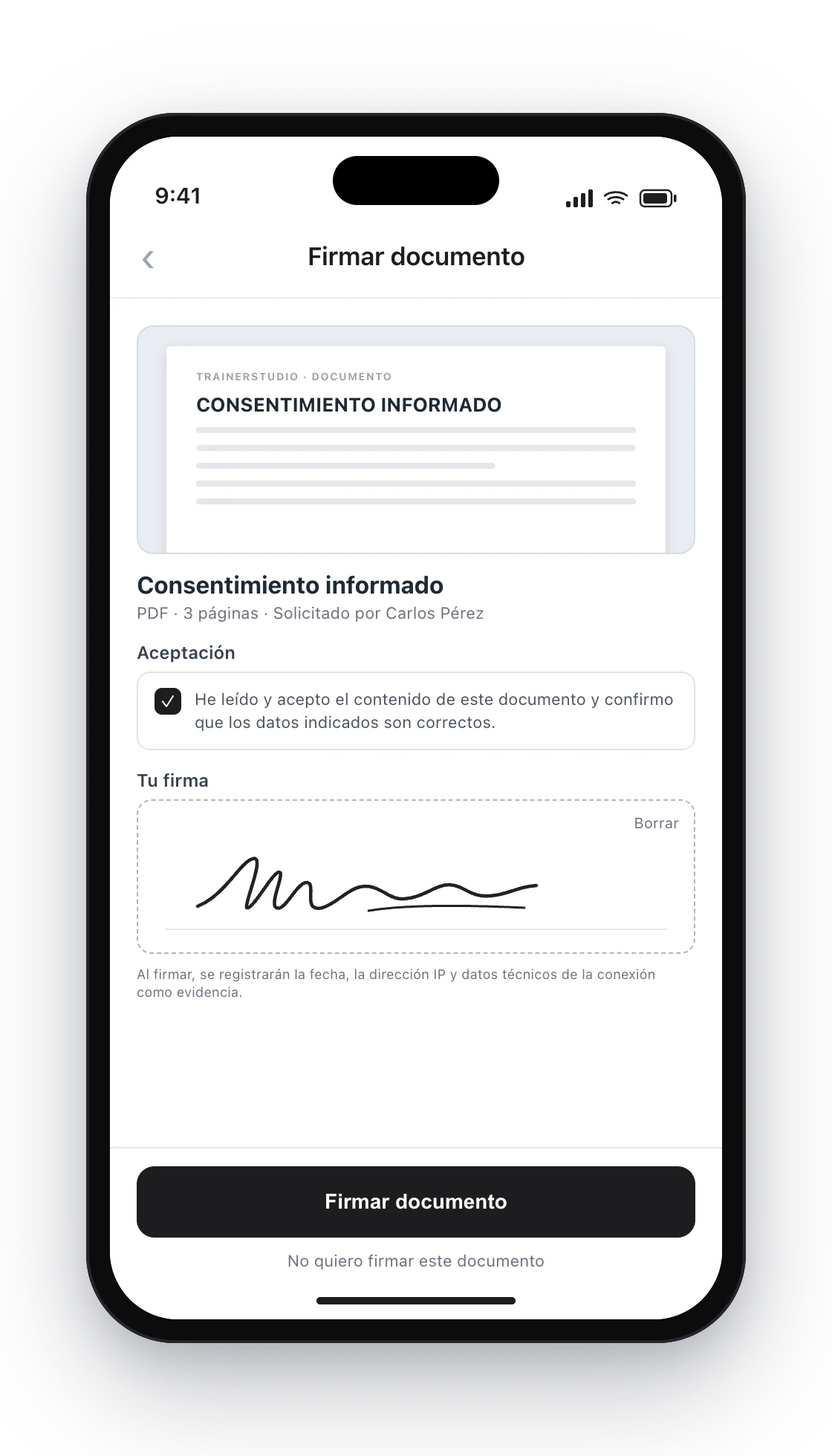
O botão só é ativado com o nome, a aceitação e a assinatura.
O cliente também pode escolher Não quero assinar este documento e confirmar em Recusar solicitação. Nesse caso, a solicitação fica registrada como recusada e nenhum documento assinado é gerado.
Depois de assinar
O TrainerStudio adiciona uma página de assinatura no fim da cópia do PDF. Essa página inclui o signatário, a data, o texto aceito, o identificador do documento e a evidência técnica da conexão usada para assinar.
O cliente vê uma confirmação e pode baixar a cópia dele.
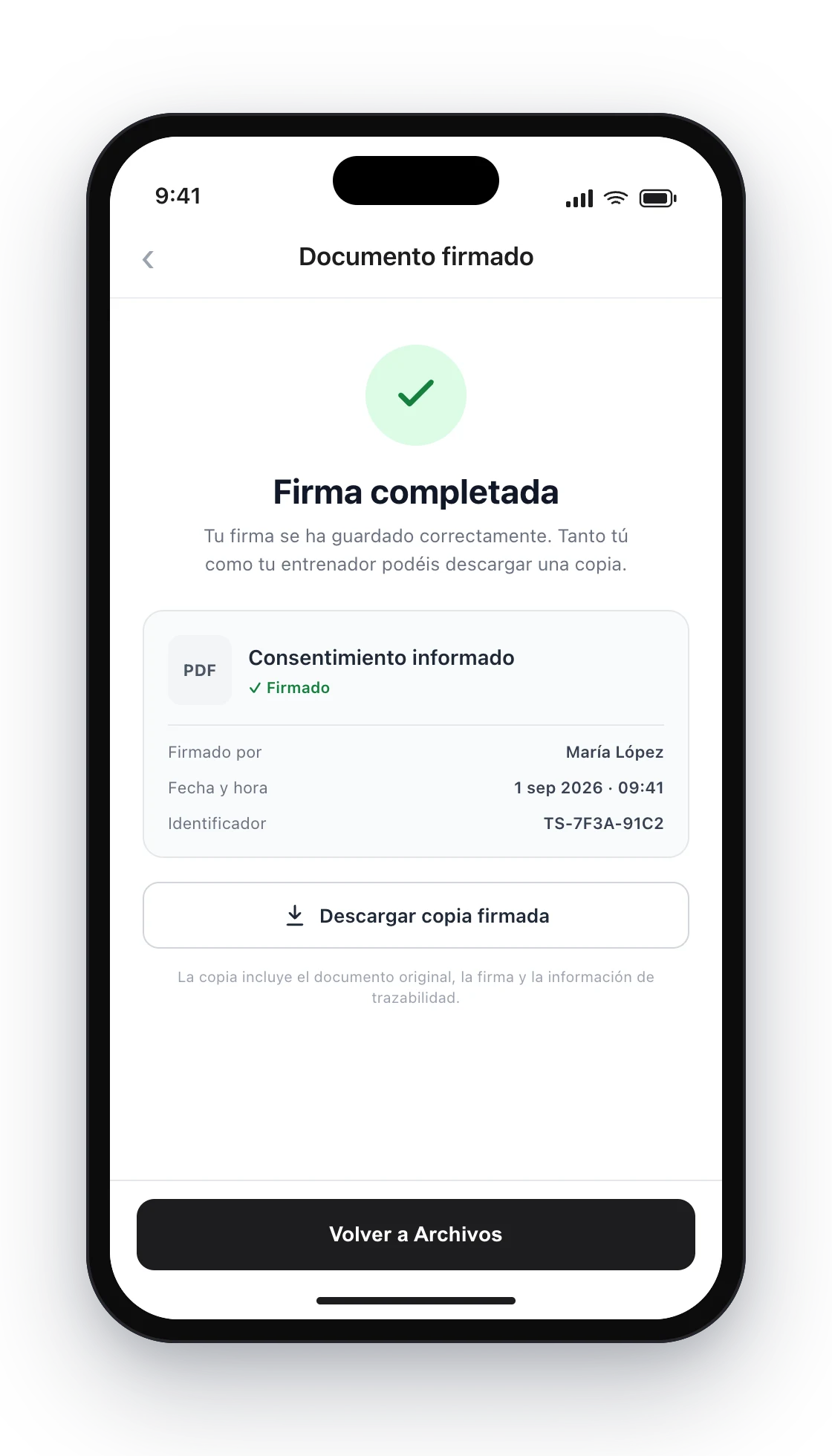
A cópia assinada fica disponível para o cliente depois de concluir o processo.
Acompanhar o status
Volte em Clientes → Arquivos compartilhados para consultar o status mais recente de cada PDF:
- Não solicitado: nenhuma assinatura foi pedida ainda;
- Pendente: o cliente ainda não abriu o documento;
- Visualizado: o cliente abriu, mas não tomou uma decisão;
- Processando: o TrainerStudio está gerando a cópia final;
- Assinado: a cópia assinada está disponível;
- Recusado: o cliente decidiu não assinar;
- Cancelado: a solicitação foi cancelada por um treinador.
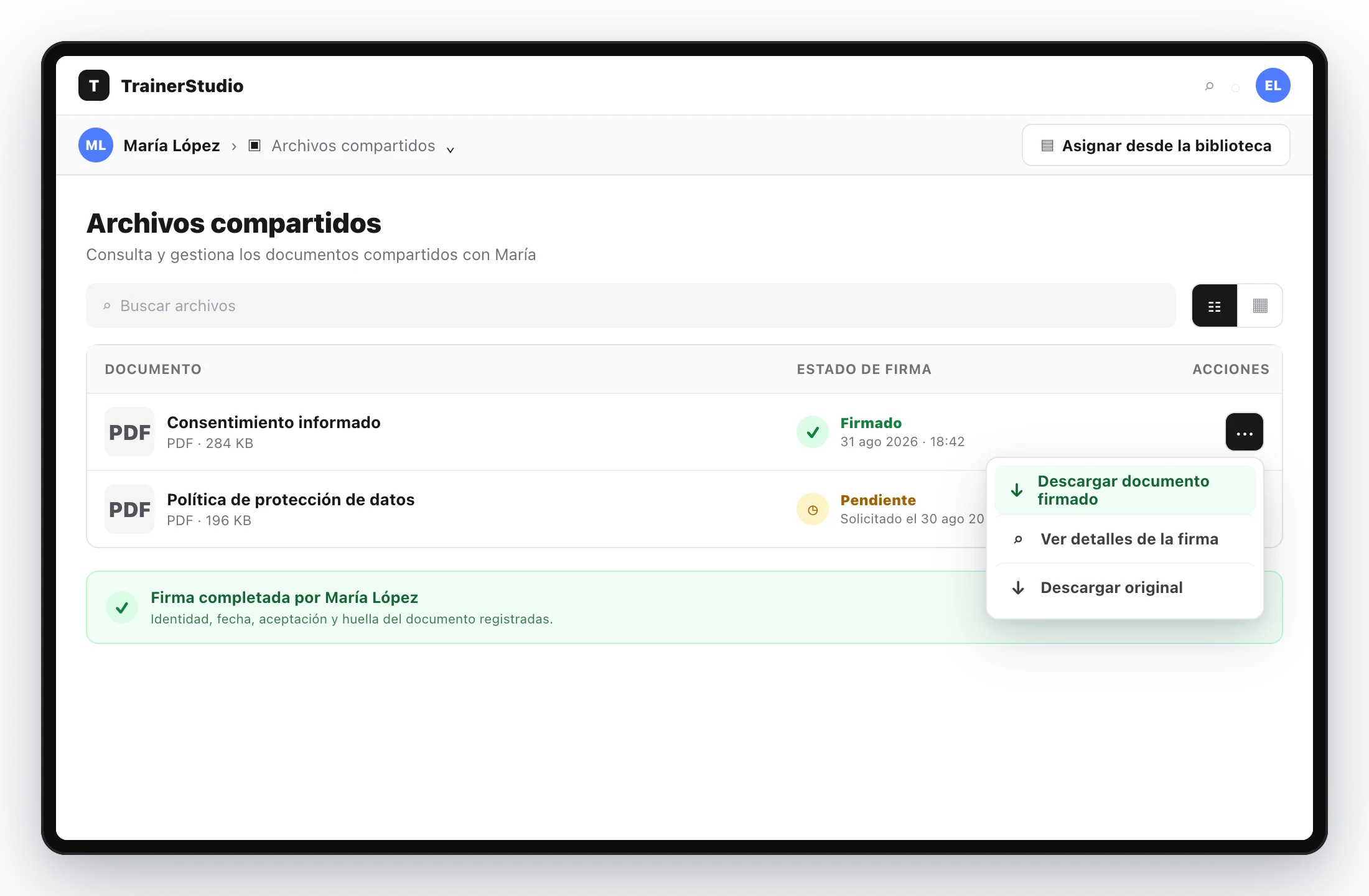
No status assinado você pode baixar o PDF final ou consultar os detalhes da aceitação e a evidência técnica.
Lembrar ou cancelar uma solicitação
Enquanto a solicitação estiver Pendente ou Visualizada, abra o menu Ações do arquivo para:
- Enviar lembrete: avisar o cliente de novo sem criar outra solicitação;
- Cancelar solicitação de assinatura: impedir que ela seja assinada depois.
Uma solicitação assinada, recusada ou cancelada não pode ser reaberta. Se você precisar de outra assinatura, crie uma solicitação nova; o TrainerStudio guarda as duas no histórico.
Perguntas frequentes
Quais informações ficam guardadas com a assinatura?▼
Para manter a rastreabilidade, o TrainerStudio guarda:
- a cópia exata do PDF apresentado;
- a conta autenticada e o nome confirmado pelo cliente;
- o traço da assinatura e o texto exato aceito;
- as datas de solicitação, primeira visualização e assinatura;
- o endereço IP da conexão, o app do cliente, o idioma e o user agent;
- as impressões digitais SHA-256 do documento original e do resultado.
Esses dados não aparecem em notificações nem são incluídos na analítica de produto.
Posso solicitar a assinatura de vários clientes ao mesmo tempo?▼
Não. A solicitação é criada pela ficha de cada cliente para que cada pessoa tenha a própria cópia e o próprio status.
O que acontece se eu excluir o PDF da Academia?▼
As solicitações guardam uma cópia independente. Excluir ou renomear o recurso da Academia não altera as assinaturas anteriores.
Posso trocar o PDF depois de solicitar a assinatura?▼
Dentro dessa solicitação, não. Cancele e crie outra com a versão correta para ficar claro qual documento o cliente recebeu.
É uma assinatura eletrônica qualificada?▼
Não. O TrainerStudio oferece uma assinatura eletrônica simples com rastreabilidade; não usa um certificado digital qualificado.
Como compartilhar arquivos com seus clientes?
Compartilhe PDFs, imagens, vídeos e links com todos os seus clientes ou apenas com as pessoas que você escolher.
Como criar cursos na Academia?
Crie cursos educativos para que seus clientes aprendam no ritmo deles. Organize o conteúdo em aulas com vídeos e texto, sem datas nem prazos.