
Configurer le minuteur
Le minuteur se configure depuis le coach, dans le circuit auquel vous voulez l'ajouter. Il fonctionne de la même façon aux deux endroits où vous montez des circuits : dans la routine d'un client et dans un programme de votre bibliothèque.
1. Ajoutez le minuteur
Dans l'en-tête du circuit, vous verrez un bouton Ajouter un minuteur. En cliquant dessus, TrainerStudio crée une configuration initiale et ouvre le panneau latéral du minuteur. Si le circuit a déjà un minuteur, le bouton affiche un récapitulatif avec le format et la durée totale ; de là, vous pouvez le modifier à nouveau.
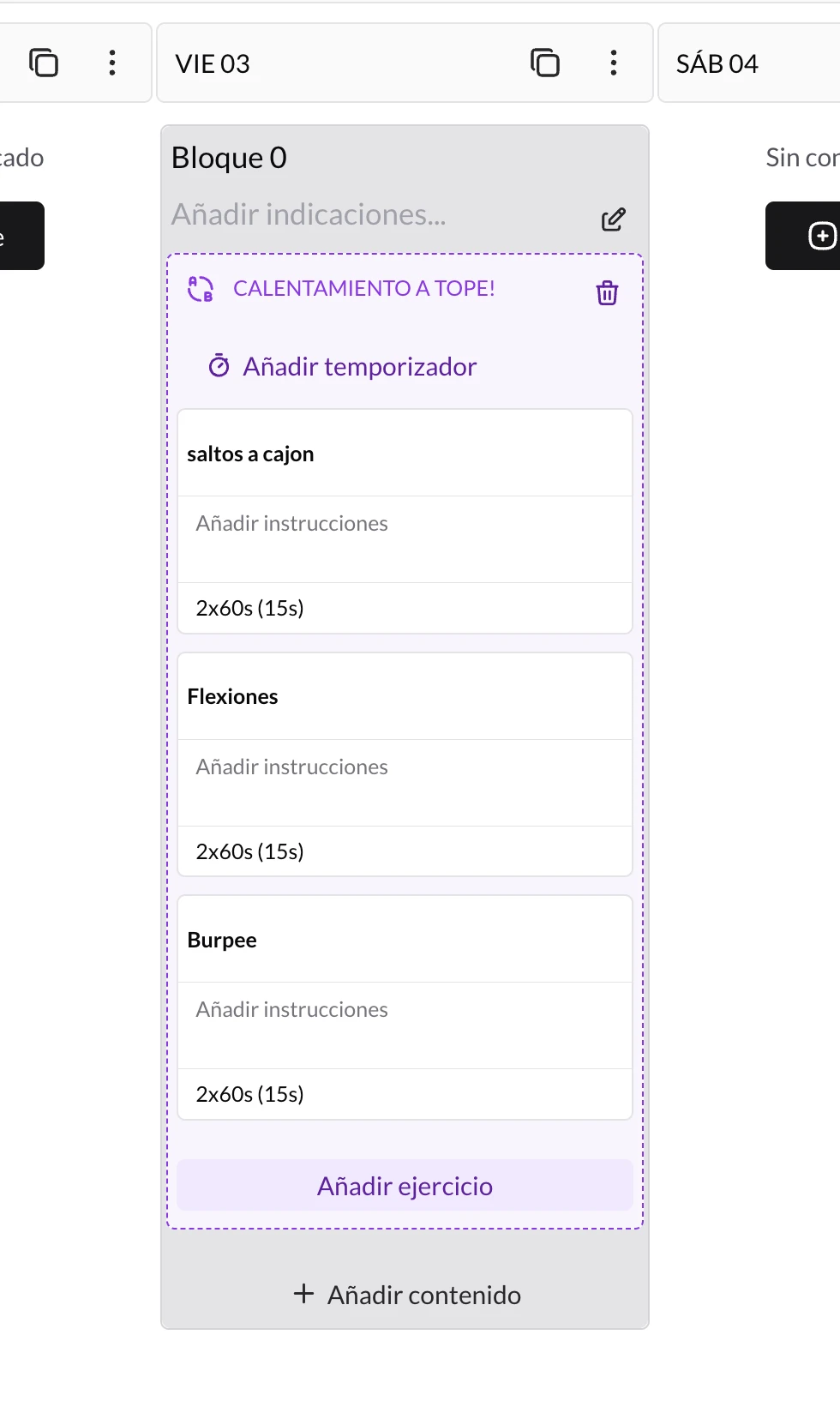
Le bouton « Ajouter un minuteur » apparaît à l'intérieur du circuit, au-dessus des exercices.
2. Choisissez le format
Déroulez le sélecteur de format et choisissez celui qui correspond à votre circuit. Chaque option est accompagnée d'une description de ce qu'elle fait, pour que vous visiez juste sans devoir vous rappeler la théorie de chaque méthode.
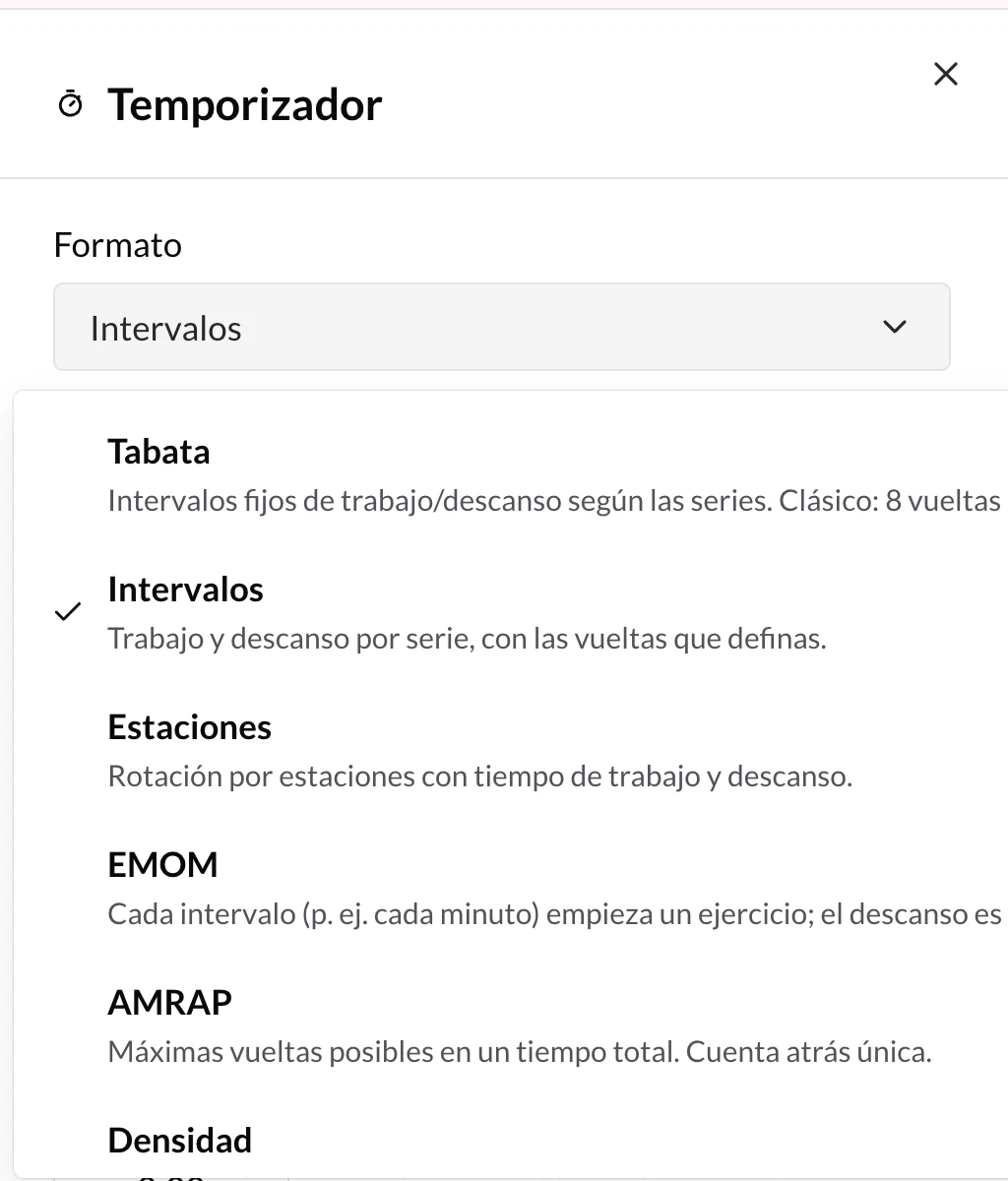
Onze formats, chacun avec sa description. Si vous changez de format, les réglages compatibles sont conservés.
Consultez le détail de chaque option dans Formats disponibles.
3. Réglez les temps
Selon le format que vous choisissez, certains champs apparaissent plutôt que d'autres :
- Tours — nombre de tours du circuit (1–50) dans les formats qui travaillent par tours.
- Temps de travail (Tabata, Intervalles et Stations) — durée de chaque bloc d'exercice.
- Récupération entre exercices ou Récupération entre tours (Tabata, Intervalles et Stations) — pause après chaque bloc de travail. Si le circuit n'a qu'un seul exercice, la récupération s'entend comme une récupération entre tours.
- Préparation — compte à rebours avant de commencer, pour que votre client se place.
- Intervalle (EMOM) — à quelle fréquence démarre un nouvel exercice. Vous avez des raccourcis de 1′, 2′ et 3′, ou vous pouvez le saisir à la main.
- Durée totale (AMRAP et Densité) — combien de temps dure le compte à rebours.
- Temps limite (Au chrono, Tours au chrono, Chipper et Échelle) — limite de temps facultative. Si vous le laissez vide, le chronomètre est ouvert.
Les temps s'écrivent au format mm:ss.
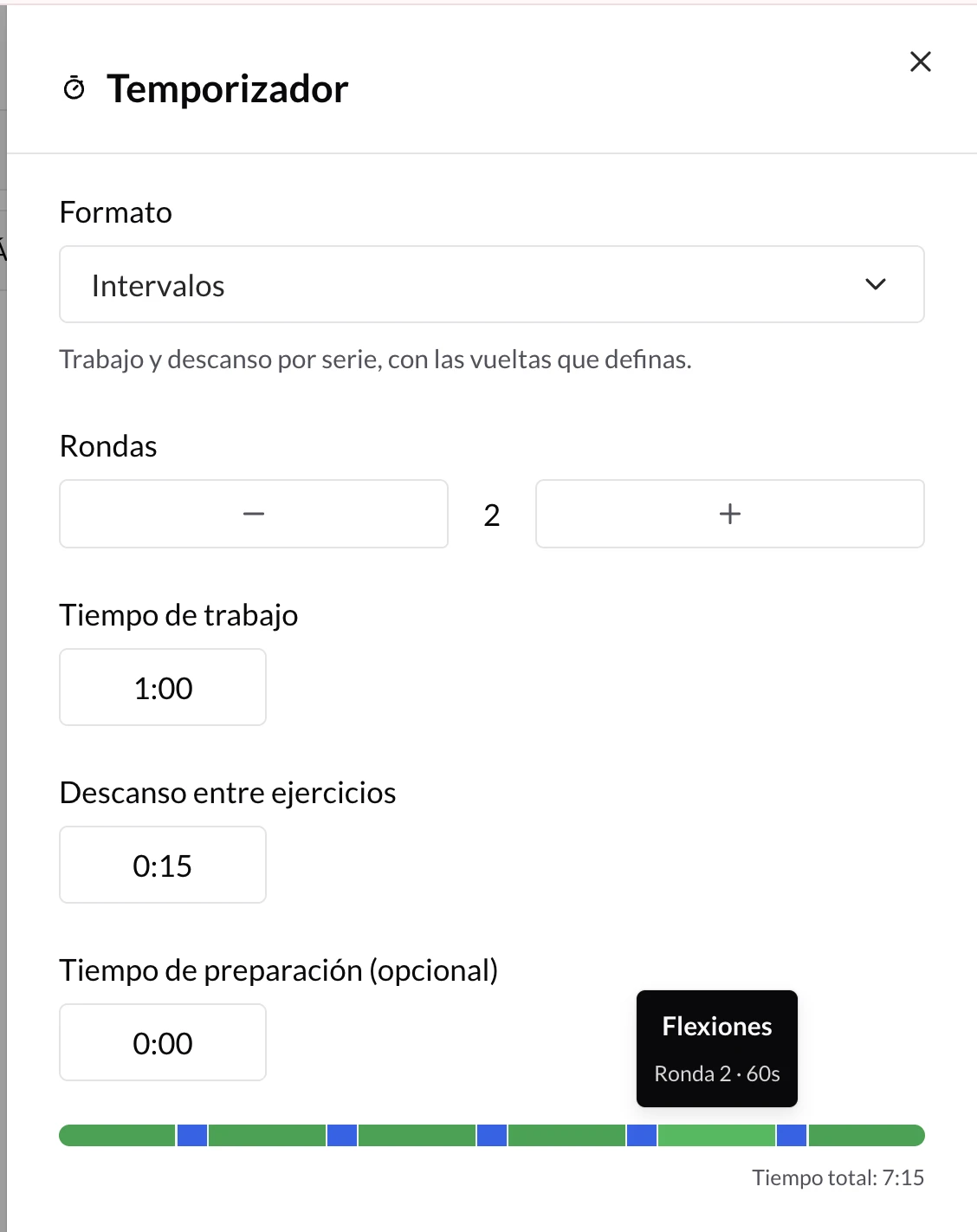
Le panneau réunit le format, les temps et l'aperçu du circuit que le client exécutera.
4. Lisez la barre de temps
Sous les réglages, vous verrez une barre de couleurs qui représente le circuit du début à la fin — avec les tours déjà déployés — et le temps total estimé. C'est le même décompte que celui qu'exécutera le player de votre client, il vous sert donc à vérifier d'un coup d'œil que le circuit dure ce que vous voulez.
En passant au-dessus d'une portion, la barre affiche l'exercice, le tour et les secondes de ce segment.
Les couleurs sont :
- Orange — préparation.
- Vert — travail.
- Bleu — récupération.
Séries et exercices laissés de côté
Dans Tabata, Intervalles et Stations, le minuteur contrôle les séries de temps du circuit. Si vous mettez 8 tours, chaque exercice reçoit 8 séries chronométrées avec le travail et la récupération configurés. C'est pourquoi vous ne pouvez ni ajouter ni retirer des séries à la main tant que ce minuteur est actif : vous verrez une explication dans l'éditeur de séries et un accès rapide pour retirer le minuteur si vous voulez retrouver la liberté d'édition.
Dans les autres formats, TrainerStudio conserve la prescription du coach : vous pouvez garder des séries de répétitions, de charge, de distance ou des notes, et le minuteur ajoute seulement le comportement de l'horloge.
Un exercice sans séries de temps ne peut pas entrer dans la barre d'un minuteur par intervalles : il reste en dehors de l'horloge (l'éditeur vous le signale avec un avertissement jaune), même s'il continue d'apparaître dans le circuit.
Retirer le minuteur
Pour revenir à un circuit normal, utilisez Retirer le minuteur. Le circuit conserve ses exercices ; seuls disparaissent la configuration de l'horloge et le bouton Démarrer le circuit dans l'app de votre client.
Quand tout est prêt, regardez ce que voit votre client.
Formats disponibles
Les formats de circuit (Tabata, Intervalles, Stations, EMOM, AMRAP, Densité, Au chrono, Tours au chrono, Chipper, Échelle et Tours uniquement) et quand utiliser chacun.
Ce que voit votre client
Le player guidé de circuits en plein écran : compte à rebours par phases avec couleur, exercice actuel et suivant, bips, vibrations, pause, saut et récapitulatif final avec 'Tout marquer comme fait'.