
Ce que voit votre client
Quand un circuit a un minuteur, votre client le voit regroupé comme un circuit à l'intérieur de la séance du jour. En entrant dans le circuit, un bouton Démarrer le circuit apparaît au-dessus des exercices. En appuyant dessus, le player guidé en plein écran s'ouvre et l'accompagne pendant toute la séance.
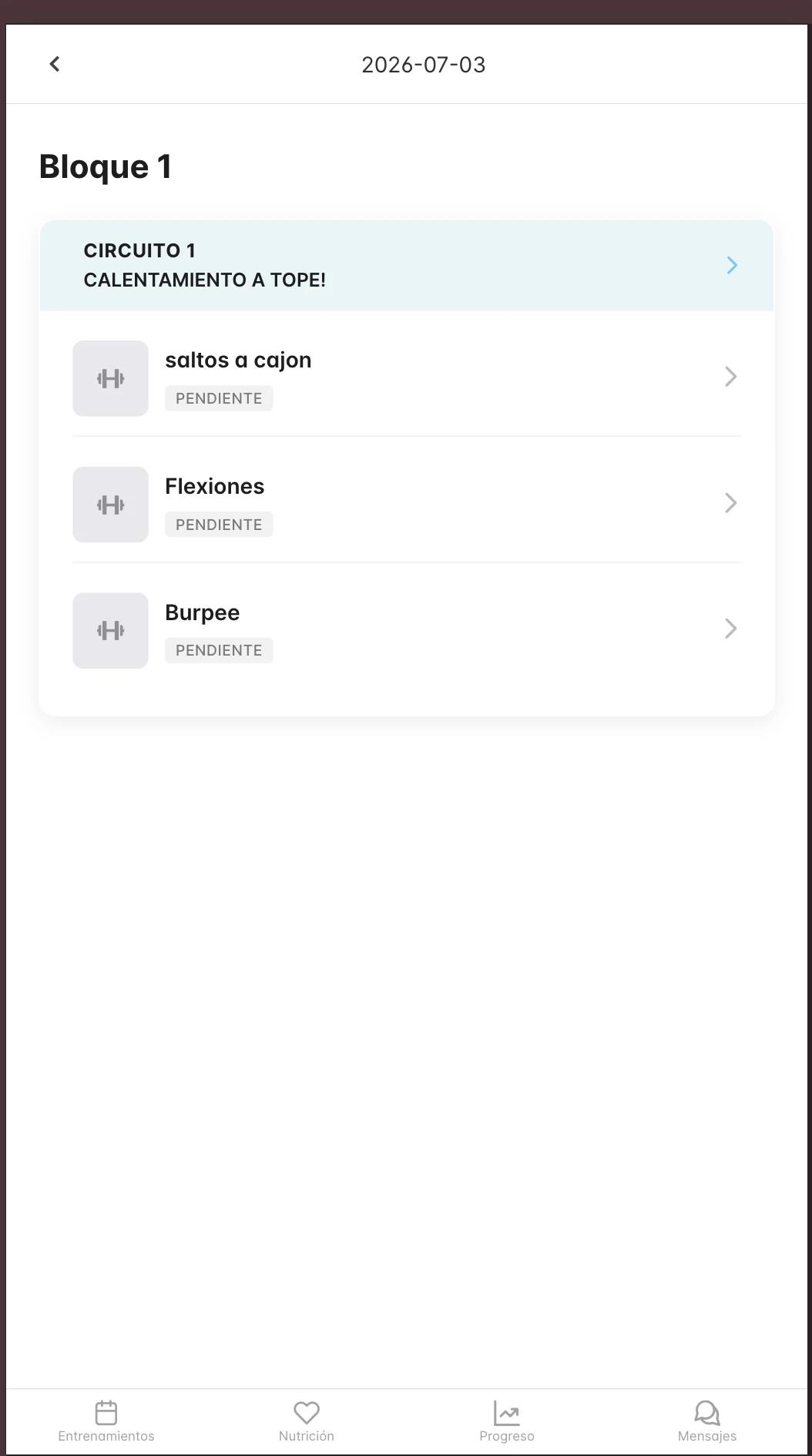
Dans la séance du jour, le circuit apparaît regroupé et garde ses exercices à l'intérieur.
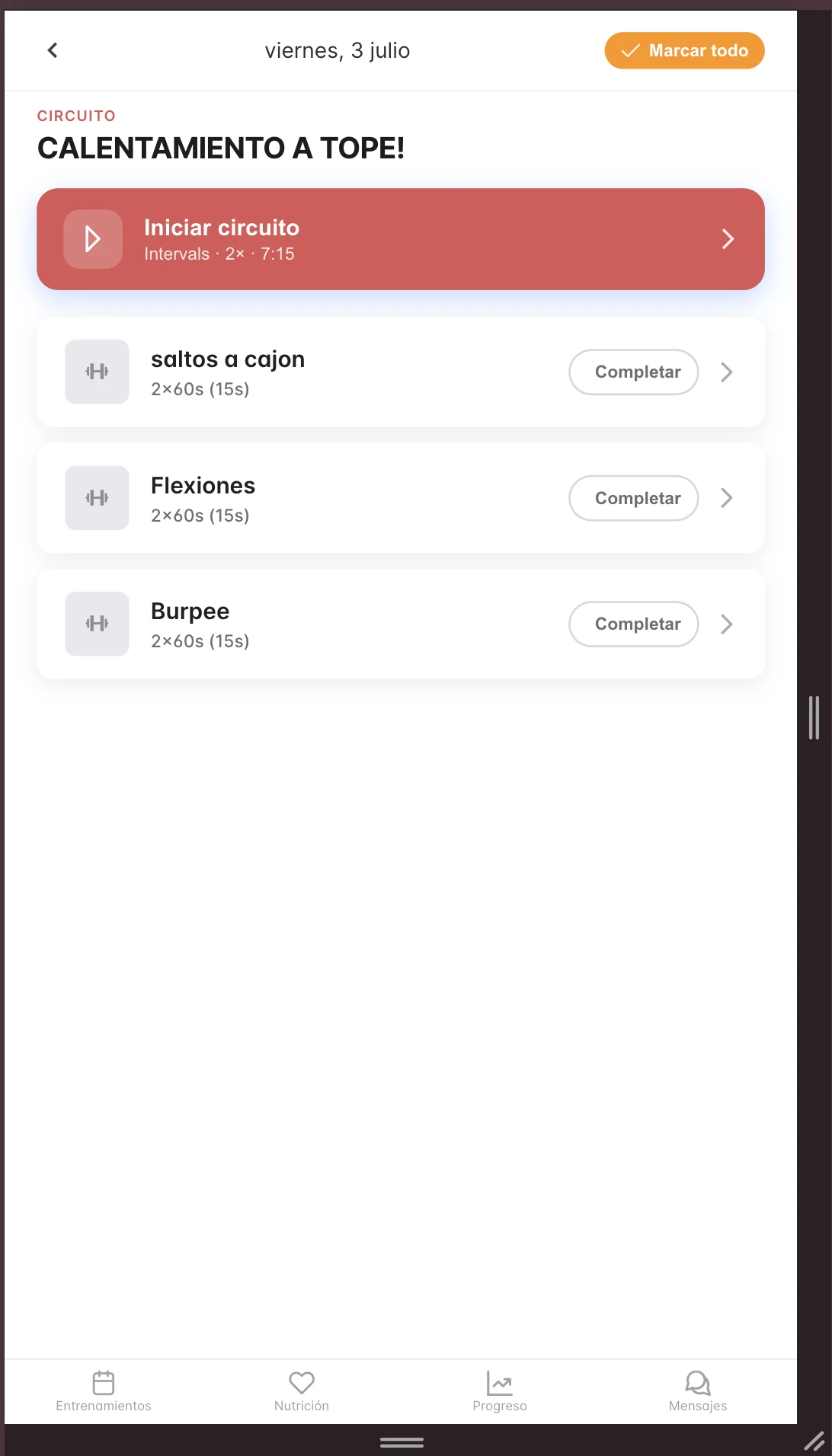
Le bouton « Démarrer le circuit » affiche le format, les tours et la durée totale quand le circuit a un minuteur.
L'écran du player
Pendant le circuit, votre client voit un grand compte à rebours qui change de couleur selon la phase, et tout ce dont il a besoin pour ne pas se perdre :
- Le nom du circuit et le tour en cours (Tour 3/8).
- La phase en grand : Préparez-vous, Travail ou Récupération.
- L'exercice actuel et le suivant.
- Une barre de progression globale du circuit.
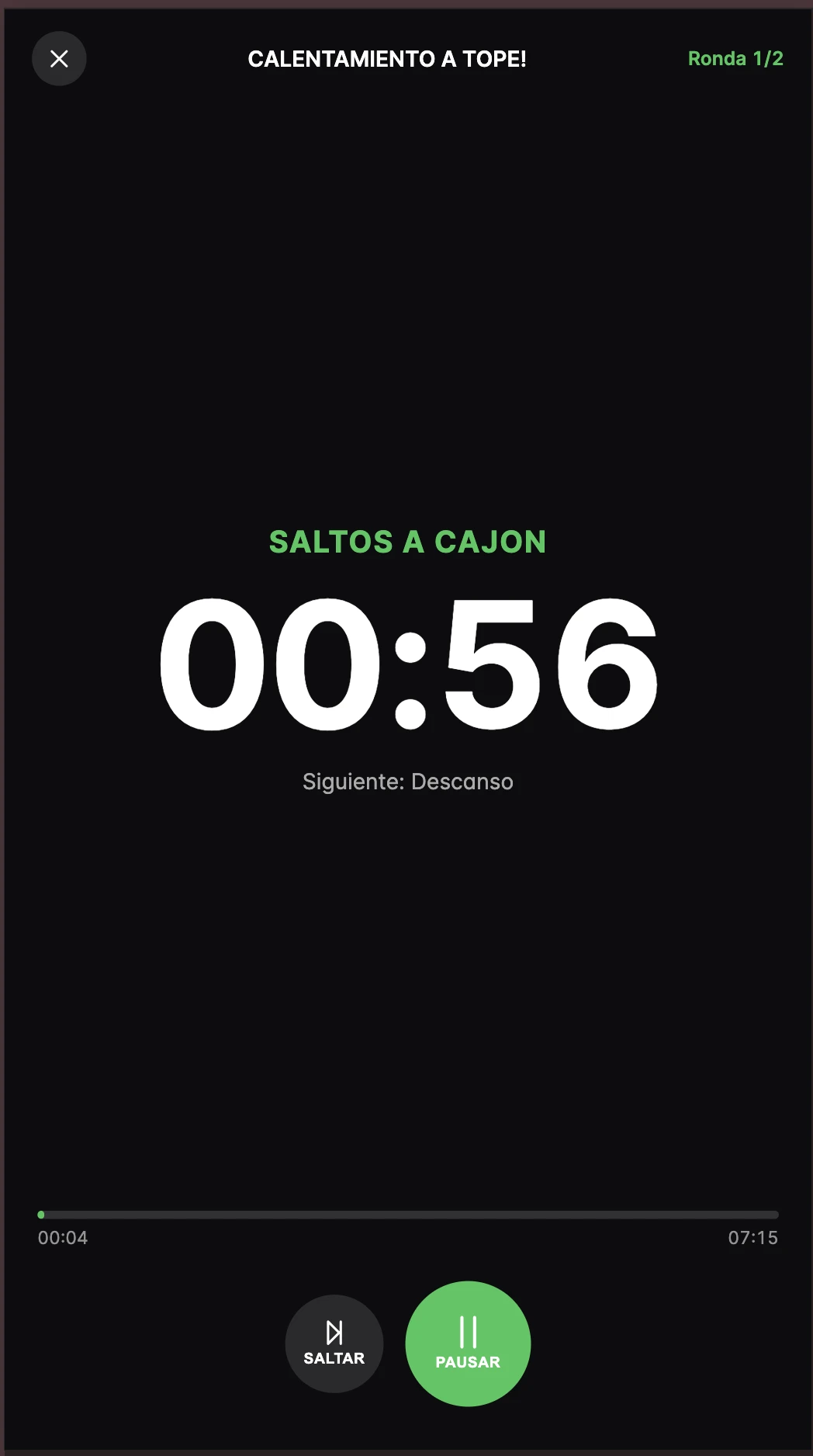
En travail, la couleur principale est le vert et le centre de l'écran affiche l'exercice actif.
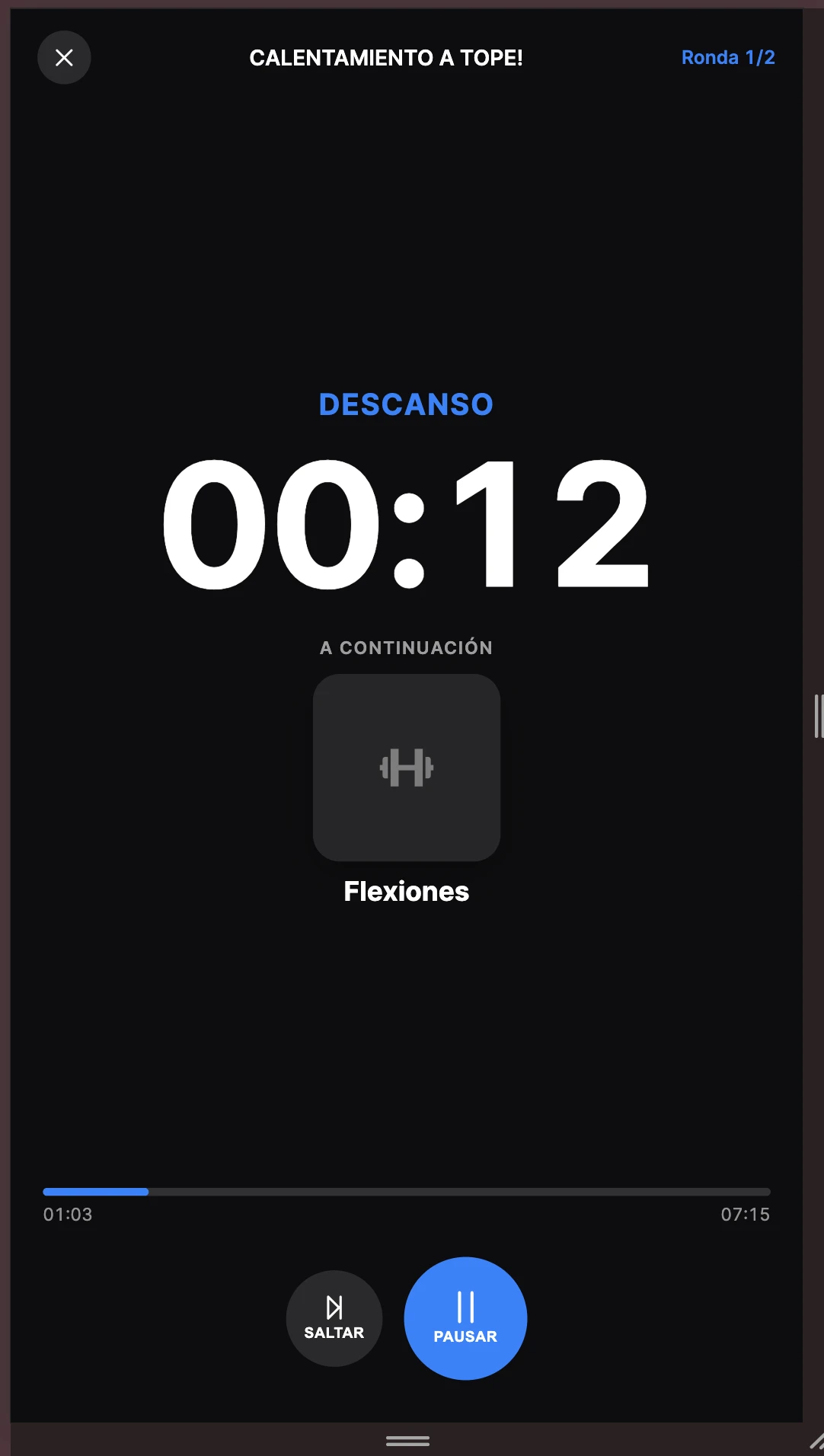
En récupération, le player passe au bleu et montre quel exercice arrive ensuite.
La couleur change avec la phase pour que votre client sache ce qui vient sans avoir à lire :
- Orange — préparation (Préparez-vous).
- Vert — travail.
- Bleu — récupération.
- Violet — circuit terminé.
- Rouge — temps limite dépassé (dans les formats contre la montre).
Bips, vibrations et écran allumé
Le player est pensé pour s'entraîner sans avoir à regarder le téléphone en permanence :
- Bips — 3-2-1 à la fin de chaque segment, un son au changement de phase et un triple bip à la fin.
- Vibrations aux changements de phase (dans l'app mobile).
- L'écran ne s'éteint pas tant que le circuit est en cours.
- Alerte — si votre client quitte l'app, il reçoit une notification quand le circuit aurait dû être terminé.
Commandes
- Pause / Reprendre — arrête l'horloge quand il le faut.
- Sauter — passe au segment suivant (par exemple, raccourcir une récupération).
- Terminer — dans les formats contre la montre, marque la fin quand il complète le travail.
- Quitter — ferme le player.
Si ça s'interrompt en pleine séance
Le player enregistre la progression, il supporte donc que l'app passe en arrière-plan ou se ferme. Si votre client revient au circuit alors qu'un circuit est en cours, l'app lui propose de reprendre là où il s'était arrêté ou d'abandonner et de repartir de zéro.
À la fin : récapitulatif et marquer comme fait
Quand le circuit se termine, votre client voit un récapitulatif avec le temps total et, le cas échéant, les tours complétés. De là, il peut appuyer sur Tout marquer comme fait et tous les exercices du circuit sont enregistrés comme complétés d'un seul coup — vous le verrez reflété dans son suivi comme n'importe quel autre exercice.
Configurer le minuteur
Comment ajouter un minuteur à un circuit depuis le coach : choisir le format, régler les tours, la préparation, l'intervalle, la durée ou le temps limite, et lire la barre de temps.
Calculer le poids à partir du 1RM
Comment prescrire les charges en pourcentage du 1RM du client et laisser TrainerStudio calculer les kilos pour vous — depuis l'ordinateur ou depuis le mobile, dans l'éditeur de séries.