
Configurar o cronômetro
O cronômetro é configurado pelo app do treinador, no circuito ao qual você quiser adicioná-lo. Funciona igual nos dois lugares onde você monta circuitos: na rotina de um cliente e em um programa da sua biblioteca.
1. Adicione o cronômetro
No cabeçalho do circuito você verá um botão Adicionar cronômetro. Ao tocar nele, o TrainerStudio cria uma configuração inicial e abre o painel lateral do cronômetro. Se o circuito já tiver cronômetro, o botão mostra um resumo com o formato e a duração total; a partir dali você pode editá-lo de novo.
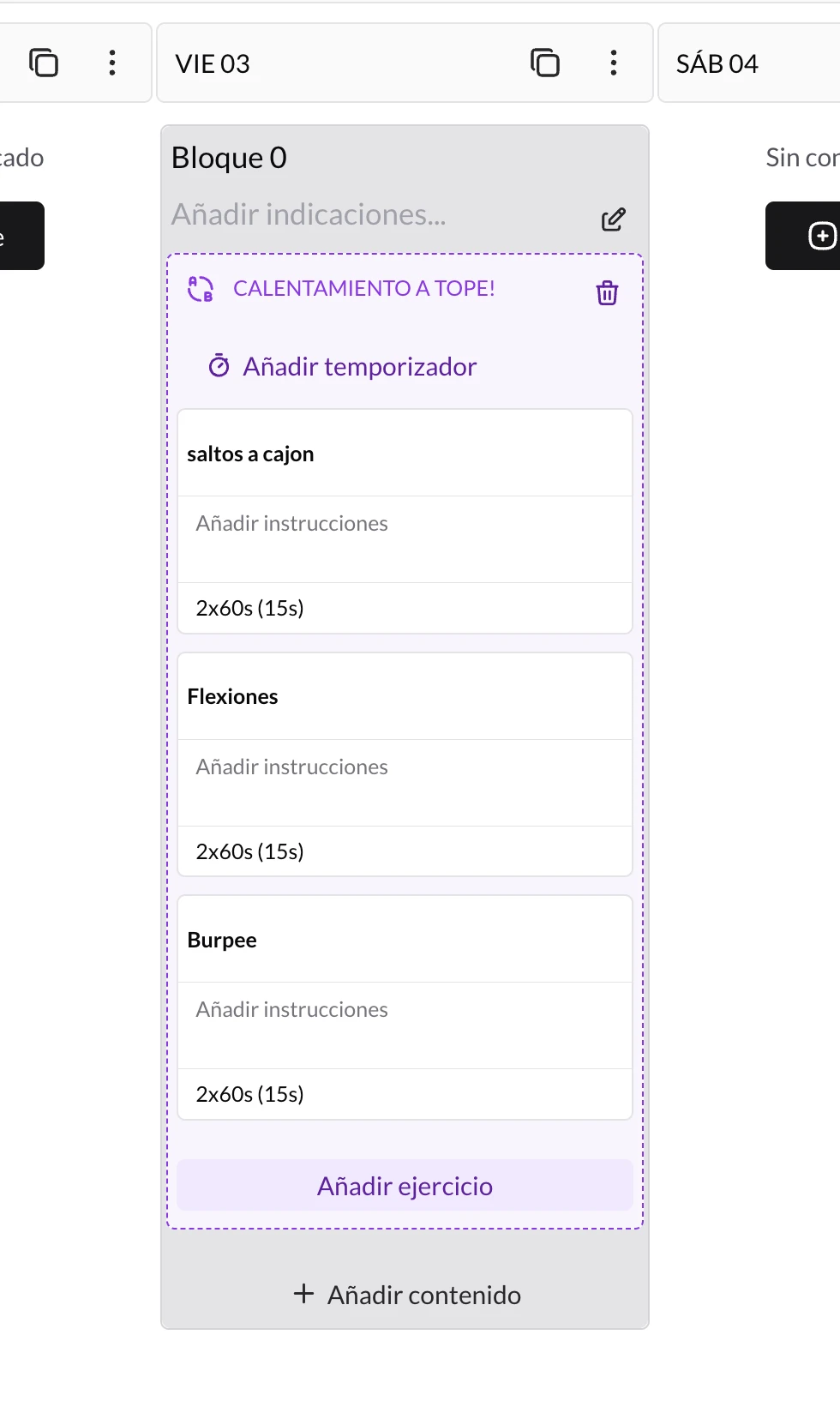
O botão «Adicionar cronômetro» aparece dentro do circuito, acima dos exercícios.
2. Escolha o formato
Abra o seletor de formato e escolha o que encaixa com o seu circuito. Cada opção traz uma descrição do que faz, para você acertar sem precisar lembrar da teoria de cada método.
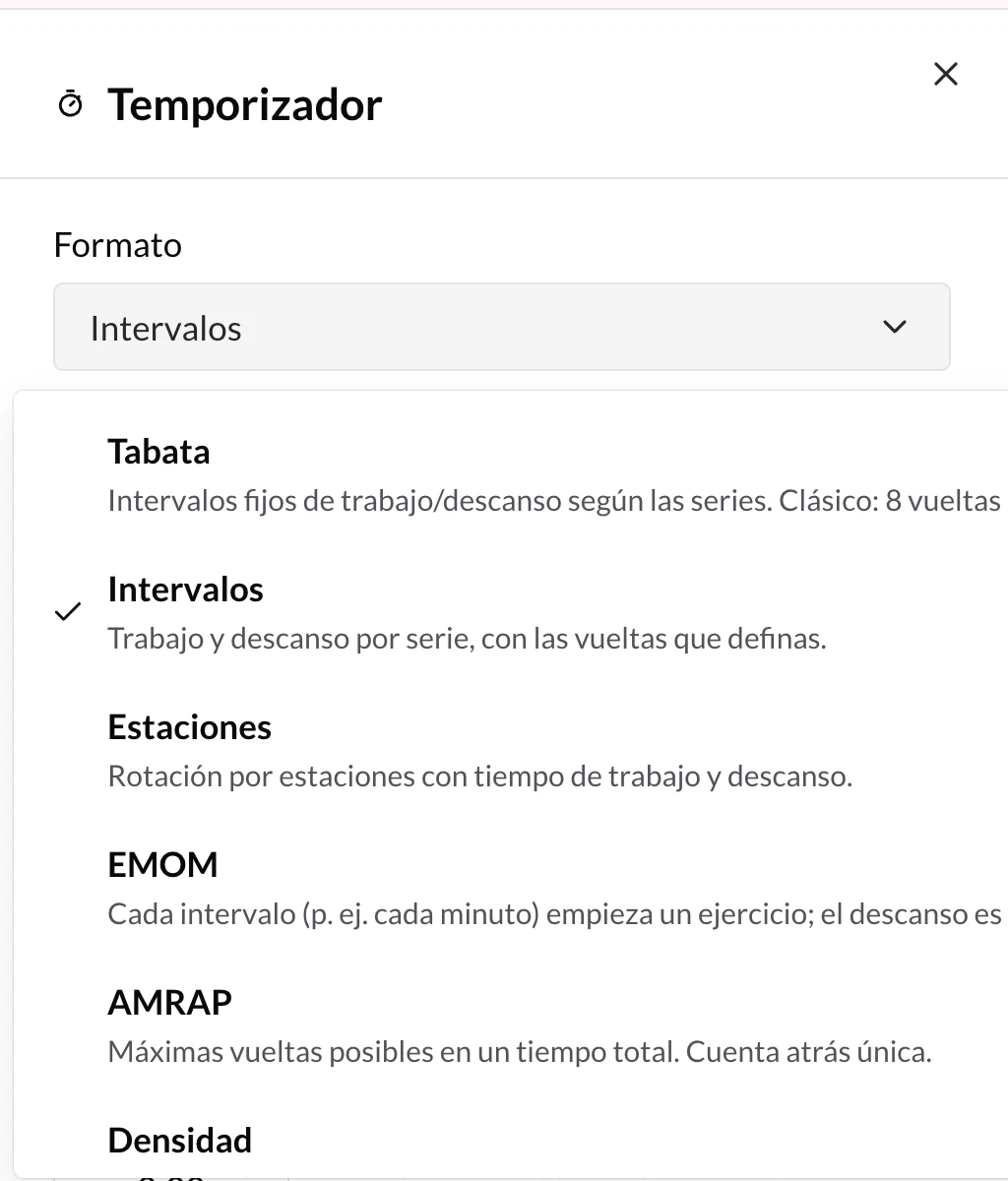
Onze formatos, cada um com sua descrição. Se você trocar de formato, os ajustes compatíveis são mantidos.
Veja o detalhe de cada opção em Formatos disponíveis.
3. Ajuste os tempos
Conforme o formato que você escolher, aparecem uns campos ou outros:
- Voltas — número de voltas do circuito (1–50) nos formatos que trabalham por voltas.
- Tempo de trabalho (Tabata, Intervalos e Estações) — duração de cada bloco de exercício.
- Descanso entre exercícios ou Descanso entre voltas (Tabata, Intervalos e Estações) — pausa depois de cada bloco de trabalho. Se o circuito tem um único exercício, o descanso é entendido como descanso entre voltas.
- Preparação — contagem regressiva antes de começar, para o seu cliente se posicionar.
- Intervalo (EMOM) — de quanto em quanto tempo começa um novo exercício. Você tem atalhos de 1′, 2′ e 3′, ou pode escrever à mão.
- Duração total (AMRAP e Densidade) — quanto dura a contagem regressiva.
- Tempo limite (Por tempo, Voltas por tempo, Chipper e Escada) — limite de tempo opcional. Se deixar vazio, o cronômetro fica aberto.
Os tempos são escritos no formato mm:ss.
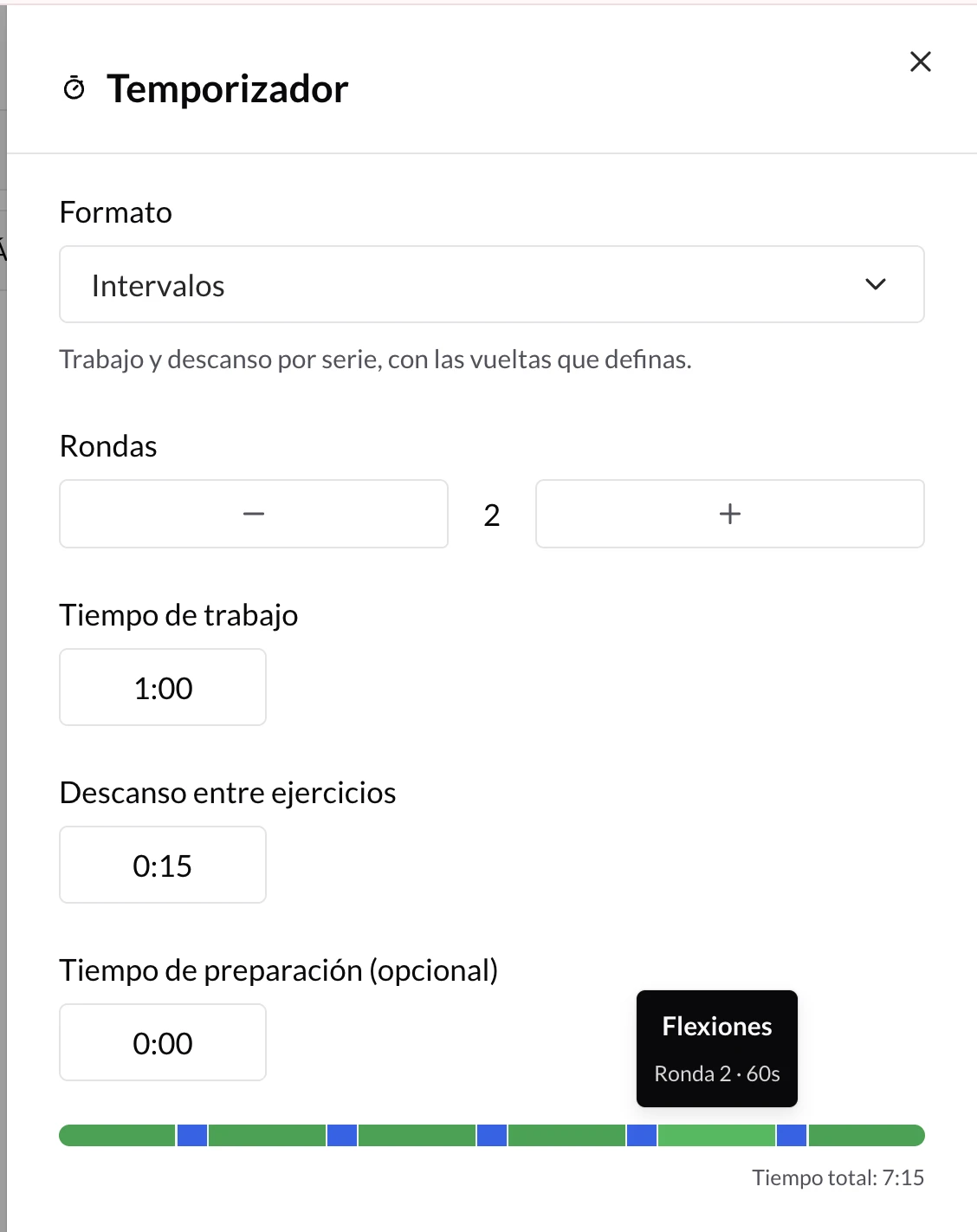
O painel concentra o formato, os tempos e a prévia do circuito que o cliente vai executar.
4. Leia a barra de tempo
Abaixo dos ajustes você verá uma barra de cores que representa o circuito do começo ao fim — com as voltas já desdobradas — e o tempo total estimado. É a mesma contagem que o player do seu cliente vai executar, então ela serve para conferir de relance se o circuito dura o que você quer.
Ao passar por cima de um trecho, a barra mostra o exercício, a volta e os segundos daquele segmento.
As cores são:
- Laranja — preparação.
- Verde — trabalho.
- Azul — descanso.
Séries e exercícios que ficam de fora
Em Tabata, Intervalos e Estações, o cronômetro controla as séries de tempo do circuito. Se você colocar 8 voltas, cada exercício recebe 8 séries cronometradas com o trabalho e o descanso configurados. Por isso você não pode adicionar nem remover séries à mão enquanto esse cronômetro estiver ativo: você verá uma explicação no editor de séries e um acesso rápido para remover o cronômetro se quiser voltar a editar livremente.
Nos demais formatos, o TrainerStudio mantém a prescrição do treinador: você pode conservar séries de repetições, carga, distância ou notas, e o cronômetro só adiciona o comportamento do relógio.
Um exercício sem séries de tempo não pode entrar na barra de um cronômetro por intervalos: ele fica fora do relógio (o editor te avisa com um alerta amarelo), embora continue aparecendo no circuito.
Remover o cronômetro
Para voltar a um circuito normal, use Remover cronômetro. O circuito conserva os exercícios; só somem a configuração do relógio e o botão Iniciar circuito no app do seu cliente.
Quando estiver pronto, veja o que seu cliente vê.
Formatos disponíveis
Os formatos de circuito (Tabata, Intervalos, Estações, EMOM, AMRAP, Densidade, Por tempo, Voltas por tempo, Chipper, Escada e Só voltas) e quando usar cada um.
O que seu cliente vê
O player guiado de circuitos em tela cheia: contagem regressiva por fases com cor, exercício atual e próximo, bipes, vibração, pausa, pular e resumo final com 'Marcar tudo como feito'.