
Comment partager les routines avec vos clients ?
Dans TrainerStudio, les routines ne s'envoient pas, elles se partagent dans votre app. Au lieu d'envoyer à votre client un PDF ou un Excel par WhatsApp ou par e-mail, vous lui envoyez un lien vers votre app : une app avec votre logo, votre nom et vos couleurs. Votre client l'installe sur son téléphone et, depuis l'app :
- il voit son entraînement de chaque jour : exercices, séries, répétitions, charges, repos et vidéos ;
- il voit son plan de nutrition ou son régime ;
- il note ses progrès : la charge et les répétitions de chaque série, ses métriques et ses photos ;
- il vous fait ses retours : commentaires sur chaque exercice et messages dans le chat.
Pour votre client, c'est l'app de son coach, pas un fichier de plus sur son téléphone. L'expérience est bien plus professionnelle et vous voyez à tout moment s'il s'entraîne et comment ça se passe.
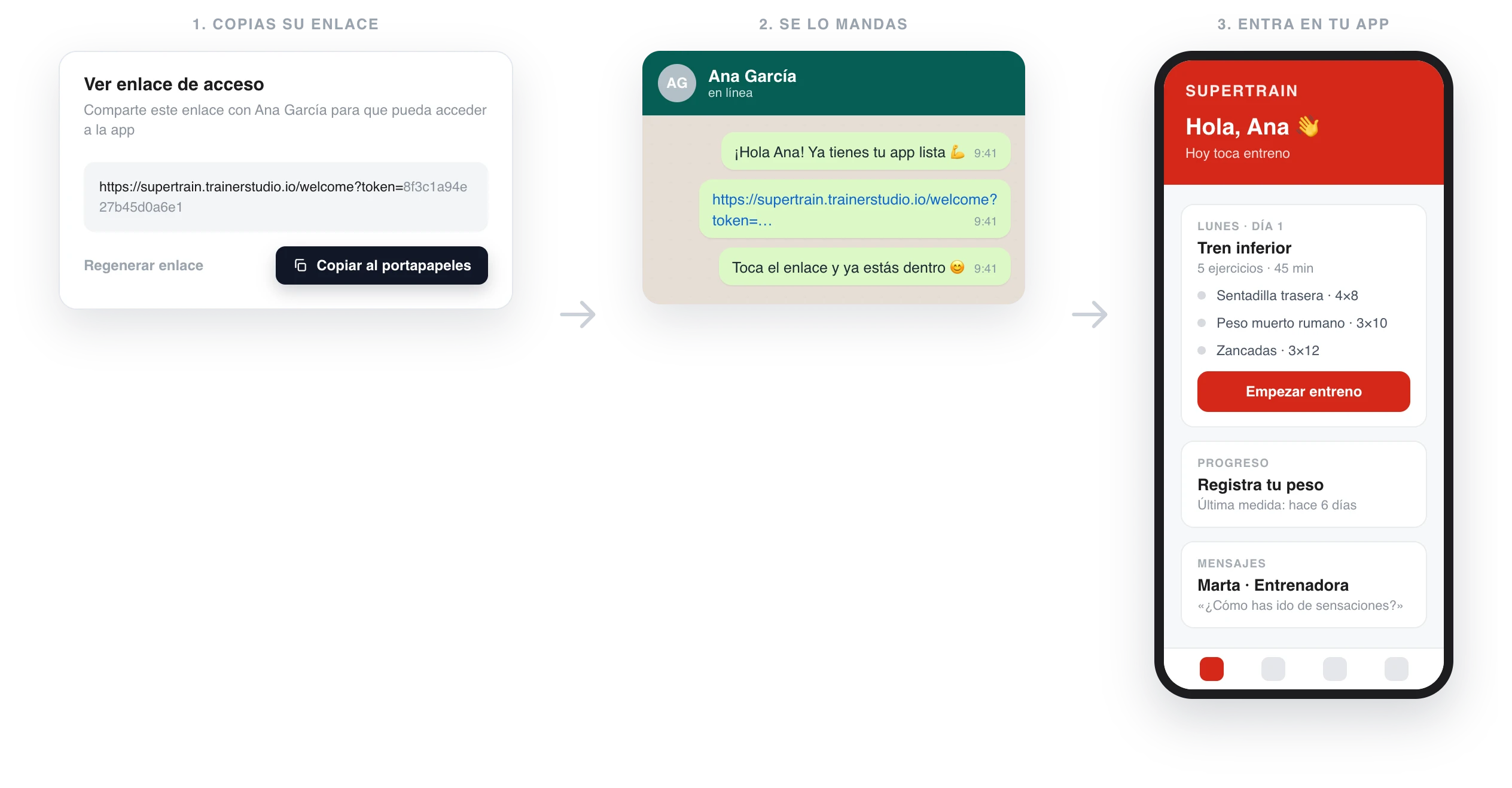
Vous copiez le lien de votre client, vous le lui envoyez et il ouvre sa routine dans votre app.
App ou PDF : pourquoi partager la routine dans l'app
| Routine dans votre app | Routine en PDF ou Excel | |
|---|---|---|
| Marque | Votre logo, votre nom et vos couleurs | Un fichier générique |
| Modifications | Vous modifiez la routine et votre client la voit aussitôt | Il faut exporter et renvoyer |
| Progrès | Votre client note charges, répétitions, métriques et photos | Rien n'est enregistré |
| Retours | Commentaires par exercice et chat avec vous | Par WhatsApp, hors du plan |
| Nutrition | Entraînement et régime au même endroit | Un autre fichier à part |
Comment partager la routine, étape par étape
1. Personnalisez votre app (une seule fois)
Allez dans Configuration > Personnaliser l'App, importez votre icône et votre logo, donnez un nom à votre app et choisissez votre couleur. C'est ce que votre client verra sur son téléphone. Détails dans Comment personnaliser votre app ?.
2. Assignez la routine à votre client
Créez la routine dans le plan de votre client ou assignez-lui un programme de votre bibliothèque. Dès que vous l'enregistrez, elle est dans son app : rien d'autre à envoyer. Comment faire dans Comment créer des routines ? et Comment créer et assigner des programmes ?.
3. Envoyez-lui le lien de son app
Chaque client a son propre lien d'accès. Copiez-le dans Clients → Options → Voir le lien d'accès (ou juste après avoir créé le client, avec Copier le lien de l'app) et collez-le dans WhatsApp, Telegram, un e-mail ou Instagram. Il le touche et arrive directement sur sa routine, sans s'inscrire. Étape par étape dans Comment partager l'app avec vos clients ?.
Un message qui marche bien :
Salut Anne ! Ta routine est prête dans mon app 💪 Ouvre-la ici : [collez le lien] Ajoute-la à l'écran d'accueil de ton téléphone pour l'avoir toujours sous la main. Note les charges que tu soulèves et écris-moi dans le chat si tu as des questions.
4. Qu'il installe l'app
Elle s'installe depuis le même lien, sans passer par l'App Store ni Google Play, en deux touches. Installée, elle s'ouvre en plein écran, avec votre icône, et reçoit les notifications. Comment faire sur iPhone et Android : Comment votre client installe-t-il l'app ?.
Ce que votre client voit et fait dans l'app
- Sa séance du jour, avec chaque exercice, ses séries, la vidéo et vos indications. Voir Comment prescrire des exercices ?.
- Il enregistre ce qu'il fait : charge et répétitions de chaque série. Vous voyez ses progrès par exercice dans Enregistrer la charge et suivre les progrès.
- Il vous laisse des commentaires sur chaque exercice et vous écrit dans le chat.
- Sa nutrition : le plan alimentaire que vous lui assignez. Voir Nutrition.
- Ses métriques et photos de progrès : poids, mensurations et photos qu'il vous envoie. Voir Comment suivre avec des métriques ?.
Pour voir exactement ce que voit votre client, utilisez Comment voir l'app comme votre client ?.
Et si j'ai besoin de la routine en PDF ou en Excel ?
Vous pouvez aussi télécharger la routine en PDF ou en Excel, par exemple pour l'imprimer ou pour un client qui s'entraîne sans téléphone. Le fichier est une copie : si vous modifiez la routine, il n'est pas mis à jour, et votre client ne peut ni noter ses progrès ni vous faire ses retours. Comment faire dans Exporter les entraînements en PDF et Excel.
Questions fréquentes
Comment envoyer la routine, le programme ou le plan d'entraînement à mon client ou élève ? Assignez-le dans son plan et envoyez-lui le lien d'accès à votre app. Pas besoin de fichiers : il voit tout dans l'app, toujours à jour.
Dois-je renvoyer la routine à chaque modification ? Non. Votre client voit toujours la version à jour dans son app. Vous ne lui envoyez le lien qu'une fois.
Puis-je partager la même routine avec plusieurs clients ? Oui : enregistrez-la comme programme dans votre bibliothèque et assignez-la à chacun. Mais chaque client se connecte avec son propre lien : n'envoyez jamais le lien d'un client à un autre ni à un groupe.
Mon client doit-il payer ou s'inscrire ? Non. Son compte est créé quand vous l'ajoutez et il se connecte avec son lien.
Mon client peut-il télécharger l'app depuis le store ? Oui, en cherchant « TrainerStudio » dans l'App Store ou Google Play. C'est la même app, mais avec le nom et l'icône de TrainerStudio au lieu des vôtres, et on s'y connecte avec e-mail et mot de passe.
Comment votre client installe-t-il l'app ?
Votre client installe l'app depuis son propre lien d'accès, sans passer par aucun store : deux touches sur iPhone et deux sur Android. L'icône reste sur son téléphone avec votre logo, votre nom et vos couleurs.
Comment personnaliser votre app ?
Configurez le nom, l'icône, le logo et les couleurs de votre app pour que vos clients voient votre marque, pas celle de TrainerStudio.