
Comment archiver et supprimer un client ?
Quand un client arrête de s'entraîner avec vous, archivez-le : il ne reçoit plus de rappels, ne peut plus se connecter à l'app et n'occupe plus de place dans votre formule. Si vous voulez aussi le retirer de votre liste pour de bon (un client de test, un doublon ou un e-mail mal saisi), supprimez-le depuis Archivé.
Actif, archivé et supprimé
| Statut | Votre client | Vous |
|---|---|---|
| Actif | Utilise l'app et reçoit ses rappels. | Vous le voyez dans Actif et travaillez avec lui. |
| Archivé | Ne peut pas se connecter à l'app et ne reçoit ni rappels ni notifications. | Vous le voyez dans Archivé et pouvez le réactiver quand vous voulez. |
| Supprimé | Ne peut pas se connecter à l'app. | Il disparaît de votre liste et son e-mail est libre. |
Vous ne pouvez supprimer qu'un client archivé. On archive d'abord, puis on supprime si on le souhaite.
Archiver un client
- Dans Clients, trouvez le client dans la liste Actif.
- Cliquez sur Options sur sa ligne et choisissez Archiver le client.
- Lisez la fenêtre de confirmation : elle indique ce qui sera annulé.
- Cliquez sur Archiver.
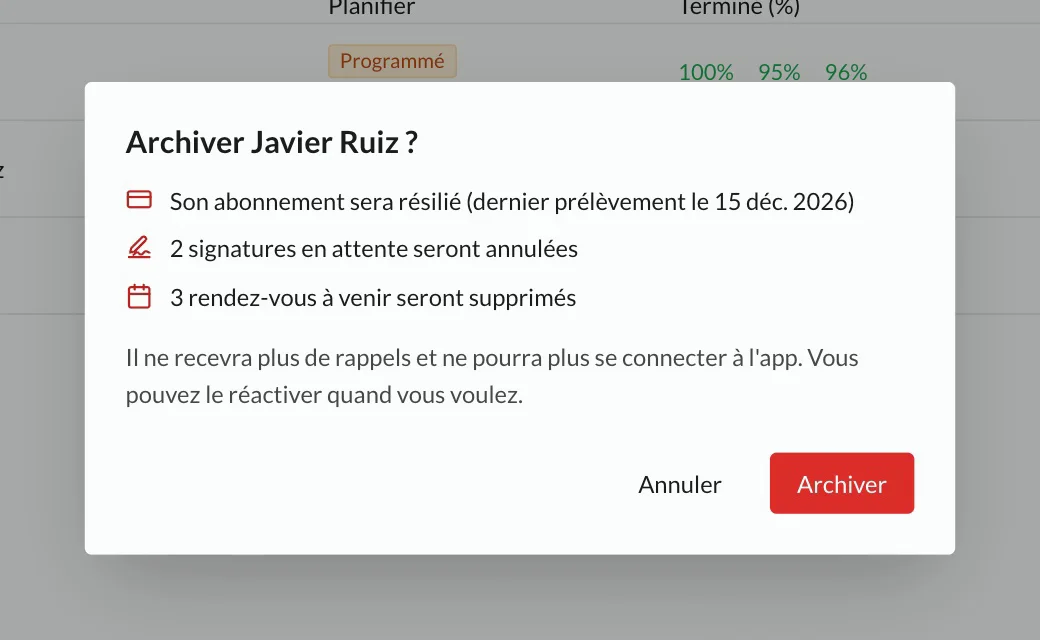
Avant d'archiver, vous voyez ce qui sera annulé. S'il n'y a rien en cours, seul l'avertissement sur les rappels s'affiche.
Pour archiver plusieurs clients à la fois, sélectionnez-les et utilisez Archive sélectionnée dans les actions groupées. L'effet est le même.
Ce qui est mis en pause tant qu'il est archivé
Cela revient seulement quand vous le réactivez :
- L'accès à l'app. S'il essaie de se connecter, il verra que son compte est désactivé.
- Les rappels d'entraînement, sur WhatsApp et par notification.
- Les notifications push, comme les alertes de vos messages.
- Les rappels indiquant que son accès à un produit va bientôt prendre fin.
Le chat reste ouvert de votre côté, mais votre client ne verra pas vos messages tant qu'il est archivé.
Ce qui est annulé quand vous archivez
Cela ne revient pas quand vous le réactivez :
- Son abonnement payant (prélèvements avec Stripe) : il est résilié à la fin de la période déjà payée. Il n'est plus prélevé. La fenêtre affiche la date du dernier prélèvement.
- Ses abonnements manuels : ils ne génèrent plus d'échéances.
- Les signatures en attente : les documents qu'il n'a pas signés sont annulés.
- Ses rendez-vous à venir dans le calendrier : ils sont supprimés.
Ses entraînements, métriques, photos, notes, messages et documents signés sont conservés.
Archivage automatique. Si TrainerStudio archive des clients pour vous (par exemple quand vous passez à une formule inférieure ou quand l'accès à un produit qu'il vous a acheté prend fin), seuls les éléments de la première liste sont mis en pause. Aucun prélèvement, aucune signature ni aucun rendez-vous n'est annulé.
Réactiver un client archivé
- Dans Clients, passez le filtre de Actif à Archivé.
- Cliquez sur Options sur sa ligne et choisissez Activer le client.
Il occupe de nouveau une place dans votre formule. Il retrouve l'accès à l'app, les rappels de ses prochains entraînements et les notifications. Ce qui a été annulé à l'archivage ne revient pas : si vous le souhaitez, revendez-lui son produit, renvoyez-lui les documents ou fixez de nouveaux rendez-vous.
Supprimer un client
- Dans Clients, passez le filtre à Archivé.
- Cliquez sur Options sur sa ligne et choisissez Supprimer le client.
- Confirmez avec Supprimer.
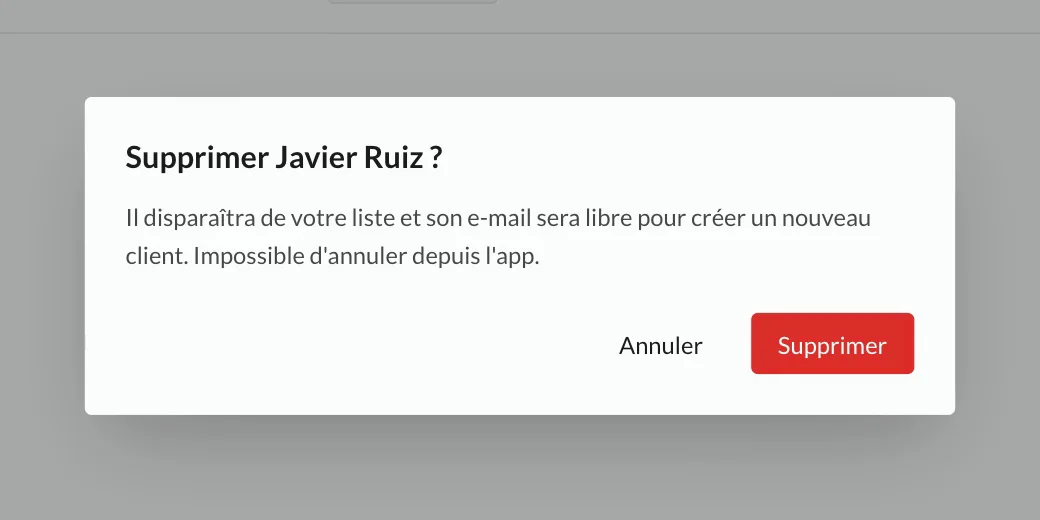
Quand vous le supprimez :
- Il disparaît de votre liste, de Actif comme de Archivé.
- Son e-mail est libre. Vous ou un autre coach pouvez créer un nouveau client avec cet e-mail. Il repart de zéro, sans l'historique du précédent.
- Son lien d'accès et sa session ne fonctionnent plus.
- Aucune donnée n'est effacée. Tout est conservé, mais vous ne le voyez plus dans l'app.
Impossible d'annuler depuis l'app. Si vous l'avez supprimé par erreur, écrivez-nous depuis Aide : le support peut le restaurer et il réapparaît dans Archivé, à condition que personne n'ait déjà utilisé son e-mail.
Qui peut archiver et supprimer
- Vous, en tant que propriétaire du compte, pour n'importe quel client.
- Vos employés qui ont l'autorisation de modifier les clients assignés, uniquement pour les clients qui leur sont assignés. Les autres ne voient pas l'option. Plus d'informations dans Comment gérer les employés ?.
Questions fréquentes
Puis-je supprimer un client actif ?
Non. Archivez-le d'abord. Ainsi, tout ce qu'il avait en cours (rappels, prélèvements, signatures et rendez-vous) est déjà arrêté quand vous le supprimez.
Supprimer libère-t-il une place dans ma formule ?
La place est libérée à l'archivage. Les clients archivés n'occupent pas de place, donc supprimer ne change rien à votre formule.
Est-il remboursé de ce qu'il a déjà payé ?
Non. L'abonnement est résilié à la fin de la période payée : votre client garde ce qu'il a payé jusqu'à cette date et n'est plus prélevé.
J'avais des clients archivés qui paient encore. Sont-ils résiliés automatiquement ?
Non. Seuls les abonnements des clients que vous archivez à partir de maintenant sont résiliés. Si un client archivé avant paie encore, vérifiez son abonnement dans Abonnements.
En créant un client, on m'indique que l'e-mail est déjà enregistré
Cherchez cet e-mail dans Actif et dans Archivé. Si le client est archivé, réactivez-le pour continuer à travailler ensemble, ou supprimez-le pour créer un nouveau client avec cet e-mail.
Ressources supplémentaires
- Comment créer des clients ?
- Comment organiser vos clients en groupes ? : actions groupées, y compris l'archivage
- Comment gérer votre abonnement ? : places et clients actifs
- Comment gérer les employés ?
Comment créer des clients ?
Guide pas à pas pour ajouter de nouveaux clients à votre plateforme TrainerStudio.
Comment organiser vos clients en groupes ?
Créez des groupes pour garder votre liste de clients en ordre, filtrez par groupe et par entraîneur, et appliquez des actions groupées à de nombreux clients en une fois.