
Come usare la chat di TrainerStudio?
Con la chat parli con i tuoi clienti dentro TrainerStudio, accanto al loro piano e ai loro dati. Il tuo cliente ti scrive dalla sezione «Messaggi» della sua app.
Funziona su due livelli:
- Il tuo account: accendi o spegni la chat per tutti.
- Ogni cliente: con la chat del tuo account accesa, tutti ce l'hanno attiva per impostazione predefinita. Puoi toglierla a chi vuoi, uno alla volta o in blocco.
1. Attiva la chat nel tuo account
- Vai su «La tua app» → «Personalizza App».
- In «Funzionalità cliente», imposta «Chat con il trainer» su «Attivato».
- Premi «Salva modifiche».
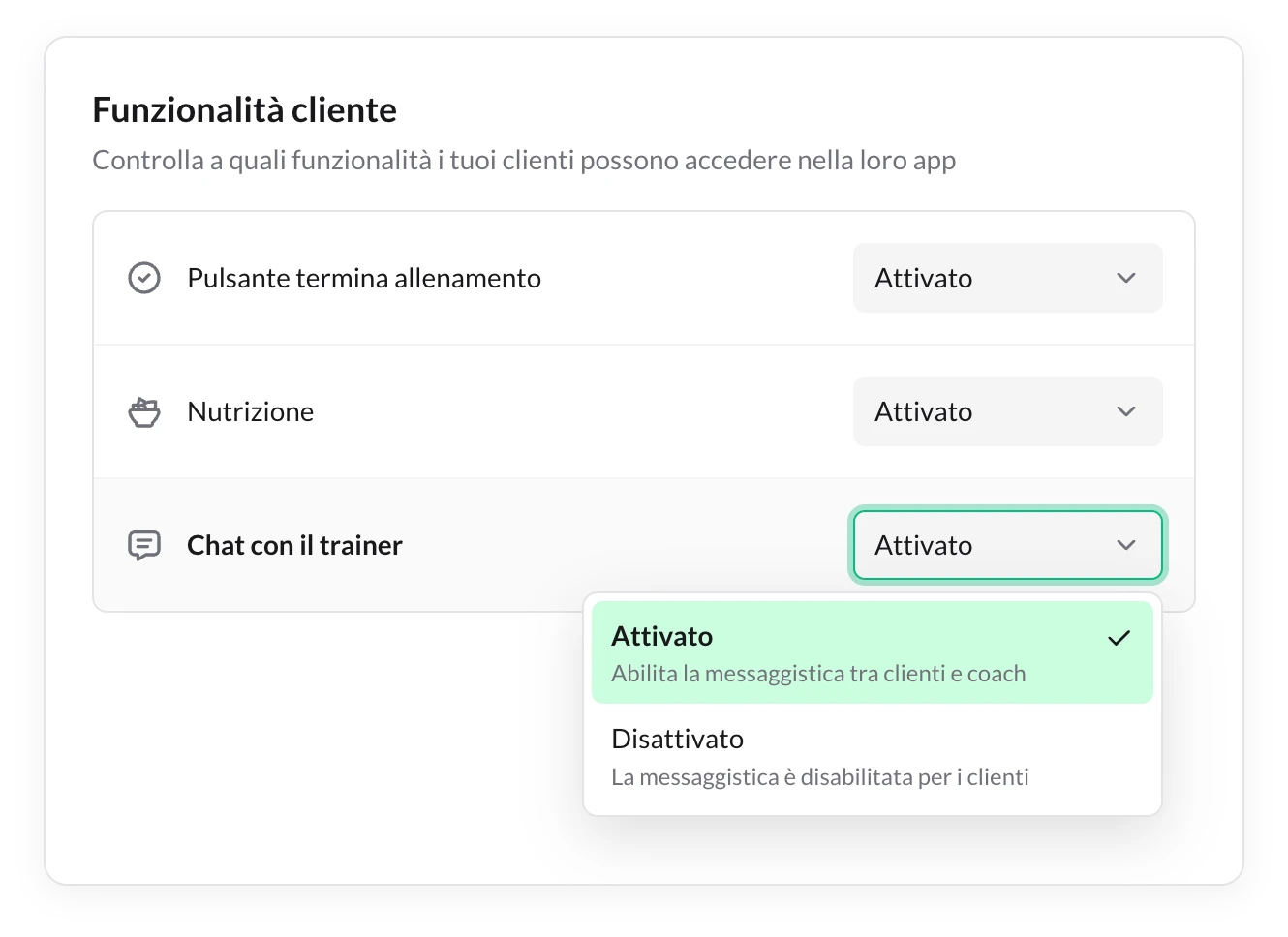
«Attivato» accende la chat per tutti i tuoi clienti insieme.
In «Personalizza App» cambi anche il logo, i colori e le altre sezioni dell'app dei tuoi clienti: Come personalizzare la tua app?.
2. Scrivi ai tuoi clienti dal loro piano
- Apri la scheda del cliente da «Clienti». Se non l'hai ancora aggiunto: Come creare clienti?.
- Apri la sua chat. Da computer: la scheda «Chat» in basso a destra, oppure «Chat» nella barra laterale della scheda cliente. Da mobile: tocca il nome del cliente in alto e scegli la sezione «Chat», subito dopo «Programmazione».
- Scrivi e invia. Per allegare una foto o un video, premi il pulsante immagine accanto al campo di testo.
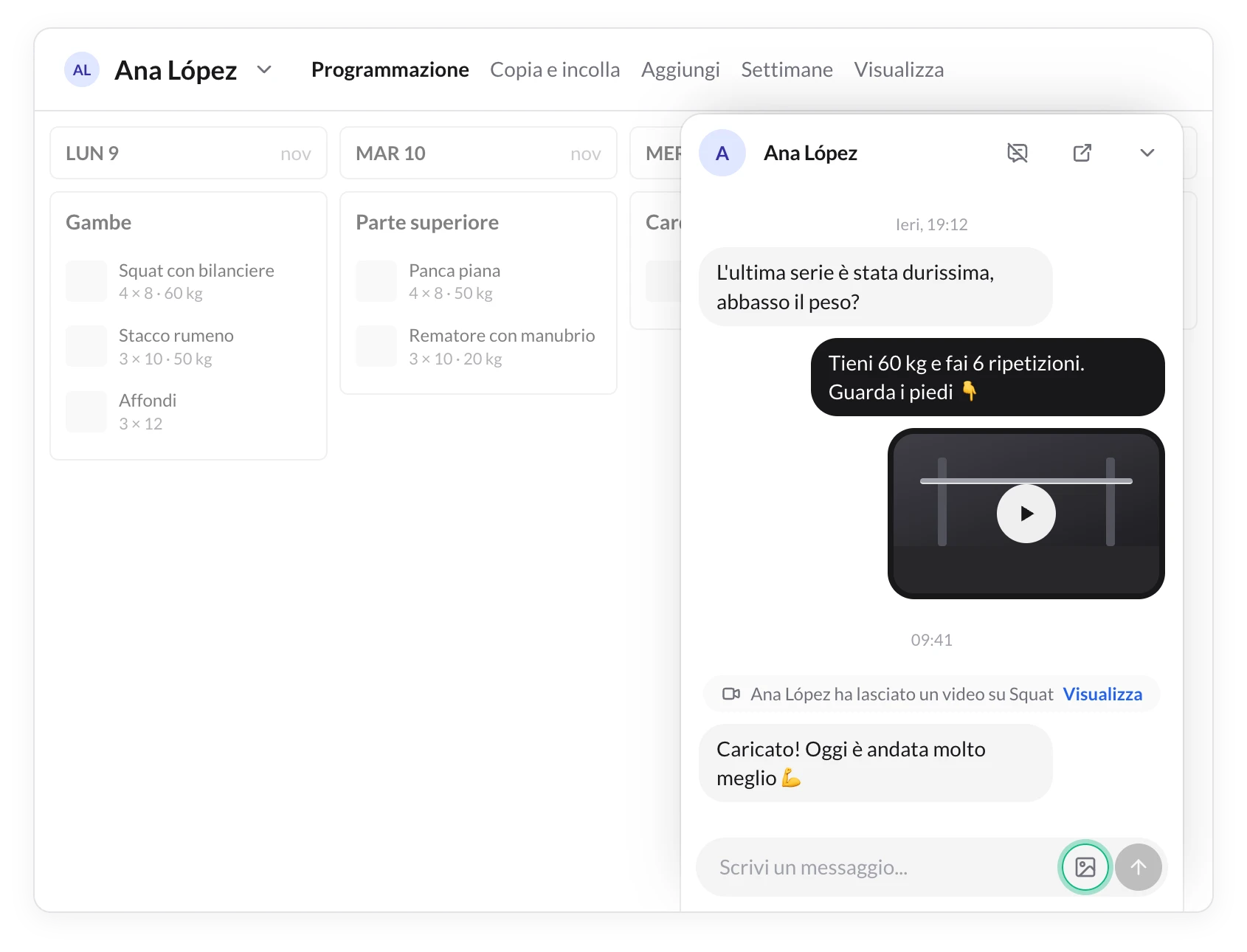
La chat si apre sopra il suo piano: scrivi senza perdere di vista i suoi allenamenti.
Cosa potete inviare
| Testo | Foto | Video | Audio | |
|---|---|---|---|---|
| Tu | Sì | Fino a 5 MB | Fino a 100 MB | No |
| Il tuo cliente | Sì | Fino a 5 MB | Fino a 100 MB | Fino a 20 MB |
Il tuo cliente non può iniziare la conversazione. Si apre quando apri la sua chat dalla sua scheda; fino ad allora, nella sua app vedrà «Il tuo allenatore avvierà la conversazione». Dopo, scrivete entrambi quando volete, senza finestra di 24 ore.
Avvisi del piano. Quando il tuo cliente lascia una foto, un video o un commento in un esercizio, la conversazione mostra una riga con il pulsante «Visualizza», che apre quell'esercizio. Maggiori dettagli in Come commentare e rivedere l'attività di ogni esercizio?.
Notifiche
- Tu: da computer, la scheda «Chat» nella pagina di ogni cliente mostra i suoi messaggi non letti. Da mobile, un contatore rosso accanto a «Chat» nel selettore delle sezioni e un punto rosso accanto al nome del cliente quando sei in un'altra sezione. Scegli quali avvisi ricevere in Notifiche (guida).
- Il tuo cliente: vede i non letti su «Messaggi» e riceve una notifica sul cellulare se ha l'app installata (come si installa).
3. Togli o dai la chat a più clienti insieme
Utile per lasciare la chat solo a un gruppo, per esempio i tuoi clienti premium.
- Vai su «Clienti».
- Filtra per il gruppo in «Tutti i gruppi».
- Spunta la casella dell'intestazione e premi «Seleziona tutti i N clienti che corrispondono al filtro».
- Apri «Azioni Collettive» → «Disattiva chat per i selezionati» (o «Attiva chat per i selezionati»).
- Conferma.
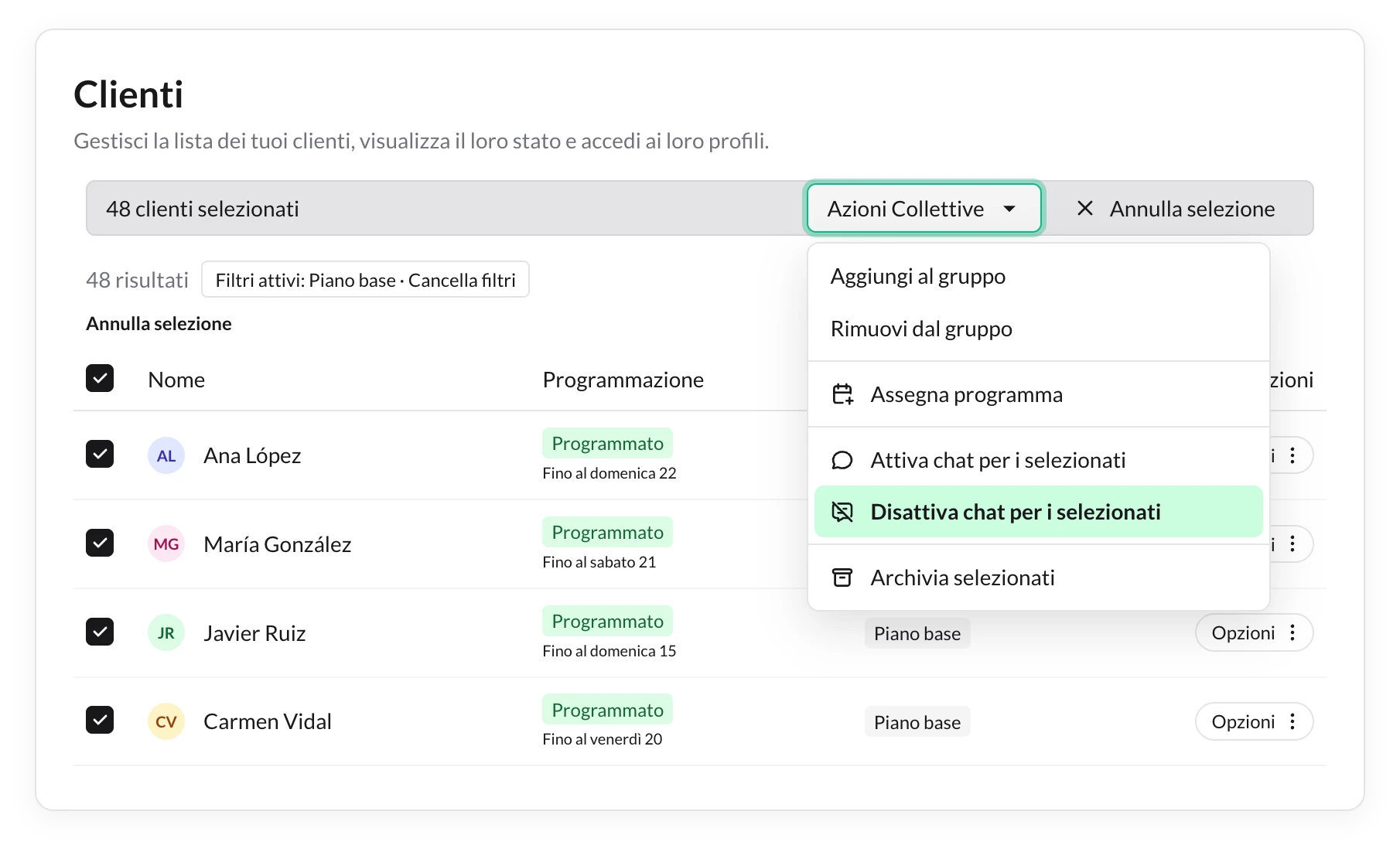
Le due opzioni della chat compaiono solo con la chat del tuo account attiva.
Nell'elenco, chi ha la chat disattivata mostra un'icona di messaggio barrata sulla foto, in basso a destra.
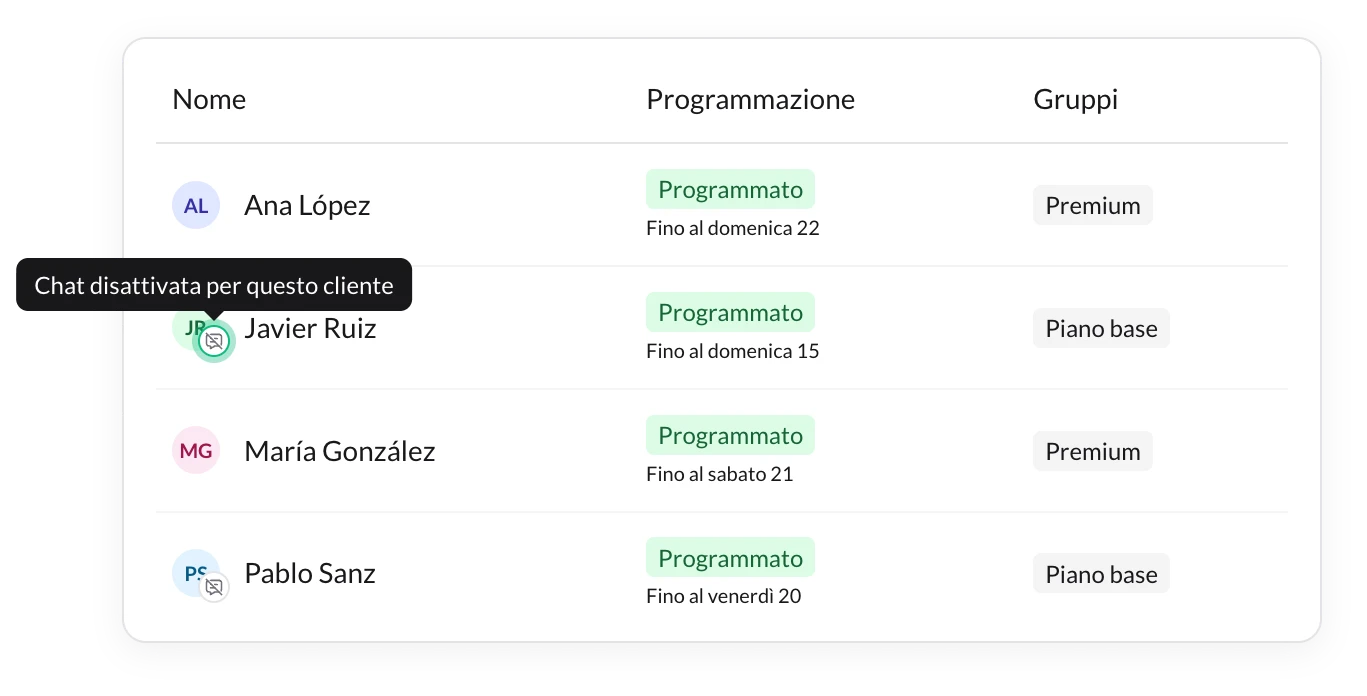
Passa il mouse sull'icona: «Chat disattivata per questo cliente».
Altri dettagli su gruppi e filtri in Come organizzare i tuoi clienti in gruppi?.
4. Togli o dai la chat a un solo cliente
- Apri la scheda del cliente e la sua chat, come nel passo 2.
- Nell'intestazione della chat, premi l'icona del messaggio: «Disattiva la chat per questo cliente» o «Attiva la chat per questo cliente».
Con la chat disattivata, in alto vedrai «Chat disattivata: nome non la vede nell'app.» e il pulsante «Attiva» per ridargliela.
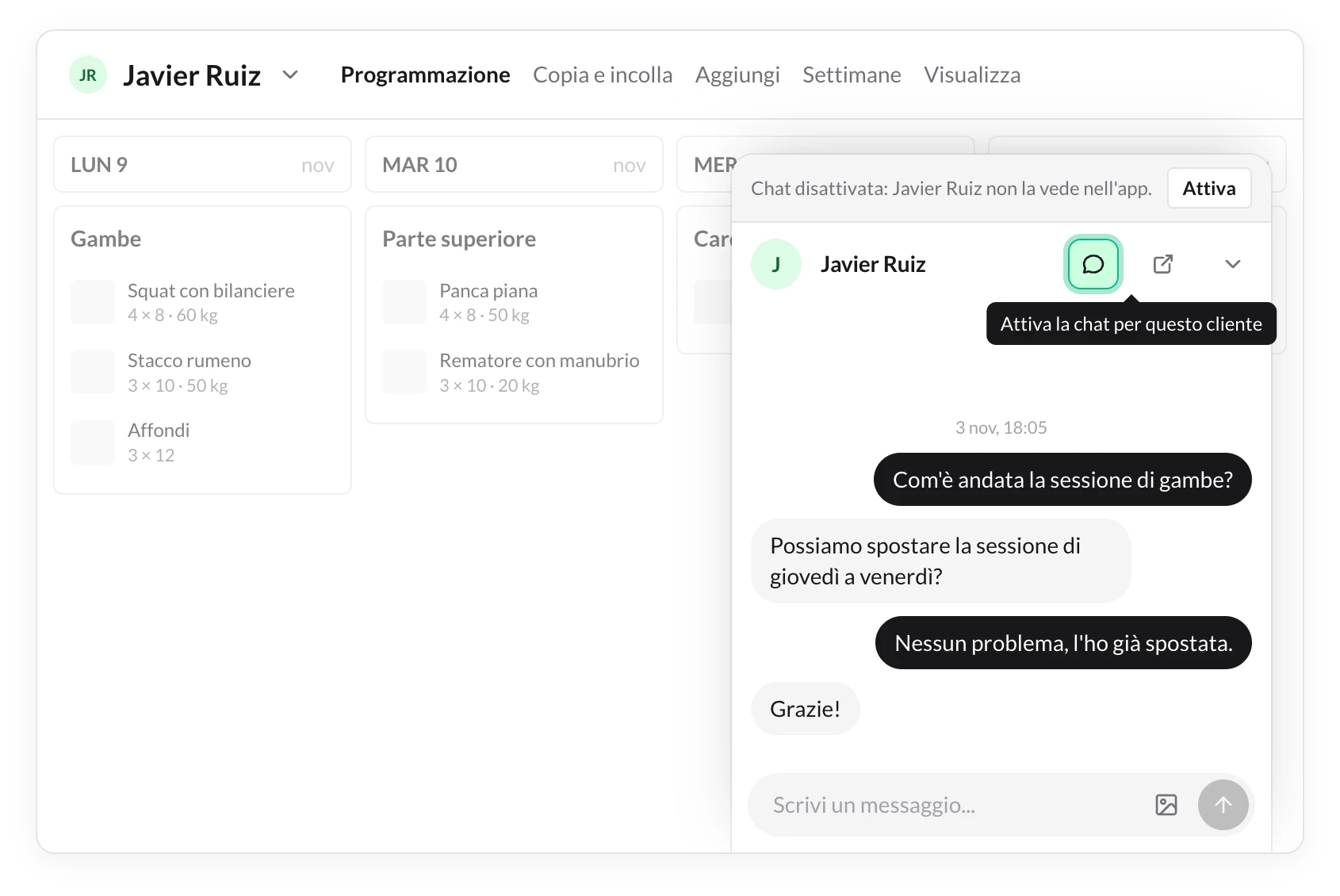
Tu continui a vedere la conversazione e tutta la sua cronologia.
5. Cosa vede il tuo cliente
- Chat attiva: la sezione «Messaggi» nella barra in basso della sua app, con la sua conversazione con te. Se non ha ancora l'app: Come condivido l'app con i miei clienti?.
- Chat disattivata (per lui o per tutto il tuo account): «Messaggi» scompare. Se la aveva aperta, l'app lo porta al suo piano.
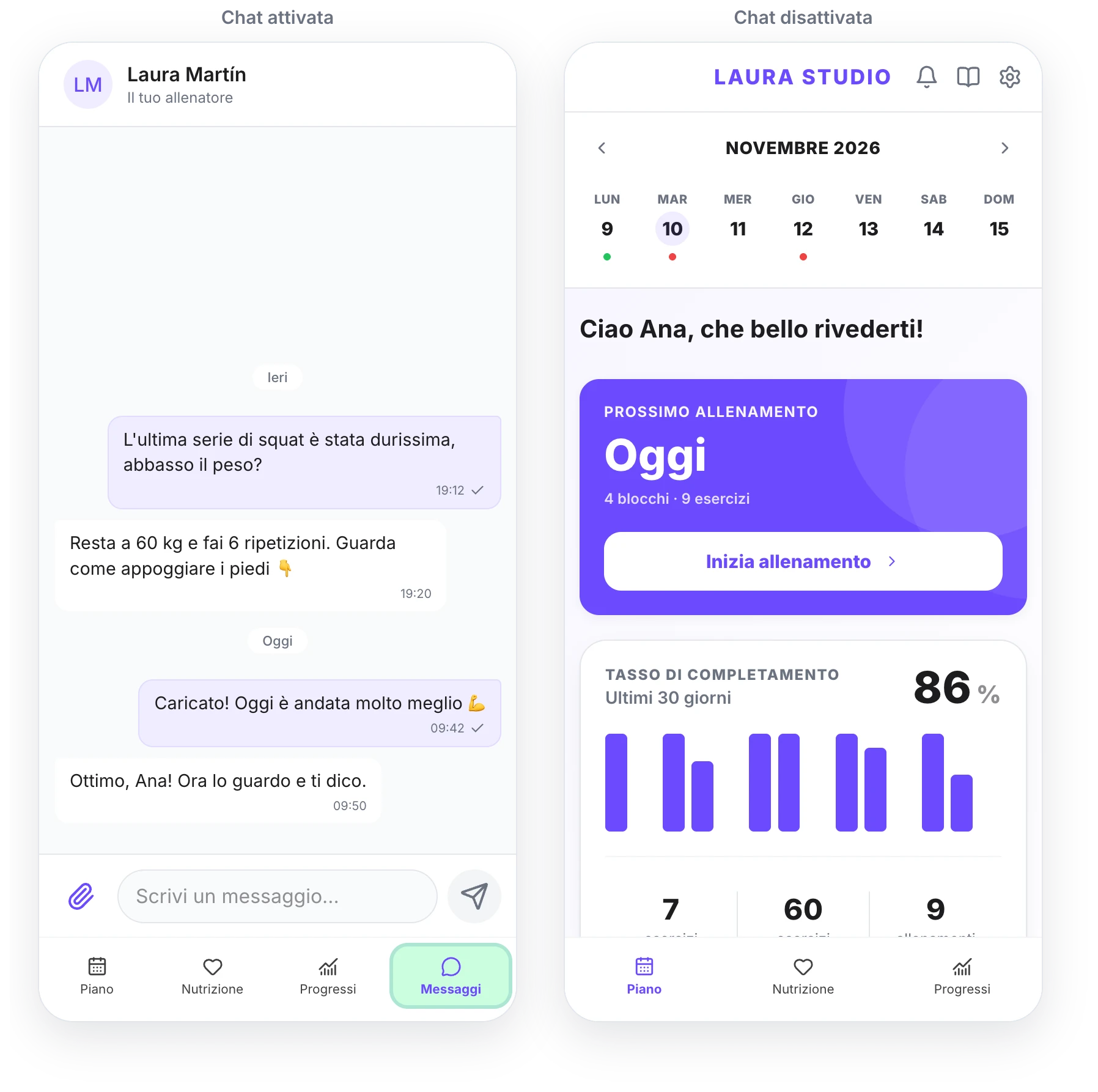
Quando la riattivi, il tuo cliente ritrova la conversazione completa.
Vuoi mandargli le istruzioni? Ha la sua guida: Messaggi.
Domande frequenti
I miei clienti hanno la chat attiva per impostazione predefinita?▼
Sì. Appena attivi la chat nel tuo account, tutti i tuoi clienti la vedono, anche quelli che crei dopo. Smettono di vederla solo quelli a cui la togli.
Se disattivo la chat, i messaggi vengono cancellati?▼
No. Tu continui a vedere tutta la cronologia e, se la riattivi, il tuo cliente ritrova la conversazione completa.
Come spengo la chat per tutti?▼
In «Personalizza App», imposta «Chat con il trainer» su «Disattivato» e premi «Salva modifiche».
Il mio cliente può scrivermi per primo?▼
No. La conversazione si apre quando apri la sua chat dalla sua scheda. Da lì in poi può scriverti quando vuole.
In cosa è diversa dalla chat di WhatsApp?▼
Questa chat vive dentro l'app del tuo cliente e non ha la finestra di 24 ore. Quella di WhatsApp scrive al suo numero di telefono: la trovi in Come rispondere ai tuoi clienti su WhatsApp?.
Prossimo passo
Consultare le risposte e l'andamento
Consulta i moduli inviati da un cliente, filtra lo storico e confronta scale, selezioni e testi nel tempo.
Come rispondere ai tuoi clienti su WhatsApp?
Usa la casella WhatsApp di TrainerStudio per seguire le conversazioni che i tuoi clienti avviano rispondendo ai tuoi promemoria, tradurre i messaggi con l'IA e capire la finestra di 24 ore di Meta.