
Come aggiungere promemoria via WhatsApp
Che un cliente non salti l'allenamento non dovrebbe dipendere dal fatto che tu ti ricordi di scrivergli. Con i promemoria via WhatsApp programmi un messaggio che arriva al suo telefono all'ora che scegli tu —«Oggi tocca ad allenarti! 💪»— e l'app lo invia da sola quando è il momento.
Lo aggiungi dentro un giorno del piano del tuo cliente, insieme agli esercizi. Scrivi il testo, scegli l'ora e fatto: arriva via WhatsApp anche se non ha l'app aperta.
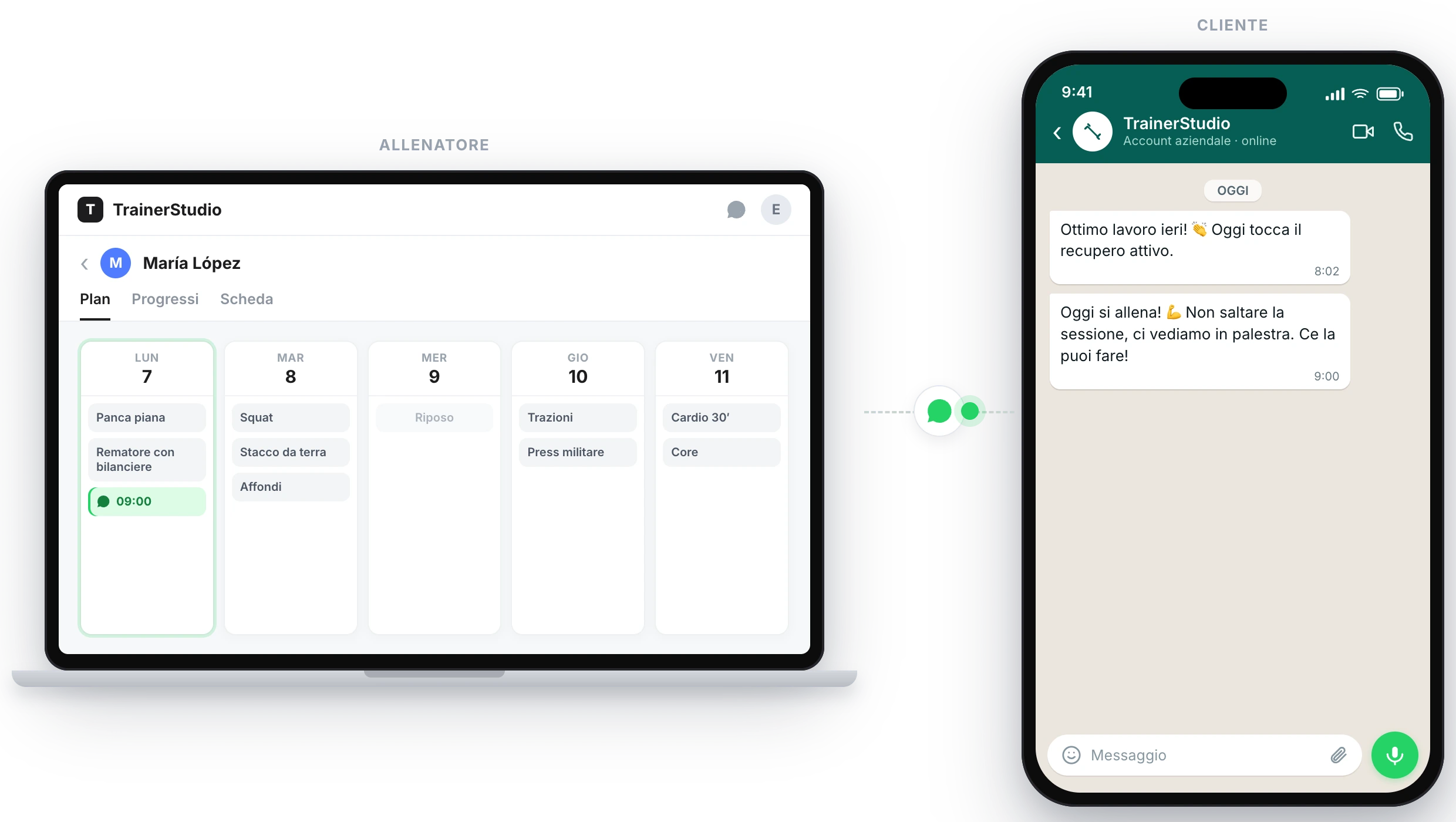
Programmi il promemoria nel piano del tuo cliente; all'ora indicata gli arriva il WhatsApp automaticamente.
1. Aggiungilo in un giorno del piano
I promemoria vivono dentro il piano del tuo cliente, come un contenuto in più del giorno. Apri il piano di un cliente, posizionati nel giorno che vuoi e, in un blocco, tocca «+» per aggiungere contenuto. Nell'elenco, scegli «Promemoria via WhatsApp».
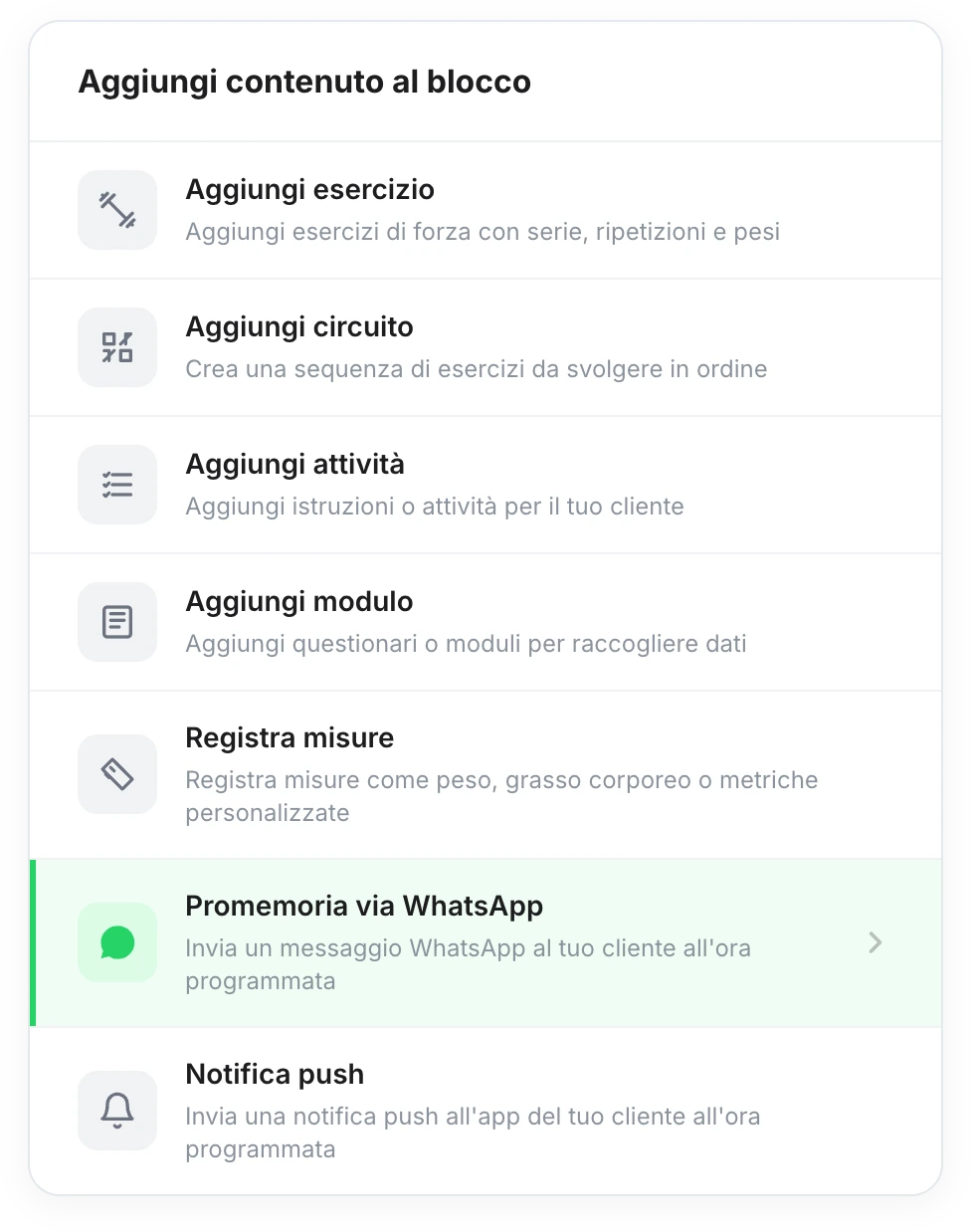
«Promemoria via WhatsApp» è un contenuto in più del giorno, insieme agli esercizi, alle attività o alle misurazioni.
È lo stesso procedimento che usi quando crei la scheda: invece di un esercizio, aggiungi un promemoria. Puoi mettere un promemoria per giorno.
2. Scrivi il promemoria
Si apre la finestra «Aggiungi promemoria». Basta compilare:
- Canale — lascia WhatsApp (più sotto vedrai l'alternativa tramite notifica push).
- Messaggio del promemoria — il testo che riceverà il tuo cliente, fino a 100 caratteri. Scrivilo come glielo diresti tu: «Oggi tocca ad allenarti! 💪 Non saltare la tua sessione.»
- Ora programmata e fuso orario — a che ora del giorno deve arrivare. Il fuso orario è già impostato; regolalo se il tuo cliente si trova in un altro fuso.
A destra hai un'anteprima di come arriverà il messaggio, per vederlo prima di salvare.
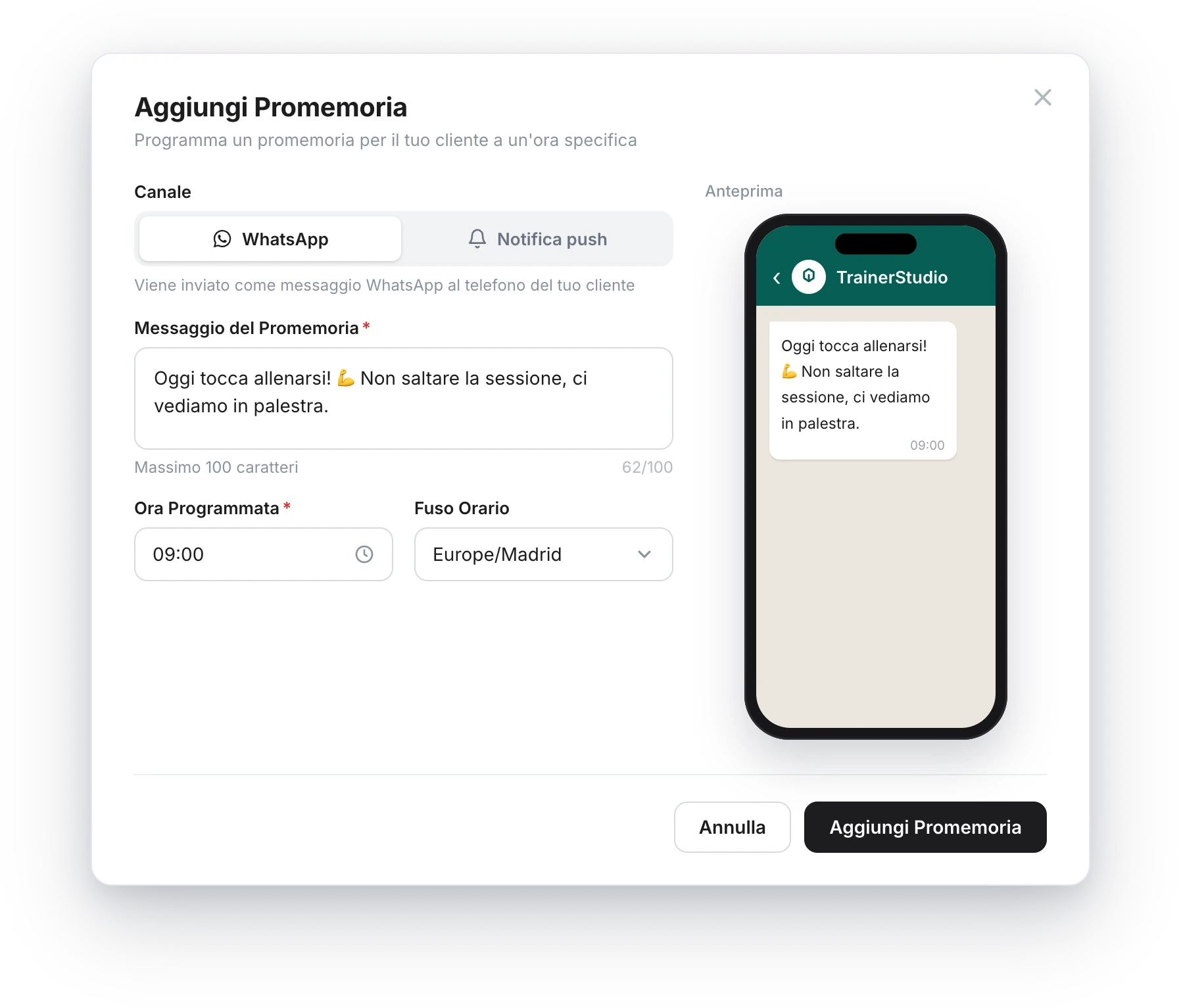
Scrivi il messaggio, scegli l'ora e vedi subito come lo riceverà il tuo cliente.
Perché il WhatsApp possa essere inviato, il tuo cliente deve avere un numero di telefono nella sua scheda. Se manca, aggiungiglielo quando crei o modifichi il cliente.
3. Cosa riceve il tuo cliente
All'ora programmata, il tuo cliente riceve il messaggio su WhatsApp, esattamente come lo hai scritto. Gli arriva dal numero di TrainerStudio —non dal tuo numero personale—, quindi non devi collegare nulla né dare il tuo telefono.
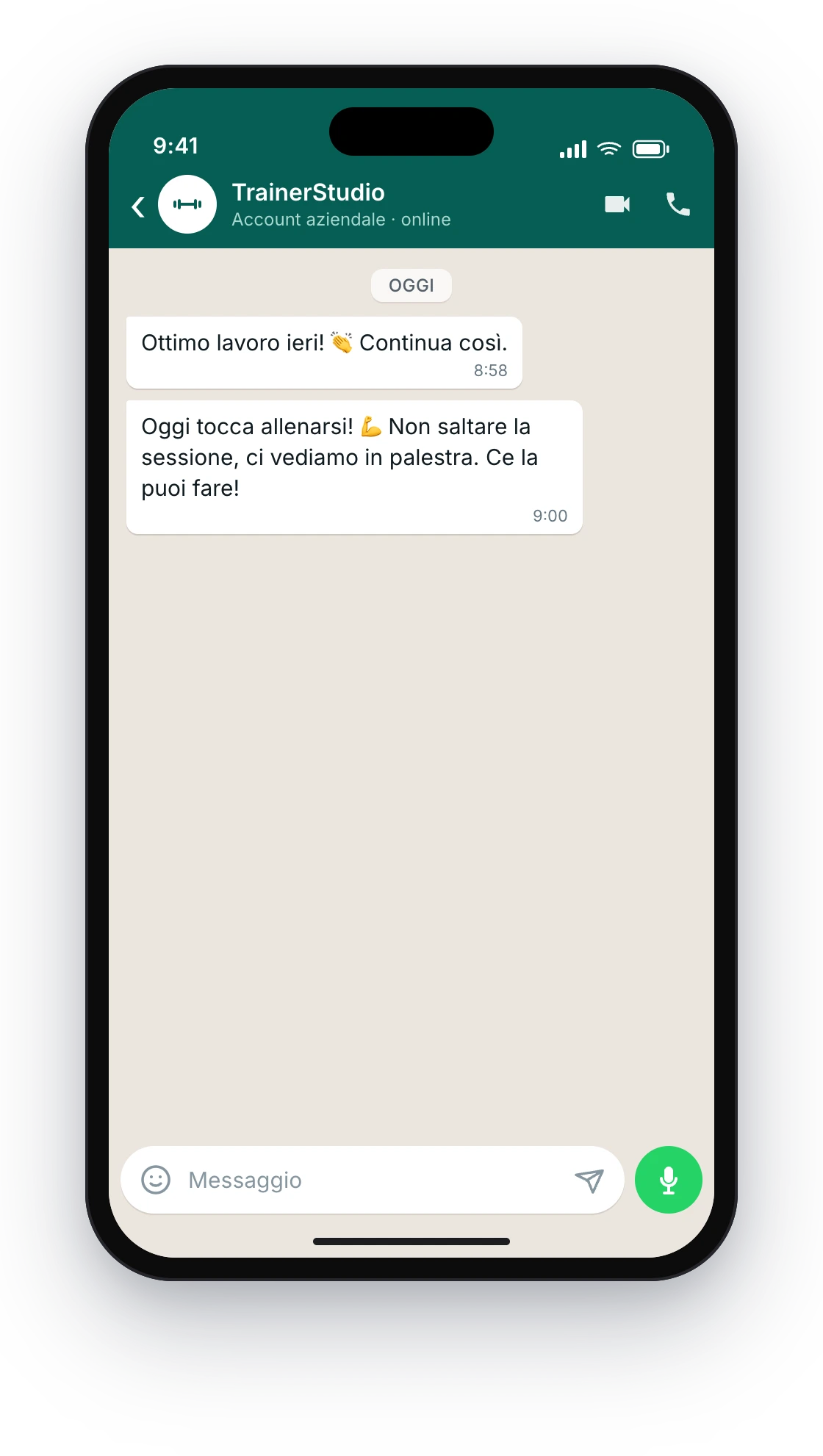
Il promemoria arriva come un normale WhatsApp, anche se il cliente non ha l'app di allenamento aperta.
Quello stesso messaggio resta registrato nella tua conversazione WhatsApp con il cliente, quindi se ti risponde, segui la conversazione da lì.
4. Anche nei tuoi programmi
Se lavori con programmi riutilizzabili, puoi aggiungere promemoria ai giorni del programma proprio come qui. Quando assegni il programma a un cliente, i suoi promemoria vengono programmati automaticamente con le date che gli corrispondono. Così costruisci una volta la sequenza («ricordaglielo lunedì, mercoledì e venerdì») e si applica a ogni cliente quando lo assegni.
Cosa conviene sapere
- Si invia dal numero di TrainerStudio. Non colleghi il tuo WhatsApp né dai il tuo telefono; il messaggio parte dall'account aziendale di TrainerStudio e appare firmato come tale.
- Il tuo cliente ha bisogno di un numero di telefono. Senza numero nella sua scheda, il WhatsApp non può partire. Verificalo quando crei il cliente.
- Un promemoria per giorno. Ogni giorno del piano ammette un promemoria. Se ti serve un altro avviso, mettilo in un altro giorno.
- Massimo 100 caratteri. Pensato per una spinta breve e chiara, non per un messaggio lungo.
- Non si inviano "in ritardo". Se l'ora è già passata quando lo programmi (o quando viene assegnato il programma), quel promemoria non arriva a essere inviato. Programmalo sempre con margine rispetto all'ora attuale.
- WhatsApp o push? Nella stessa finestra puoi scegliere Notifica push invece di WhatsApp: in quel caso l'avviso arriva all'app del cliente (con il tuo nome) invece che al suo WhatsApp. Utile se il cliente usa molto l'app; WhatsApp arriva meglio a chi non la apre ogni giorno.
Come usare il pulsante «Termina allenamento»
Attiva il pulsante «Termina allenamento» nell'app del cliente. Quando finisce la sua sessione del giorno la segna con un tocco —può segnare tutti gli esercizi in una volta— e tu ricevi un avviso (push o WhatsApp) al momento.
Timer dei circuiti
Trasforma qualsiasi circuito in un allenamento guidato a cronometro: scegli un formato (Tabata, EMOM, AMRAP, A tempo…) e il tuo cliente lo esegue con un timer a schermo intero, con segnali acustici e vibrazione.