
Come analizzare i video con il tracker di posa?
Quando un cliente allega un video a un esercizio perché tu ne controlli la tecnica, puoi aprirlo nel Tracker di posa. Lo strumento analizza il video nel tuo browser e ti permette di:
- Rilevare la postura del corpo: disegna lo scheletro (spalle, gomiti, polsi, anche, ginocchia, caviglie e naso) in ogni momento del video.
- Seguire le traiettorie: seleziona un'articolazione e vedrai il percorso che compie durante la ripetizione.
- Seguire qualsiasi oggetto: il bilanciere, un manubrio o qualsiasi punto tu scelga, anche se non fa parte del corpo.
- Correggere e annotare: spostare i punti fotogramma per fotogramma e tracciare linee di riferimento sul video.
Il tracker di posa è in fase di test e può contenere errori. Se hai suggerimenti, nella schermata trovi un link per scriverci su WhatsApp.
1. Apri un video nel tracker
Di solito ci si arriva dal feed attività del cliente:
- Apri la scheda del cliente e vai su Feed Attività.
- Espandi l'allenamento e trova l'esercizio con il video in Allegati.
- Fai clic su Traccia la posa sul video. Il pulsante compare solo sui video, non sulle foto.
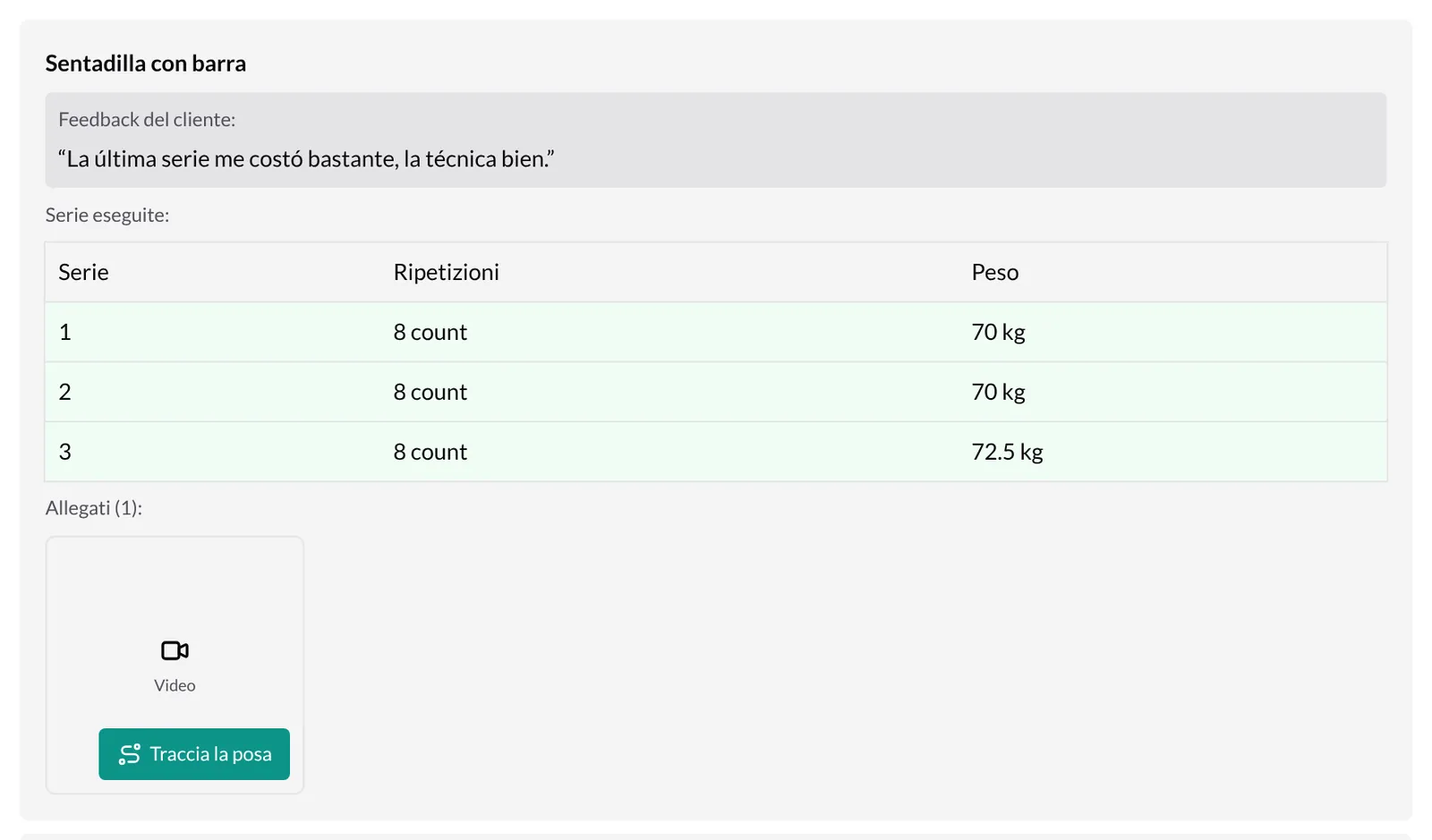
Puoi anche aprire Tracker di posa dal menu delle sezioni della scheda del cliente e fare clic su Carica video (o Seleziona video) per analizzare un video del tuo computer. Quel video si apre solo nel tuo browser: non viene caricato su TrainerStudio e il cliente non lo vede.
Maggiori informazioni sul feed e sugli allegati in Come consultare l'attività e le note di un cliente?.
2. Scegli cosa analizzare
Quando si apre il video vedrai il suo nome e due opzioni:
- Traccia la postura corporea (Rileva lo scheletro corporeo · Veloce (MediaPipe)): individua le articolazioni del corpo in tutto il video. È l'opzione per controllare ginocchia, anche, spalle…
- Traccia un punto qualsiasi (Bilanciere, manubrio, qualsiasi oggetto · Più lento): segue il punto che indichi, per esempio l'estremità del bilanciere. La prima volta richiede un po' più di tempo perché scarica i componenti necessari.
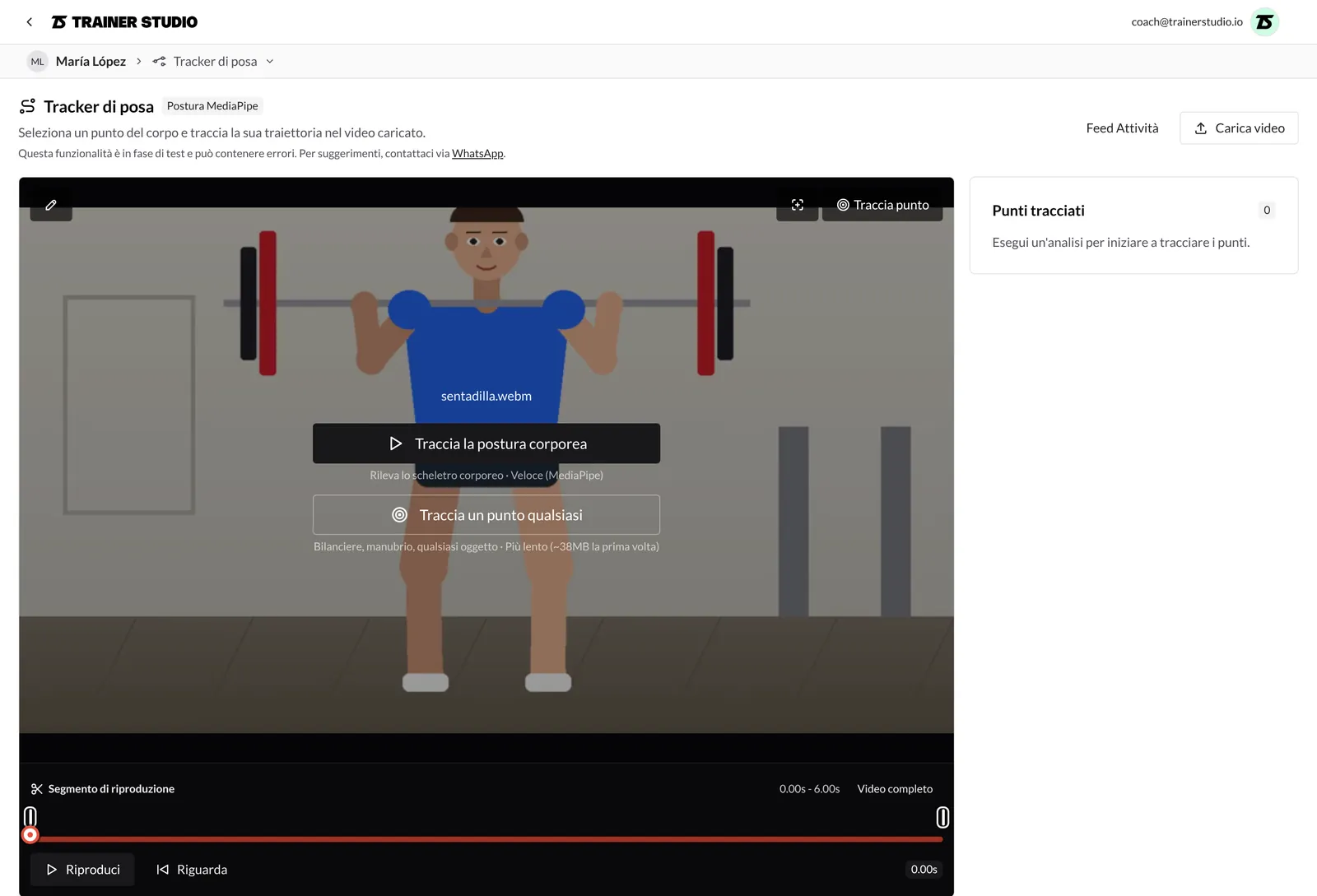
Puoi usarle entrambe sullo stesso video, nell'ordine che preferisci.
Analizza solo una parte del video
Sotto il video c'è il Segmento di riproduzione. Trascina le due maniglie alle estremità per tenere solo la parte che ti interessa (per esempio, una sola ripetizione): analisi e riproduzione si limitano a quel tratto. Video completo seleziona di nuovo tutto il video. Ogni analisi copre al massimo 60 secondi, quindi nei video lunghi conviene restringere il tratto.
3. Rileva la postura e segui le articolazioni
Fai clic su Traccia la postura corporea. Nel pannello di destra vedrai l'avanzamento (Campionamento fotogrammi di postura) con la percentuale e un pulsante Annulla. Al termine, lo scheletro compare disegnato sul video.
Per seguire un'articolazione:
- Nel pannello Punti tracciati, espandi Punti di riferimento del corpo e seleziona quelle che ti interessano (per esempio, Ginocchio sinistro o Polso destro). Puoi anche fare clic direttamente sull'articolazione nel video, con il video in pausa.
- Fai clic su Riproduci o trascina il cursore della barra del tempo. Sul video vedrai la traiettoria di ogni punto: una linea sottile con il percorso completo e una linea più spessa con il percorso fatto fino al momento attuale.
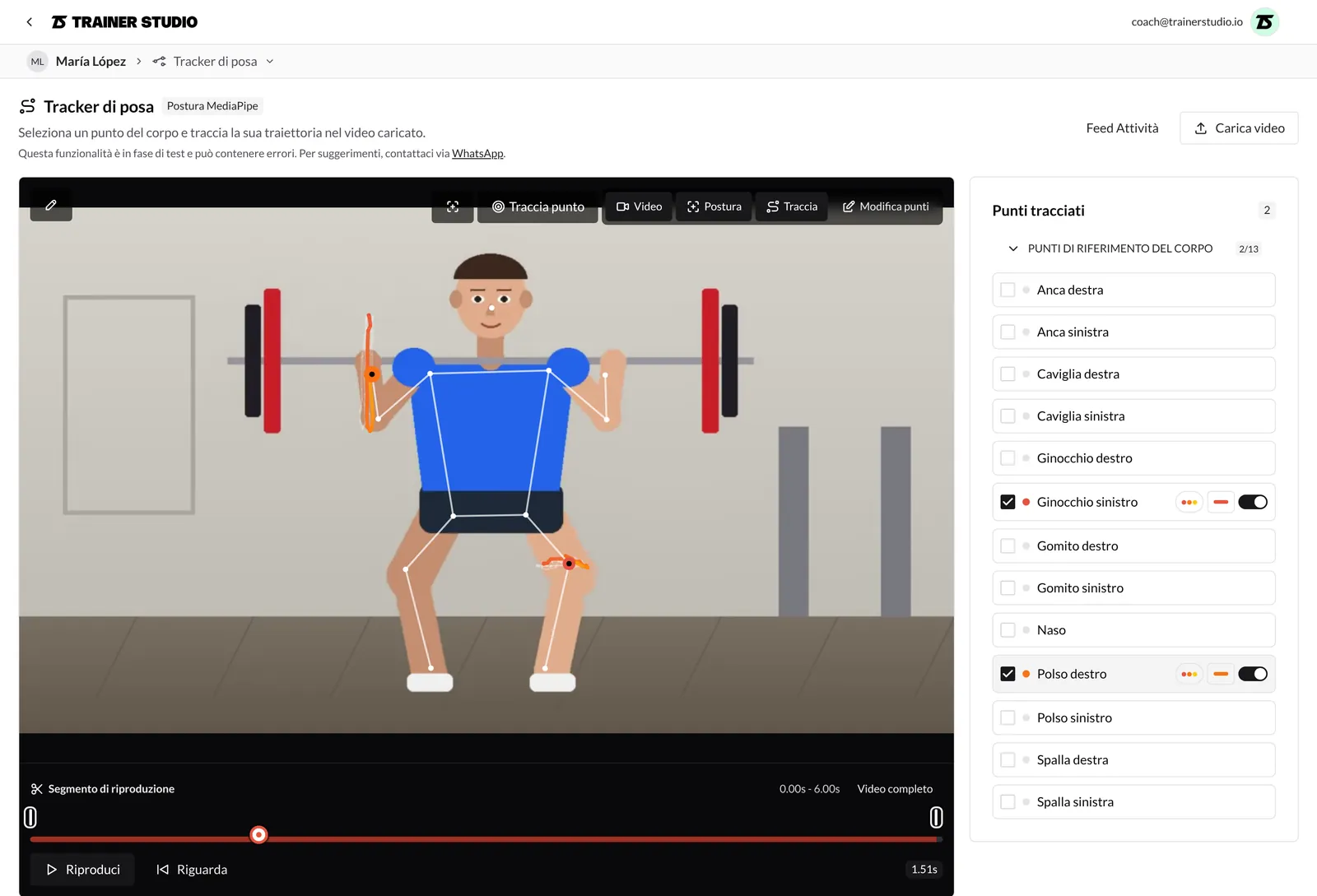
Ogni punto selezionato ha tre controlli sulla destra:
- Palette: i colori della sua traiettoria (Arcobaleno, Caldo o Freddo).
- Spessore linea: da 1 a 8 px.
- Gradiente temporale: se attivo, il colore della traiettoria cambia nel tempo, così vedi in quale momento della ripetizione passa da ogni punto; se lo disattivi, la linea è di un solo colore.
4. Regola e ripeti l'analisi
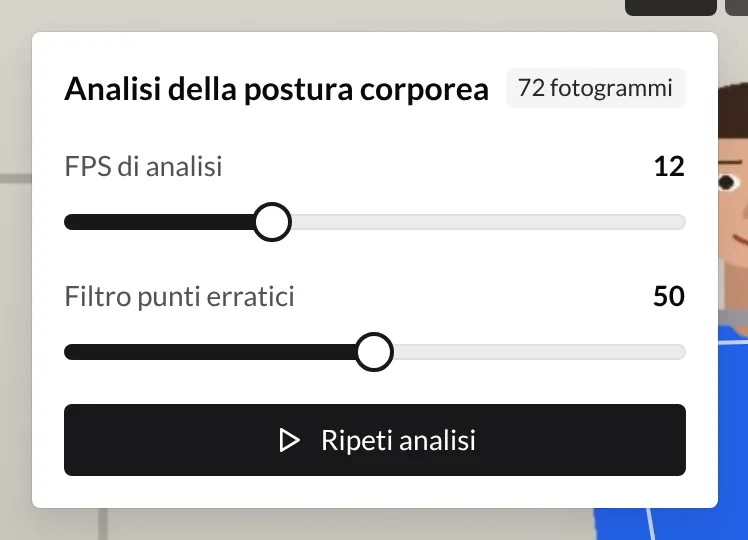
Il pulsante con il mirino, in alto a destra del video, apre Analisi della postura corporea:
- L'etichetta indica quanti fotogrammi verranno (o sono stati) analizzati e, se ce ne sono, quanti salti sono stati filtrati.
- FPS di analisi (da 6 a 24; 12 per impostazione predefinita): quanti fotogrammi al secondo vengono analizzati. Più FPS danno traiettorie più dettagliate, ma l'analisi richiede più tempo.
- Filtro punti erratici (da 0 a 100; 50 per impostazione predefinita): scarta i punti che saltano bruscamente da un fotogramma all'altro. Con valori bassi filtra di più; con valori alti è più permissivo. La modifica si applica subito alle traiettorie.
- Esegui analisi / Ripeti analisi: analizza di nuovo il video, per esempio dopo aver cambiato gli FPS o il tratto selezionato.
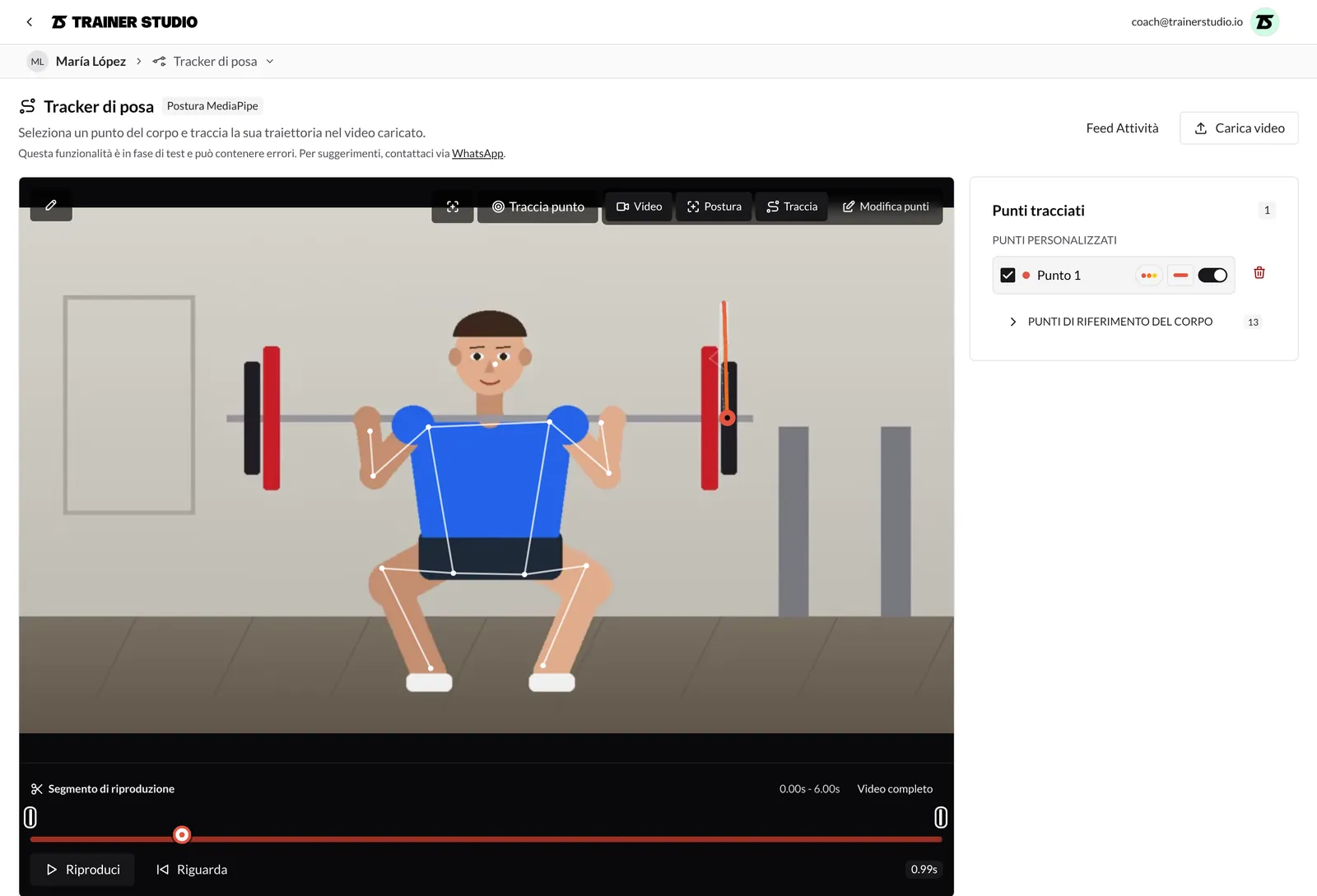
5. Segui il bilanciere o qualsiasi oggetto
Per vedere il percorso del bilanciere, di un manubrio o di qualsiasi altro punto:
- Metti in pausa il video su un fotogramma in cui l'oggetto si vede bene.
- Fai clic su Traccia punto (in alto a destra del video) o su Traccia un punto qualsiasi. Compare l'avviso Clicca sul bilanciere, manubrio o qualsiasi oggetto da tracciare.
- Fai clic sull'oggetto. Scegli una zona con bordi ben definiti, come l'estremità del bilanciere o il bordo di un disco.
- Attendi la fine: il pulsante mostra la percentuale e nel pannello vedrai Tracciamento punto personalizzato (la prima volta, prima vengono caricati i componenti necessari). Puoi interromperlo in qualsiasi momento con Annulla.
Il punto compare in Punti personalizzati come «Punto 1», «Punto 2»…, con gli stessi controlli di palette, spessore e gradiente delle articolazioni. L'icona del cestino lo elimina. Puoi aggiungere più punti.
6. Mostra o nascondi i livelli e correggi i punti
Quando c'è già un'analisi, in alto a destra del video compaiono questi pulsanti:
- Video, Postura e Traccia mostrano o nascondono il video, lo scheletro e le traiettorie. Per esempio, nascondi il video per vedere solo le linee su sfondo nero.
- Modifica punti attiva la correzione manuale: trascina qualsiasi punto sul video per posizionarlo dove dovrebbe essere in quel fotogramma. In questa modalità compaiono anche:
- Le frecce ‹ e › (Fotogramma precedente e Fotogramma successivo), per avanzare fotogramma per fotogramma tra i fotogrammi analizzati della postura.
- Elimina punto, che rimuove l'articolazione selezionata nel fotogramma attuale (utile quando il rilevamento sbaglia in un fotogramma specifico).
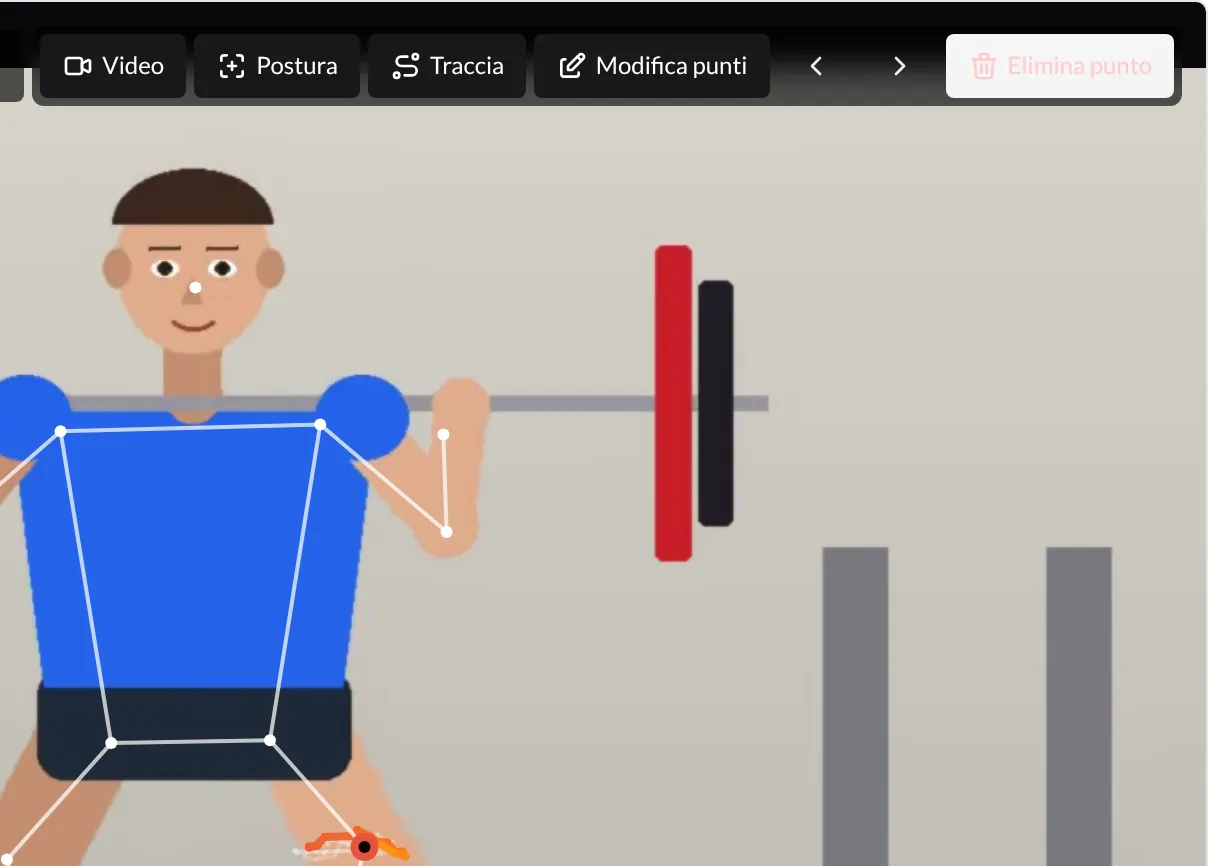
Mentre il video è in riproduzione non puoi modificare punti né disegnare: metti prima in pausa.
7. Disegna sul video
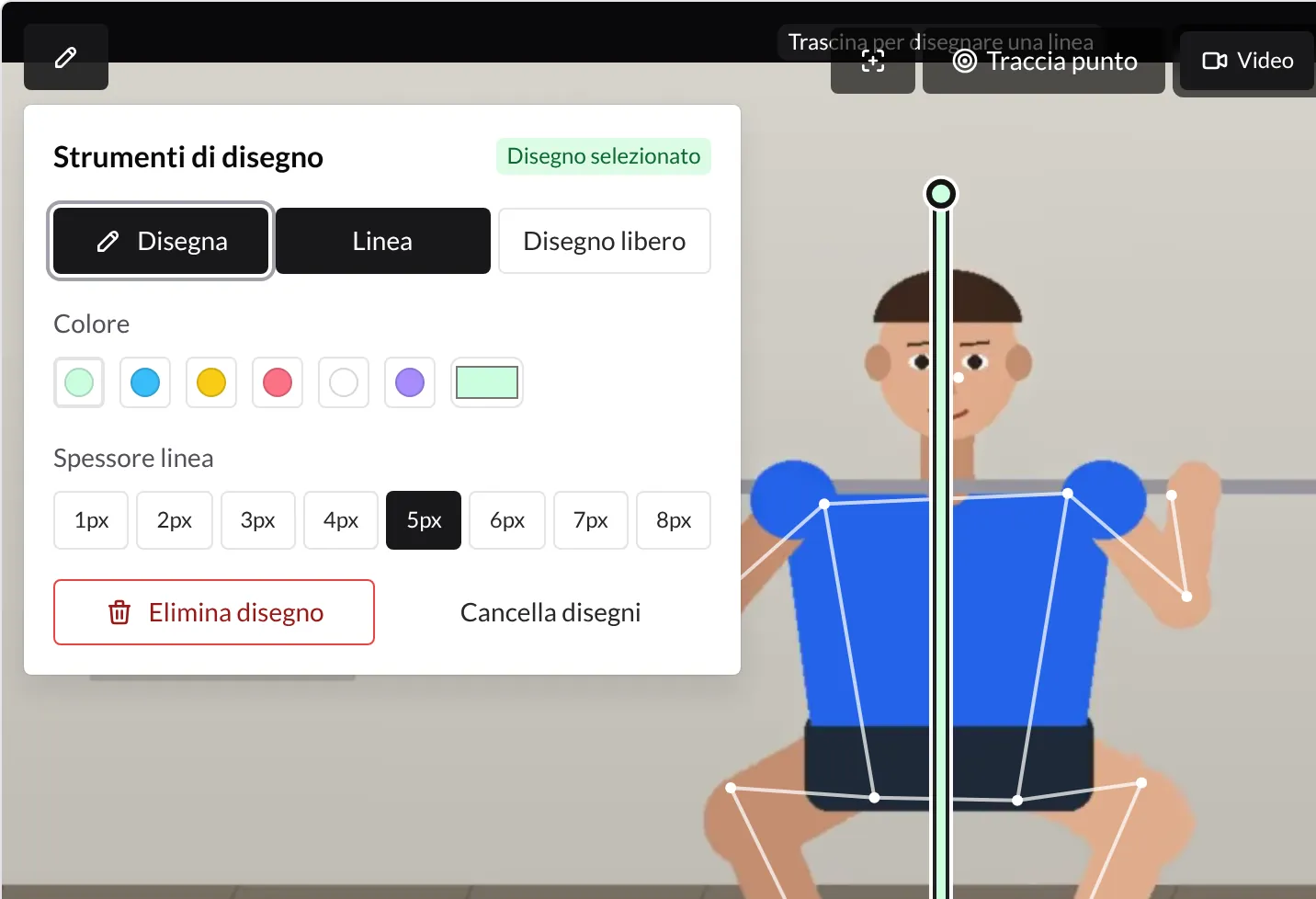
Il pulsante con la matita, in alto a sinistra del video, apre Strumenti di disegno:
- Disegna attiva o disattiva la modalità disegno.
- Linea traccia linee rette (per esempio, una verticale di riferimento) e Disegno libero, tratti a mano libera.
- Colore e Spessore linea (da 1 a 8 px) si applicano ai nuovi disegni e al disegno selezionato.
- Elimina disegno cancella il disegno selezionato e Cancella disegni, tutti.
Con la modalità disegno attiva, trascina sul video per disegnare. Fai clic su un disegno per selezionarlo e trascinalo per spostarlo. I disegni restano fissi mentre il video avanza, quindi servono da riferimento per tutta la ripetizione.
Cose da sapere
- Non viene salvato nulla. Analisi, punti e disegni spariscono quando esci dalla pagina o apri un altro video. Per condividere il risultato con il cliente, fai uno screenshot e invialo, per esempio dalla chat.
- Il cliente non vede il tracker. È uno strumento solo per te; il video originale resta allegato all'esercizio come sempre.
- Video migliori, risultati migliori. Il rilevamento funziona meglio con una sola persona inquadrata, il corpo intero visibile, la videocamera ferma e una buona luce.
- Tutto avviene nel tuo browser. I video lunghi o con molti FPS di analisi richiedono più tempo; restringi il tratto per fare prima.
Guide correlate
Come consultare l'attività e le note di un cliente?
Usa il feed attività per vedere a colpo d'occhio allenamenti, metriche, foto e moduli di un cliente e tieni note private che vedi solo tu.
Come si calcola la % di compliance?
La compliance misura quanto di ciò che programmi fa realmente ogni cliente. È il tuo allarme di retention — quando scende, quel cliente ha più probabilità di disdire. Cosa significa, come si calcola e come agire quando cala.