
Come organizzare i tuoi clienti in gruppi?
Quando hai molti clienti, i gruppi ti aiutano a tenerli in ordine: per modalità («Online», «In presenza»), per obiettivo («Dimagrimento»), per orario o per qualsiasi criterio ti serva. Con i gruppi e i filtri dell'elenco Clienti trovi in pochi secondi chi cerchi e puoi applicare azioni collettive a tutti insieme: aggiungerli a un gruppo, assegnare un allenatore, archiviarli, attivare o disattivare la chat o assegnare un programma.
1. Crea gruppi e assegnali a un cliente
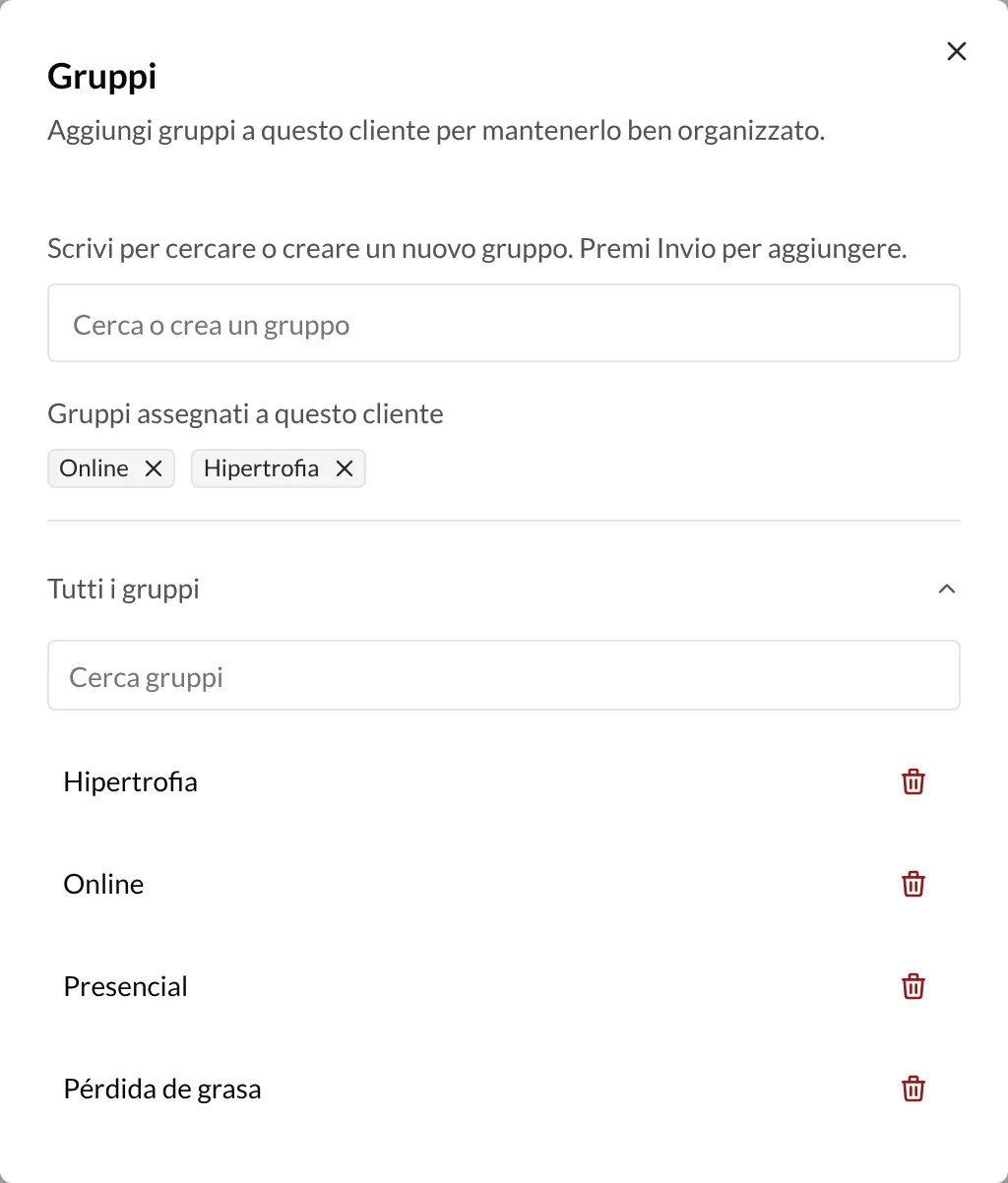
- In Clienti, premi Opzioni nella riga del cliente e scegli Gestisci gruppi.
- In Cerca o crea un gruppo, scrivi il nome. Se il gruppo esiste già, selezionalo dall'elenco; altrimenti premi Crea "…" o il tasto Invio.
- I gruppi del cliente compaiono in Gruppi assegnati a questo cliente. Per toglierne uno, premi la ✕ della sua etichetta.
Un cliente può appartenere a più gruppi contemporaneamente. I gruppi di ogni cliente si vedono nella colonna Gruppi dell'elenco.
Eliminare un gruppo
Nella stessa finestra, apri Tutti i gruppi per vedere tutti i gruppi che hai creato. Premi il cestino accanto a un gruppo e conferma con Elimina gruppo. Il gruppo viene tolto da tutti i clienti che lo avevano; i clienti non vengono eliminati.
2. Filtra l'elenco per gruppo e per allenatore
Nella barra superiore di Clienti trovi questi filtri:
- Stato: Attivo o Archiviato, con il numero di clienti di ciascuno.
- Gruppi: puoi selezionarne più di uno.
- Allenatori: se hai dipendenti nel tuo team, filtra per uno o più allenatori, oppure per Nessun allenatore assegnato.
- Ricerca per nome.
Se selezioni più gruppi (o più allenatori) vedi i clienti che appartengono ad almeno uno di essi. I diversi filtri si combinano: per esempio «gruppo Online» + «allenatore Sergio» mostra solo i clienti online di Sergio.
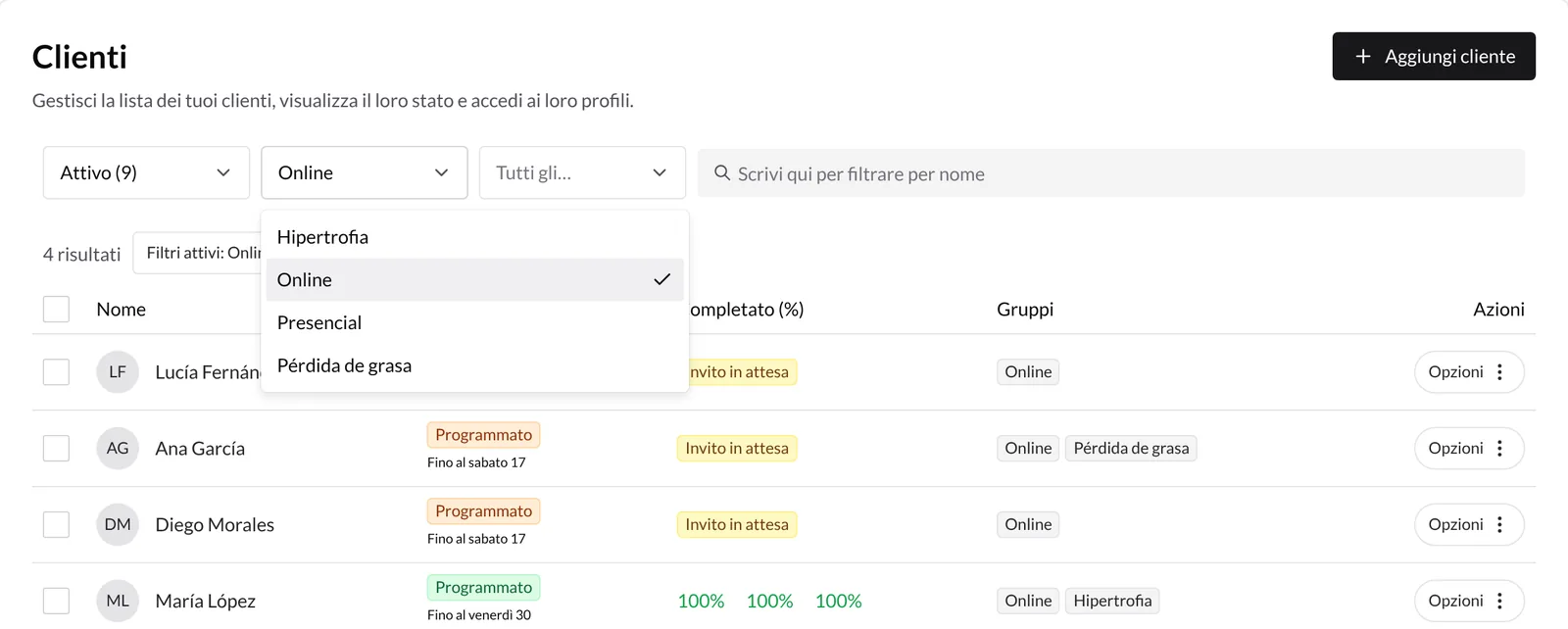
Sotto la barra vedi il numero di risultati e un pulsante Filtri attivi con i filtri applicati; premilo per cancellare i filtri. I filtri vengono salvati nell'indirizzo della pagina, quindi puoi salvarla tra i preferiti o tornare indietro con il browser.
Su mobile i filtri sono nel pulsante dei filtri in alto e permettono di scegliere un gruppo alla volta.
3. Seleziona più clienti
- Spunta la casella di ogni cliente da includere.
- La casella dell'intestazione seleziona tutti i clienti caricati nell'elenco.
- Quando la spunti compare il link Seleziona tutti i N clienti che corrispondono al filtro, che estende la selezione a tutti i risultati del filtro, anche quelli non ancora caricati. Se poi togli la spunta a un cliente, viene escluso dalla selezione.
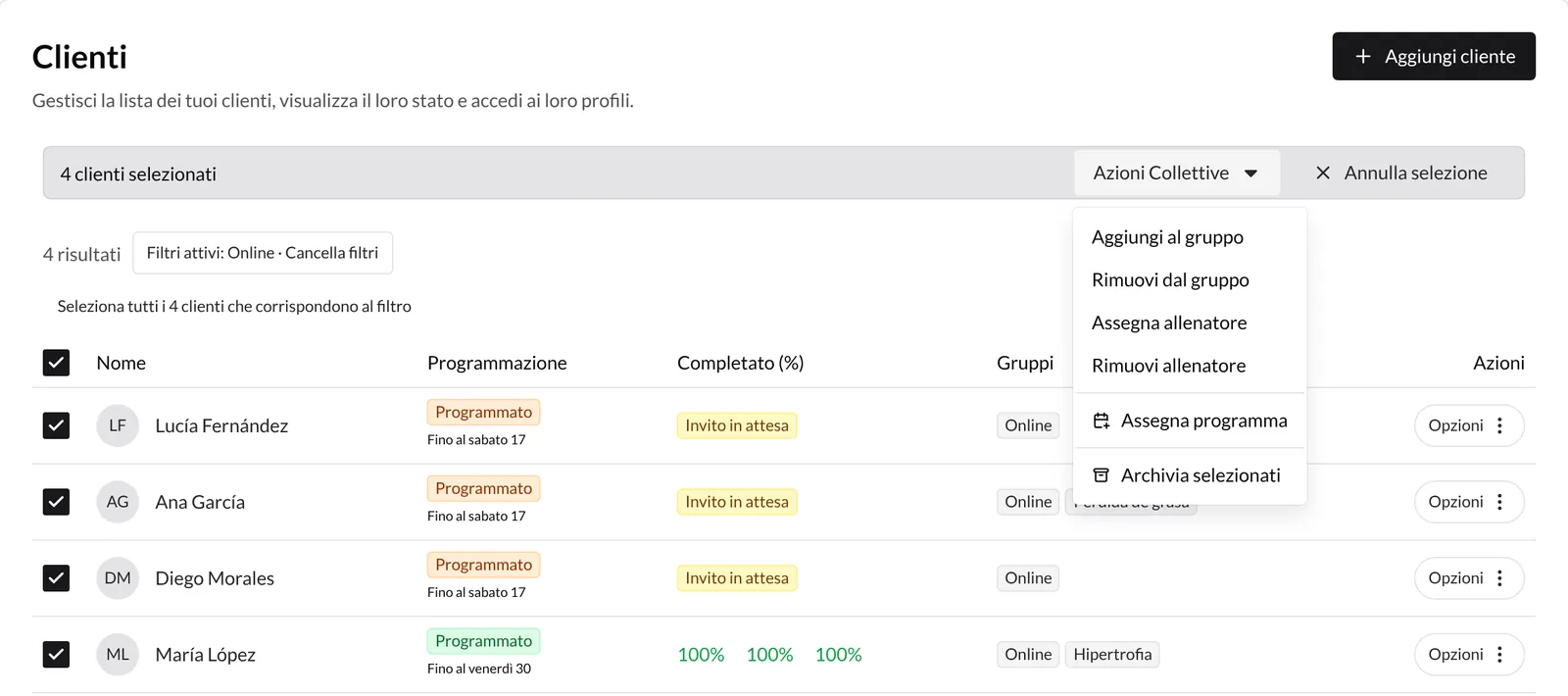
Quando selezioni dei clienti, la barra dei filtri viene sostituita dalla barra di selezione con il numero di clienti selezionati, il pulsante Azioni Collettive e Annulla selezione. Cambiare un filtro annulla la selezione.
4. Applica un'azione collettiva
Apri Azioni Collettive e scegli un'azione:
| Azione | Cosa fa |
|---|---|
| Aggiungi al gruppo | Aggiunge il gruppo ai clienti selezionati senza togliere quelli che hanno già. Se scrivi un nome nuovo, puoi crearlo da qui con Crea «…». |
| Rimuovi dal gruppo | Toglie quel gruppo ai clienti selezionati. |
| Assegna allenatore / Rimuovi allenatore | Assegna o toglie un allenatore del tuo team. Solo l'amministratore dell'account vede queste opzioni. |
| Assegna programma | Assegna un programma con data e giorno di inizio. Passo dopo passo in Come creare e assegnare programmi?. |
| Attiva chat per i selezionati / Disattiva chat per i selezionati | Attiva o disattiva la chat di quei clienti. Compare solo se hai la chat attiva. |
| Archivia selezionati | Archivia i clienti selezionati. |
| Attiva selezionati | Nella vista Archiviato, li riattiva (nei limiti dei posti del tuo piano). |
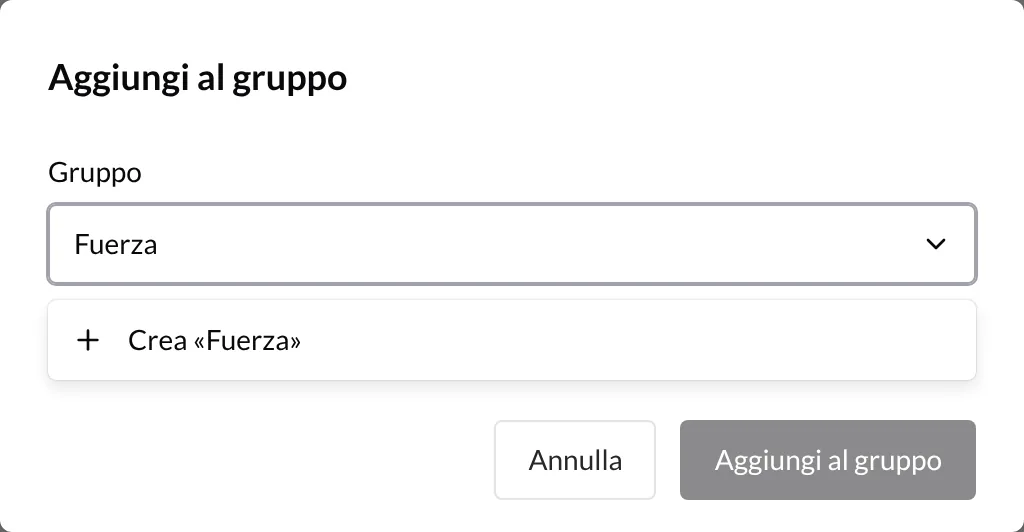
Prima di applicare qualsiasi cosa, la finestra mostra quanti clienti sono coinvolti e chiede conferma. Per gruppi e allenatori, scegli il gruppo o l'allenatore nel selettore (con ricerca) e conferma.
5. Controlla il risultato e riprova gli errori
Alla fine vedrai un messaggio con quante modifiche sono state applicate, per esempio «4 di 4 applicati». Se alcune non sono andate a buon fine (per esempio perché, riattivando clienti archiviati, non hai più posti nel piano), il messaggio lo segnala e restano selezionati solo i clienti con errore. Così puoi risolvere il problema e ripetere l'azione solo per loro.
Cose da sapere
- I gruppi sono solo per te. I tuoi clienti non vedono a quali gruppi appartengono.
- Aggiungere non sostituisce. «Aggiungi al gruppo» aggiunge il gruppo senza togliere gli altri gruppi del cliente.
- Nessun avviso al cliente. Cambiare gruppi o allenatori non invia notifiche.
- Anche con gli archiviati. Puoi aggiungere o togliere gruppi e allenatori ai clienti archiviati.
- Maiuscole e spazi. Nelle azioni collettive, se scrivi un gruppo esistente con maiuscole diverse o spazi in più, viene usato il gruppo esistente.
- Selezione per filtro. «Seleziona tutti i N clienti che corrispondono al filtro» include tutti i risultati, non solo quelli visibili.
Guide correlate
Come creare clienti?
Guida passo passo per aggiungere nuovi clienti alla tua piattaforma TrainerStudio.
Come condivido l'app con i miei clienti?
I tuoi clienti possono usare l'app nativa da App Store e Google Play oppure installare la tua web-app personalizzata dal browser. Entrambe sono identiche all'interno.