
Come gestire i dipendenti in TrainerStudio?
Quando hai molti clienti, è probabile che tu debba assumere un team per gestirli. Anche questo team accederà a TrainerStudio, ma probabilmente vorrai controllare cosa può fare: ad esempio, vedere solo determinati clienti, non poter eliminare esercizi o schede, o non poter accedere a dati sensibili come la fatturazione della tua azienda.
La funzionalità Team ti permette di aggiungere dipendenti alla tua azienda dentro TrainerStudio e controllare quali permessi hanno.
Perché hai bisogno dei team?
Man mano che la tua attività cresce, gestire tutti i clienti da solo diventa impossibile. Hai bisogno di aiuto, ma anche di mantenere il controllo. Con la funzionalità dei team puoi aggiungere collaboratori senza perdere il controllo della tua attività. Proteggi informazioni sensibili come la fatturazione o la configurazione dell'azienda, assegni clienti specifici a ogni dipendente per evitare confusione e decidi cosa può fare ogni membro del team in base al suo ruolo ed esperienza.
Come funziona?
In TrainerStudio ci sono tre tipi di persone che possono usare la piattaforma: tu (il proprietario dell'account), i tuoi dipendenti e i tuoi clienti. Tu hai accesso completo a tutto: clienti, configurazione, fatturazione e team. I tuoi dipendenti vedono e fanno solo ciò che tu permetti loro. E i tuoi clienti accedono solo ai propri allenamenti e dati.
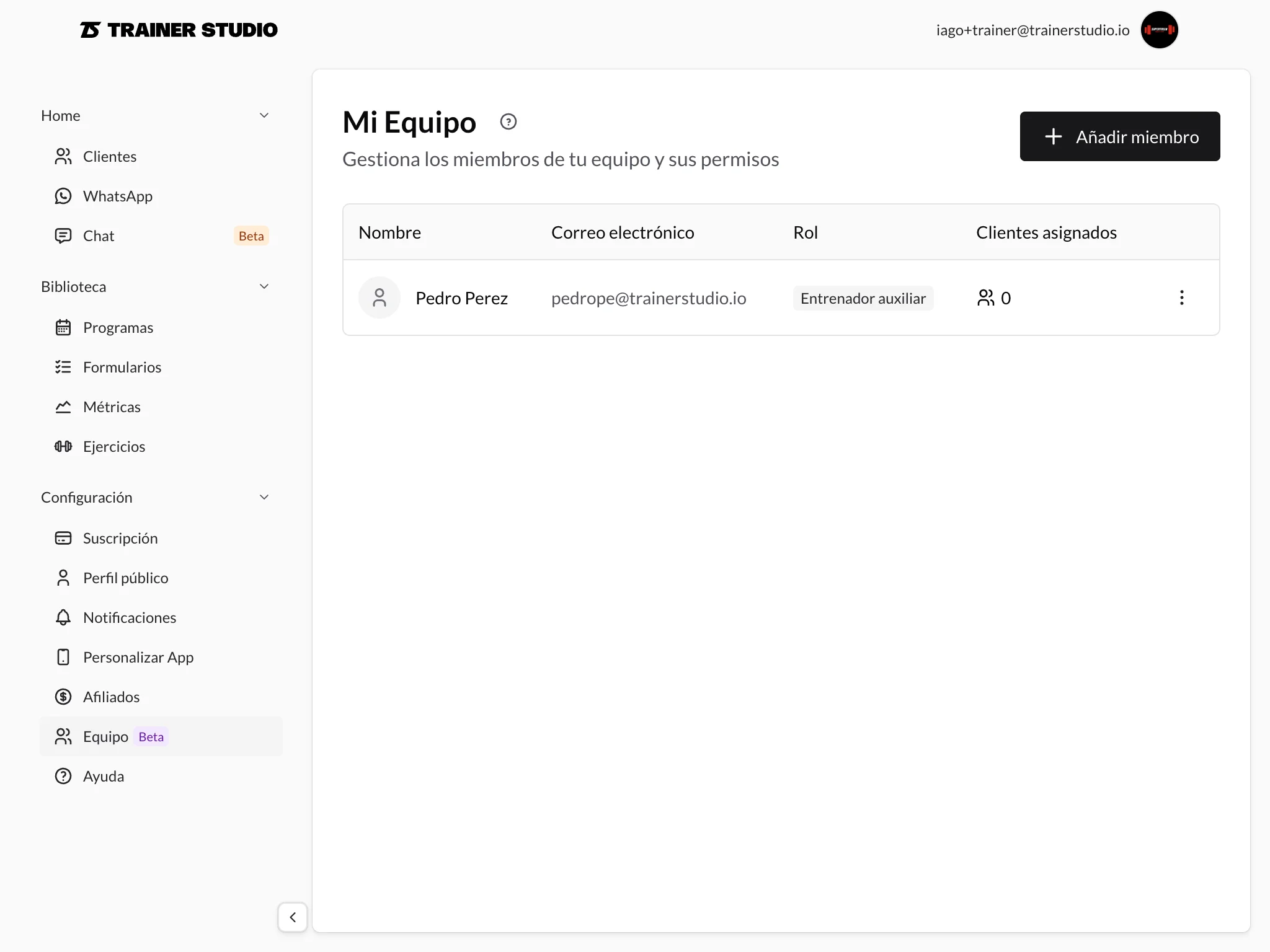
Ogni dipendente può avere permessi specifici per area funzionale. Ad esempio, puoi decidere se possono vedere gli esercizi, creare nuovi esercizi, modificare esercizi esistenti o eliminare esercizi. Lo stesso vale per i programmi di allenamento, i clienti, le ricette, i moduli e le metriche. Puoi dare permessi molto specifici in base a quello che serve a ogni dipendente per fare il suo lavoro.
Importante: I dipendenti non possono mai accedere alla configurazione dell'azienda (logo, colori, dominio), alla fatturazione e all'abbonamento, né alla gestione degli altri dipendenti. Questi permessi non sono disponibili per i dipendenti e solo tu, come proprietario dell'account, puoi gestirli.
Di default, un dipendente può vedere solo i clienti che gli hai assegnato specificamente. Questo ti permette di suddividere il carico di lavoro in modo chiaro, mantenere la privacy tra clienti di dipendenti diversi e organizzare per specializzazione assegnando i clienti in base all'esperienza di ogni dipendente. Se ti serve che un dipendente veda tutti i clienti (ad esempio, un coordinatore), puoi dargli il permesso di vedere tutti i clienti.
Aggiungere un dipendente
Per aggiungere un nuovo dipendente, vai alla sezione "Il Mio Team" dal menu laterale e fai clic su "Aggiungi membro". Compila le informazioni di base: nome, cognome, email (verrà usata per accedere) e password temporanea (il dipendente potrà cambiarla in seguito). Puoi anche aggiungere una qualifica facoltativa come "Personal Trainer", "Nutrizionista" o "Fisioterapista".
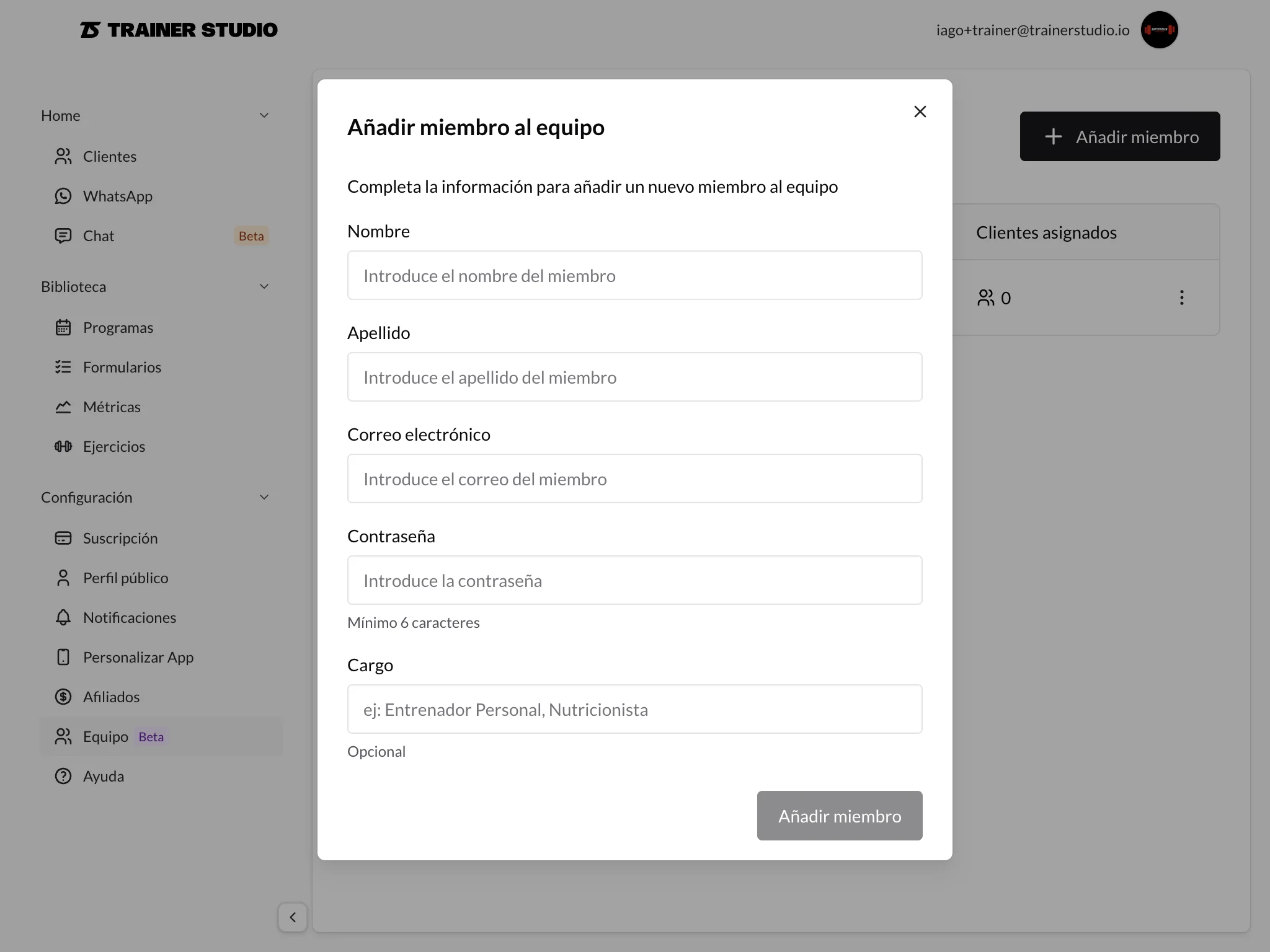
TrainerStudio suggerisce permessi di default che puoi modificare in base alle necessità del dipendente. I permessi predefiniti includono vedere gli esercizi, vedere i programmi, vedere i clienti assegnati, modificare i clienti assegnati, vedere le ricette, vedere i moduli e vedere le metriche. Puoi aggiungere o togliere permessi in base a quello che serve a ogni dipendente per fare il suo lavoro.
Una volta completati i dati, fai clic su "Aggiungi membro" e il dipendente verrà creato. Puoi condividergli le credenziali (email e password) affinché possa accedere a TrainerStudio.
Gestire i permessi
I permessi si possono modificare in qualsiasi momento dal profilo del dipendente. Per ogni area funzionale ci sono diversi livelli di accesso disponibili.
Per gli esercizi, puoi consentire di vedere la libreria di esercizi, creare nuovi esercizi, modificare esercizi esistenti o eliminare esercizi. Per i programmi di allenamento, puoi consentire di vedere i programmi esistenti, creare nuove schede, modificare programmi esistenti o eliminare programmi.
Per i clienti, puoi consentire di vedere tutti i clienti dell'azienda o solo quelli assegnati, creare nuovi clienti, o modificare i dati dei clienti assegnati. Per le ricette e la nutrizione, puoi consentire di vedere il catalogo delle ricette, aggiungere nuove ricette, modificare ricette esistenti o eliminare ricette.
Per i moduli, puoi consentire di accedere ai moduli di valutazione, creare nuovi moduli, modificare moduli esistenti o eliminare moduli. E per le metriche, puoi consentire di accedere ai set di metriche, creare nuove metriche, modificare metriche esistenti o eliminare metriche.
Assegnare clienti ai dipendenti
Per assegnare clienti a un dipendente, vai su "Il Mio Team", fai clic sul dipendente a cui vuoi assegnare clienti e, nella sezione "Clienti assegnati", fai clic su "Aggiungi cliente". Seleziona i clienti dall'elenco e salva le modifiche.
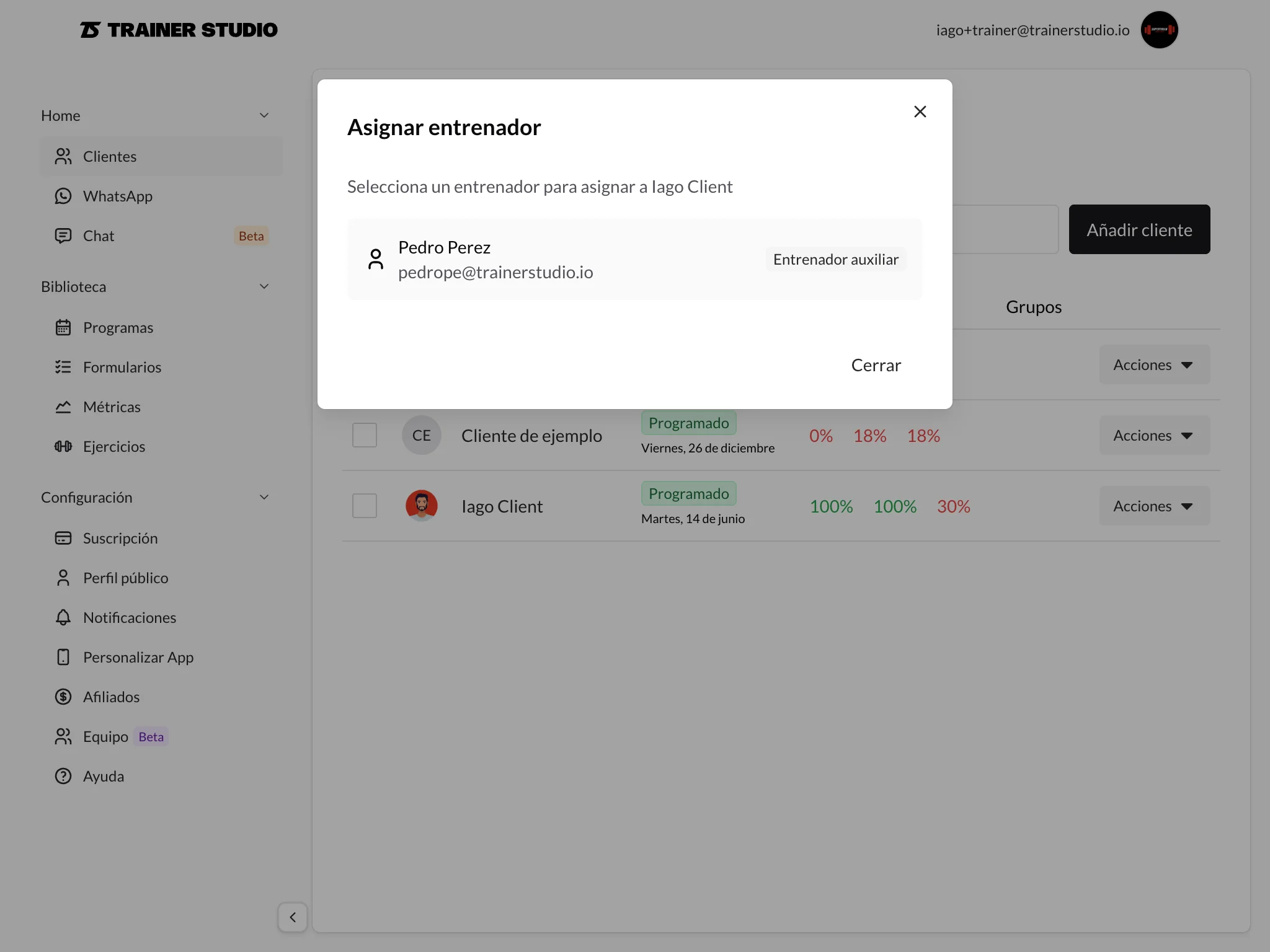
Puoi anche assegnare clienti direttamente dall'elenco dei clienti. Seleziona un cliente e nel menu delle azioni scegli "Assegna trainer". Seleziona il dipendente a cui vuoi assegnare il cliente.
Per rimuovere l'assegnazione di un cliente, vai al profilo del dipendente, cerca il cliente nella sezione "Clienti assegnati" e fai clic su elimina accanto al cliente. Conferma l'azione. Rimuovere l'assegnazione di un cliente non elimina il lavoro precedente del dipendente con quel cliente, revoca solo l'accesso futuro.
Gestire i dipendenti esistenti
Puoi modificare nome, cognome, email e qualifica di un dipendente in qualsiasi momento dal suo profilo. Anche i permessi si possono cambiare in qualsiasi momento: vai al profilo del dipendente, nella sezione "Permessi" seleziona o deseleziona i permessi che vuoi e salva le modifiche. Le modifiche si applicano immediatamente.
Se un dipendente dimentica la password, vai al suo profilo e fai clic su "Reimposta password". Imposta una nuova password temporanea e condividila con il dipendente affinché possa accedere di nuovo.
Per eliminare un dipendente, vai al suo profilo, fai clic su "Elimina" nel menu delle azioni e conferma. Eliminare un dipendente revoca il suo accesso immediatamente, ma non elimina il lavoro che ha svolto (allenamenti, pianificazioni, ecc.). I clienti che aveva assegnati restano senza assegnazione e puoi assegnarli a un altro dipendente in seguito.
Vista del dipendente
Quando un dipendente accede, vede una versione di TrainerStudio adattata ai suoi permessi. Vede solo le sezioni del menu per cui ha permessi, un elenco di clienti che include solo quelli assegnati (o tutti se ha quel permesso), e risorse condivise come esercizi, programmi e ricette secondo i suoi permessi. Non può vedere la configurazione dell'azienda, le informazioni di fatturazione o abbonamento, né gestire altri dipendenti.
I dipendenti non possono accedere alla configurazione dell'azienda, vedere informazioni di fatturazione o abbonamento, gestire altri dipendenti, accedere a clienti non assegnati (a meno che non abbiano il permesso corrispondente), né usare funzionalità per cui non hanno permessi.
Casi d'uso comuni
Se hai un nutrizionista che deve gestire solo piani alimentari, dagli permessi per vedere, creare e modificare ricette, vedere i clienti assegnati e modificare i clienti assegnati. Non ha bisogno di accesso a esercizi, programmi o moduli. Assegna solo i clienti che necessitano di un piano nutrizionale.
Per un trainer junior che lavora con alcuni clienti sotto la tua supervisione, dagli permessi per vedere esercizi e programmi, vedere i clienti assegnati e modificare i clienti assegnati. Non dargli permessi per creare o eliminare risorse, solo per usare ciò che già esiste. Assegna i suoi clienti specifici.
Se lavori con un fisioterapista che valuta occasionalmente i tuoi clienti, dagli permessi per vedere i clienti assegnati, vedere e creare moduli per le valutazioni, e vedere le metriche. Non ha bisogno di accesso a esercizi, programmi o ricette. Assegna i clienti solo quando necessitano di una valutazione.
Per un trainer senior con autonomia che gestisce il proprio portafoglio, dagli permessi per vedere, creare e modificare esercizi e programmi, vedere i clienti assegnati, creare clienti e modificare i clienti assegnati. Non dargli il permesso di vedere tutti i clienti, solo i suoi, né di eliminare risorse importanti. Assegna il suo portafoglio proprio e permettigli di acquisire nuovi clienti.
Domande frequenti
Quanti dipendenti posso aggiungere?▼
Dipende dal tuo piano di abbonamento. Consulta la sezione dei prezzi o la configurazione del tuo account per vedere il tuo limite attuale.
I dipendenti contano come clienti?▼
No, i dipendenti sono account separati e non influiscono sul tuo limite di clienti.
Un dipendente può aggiungere altri dipendenti?▼
No, solo tu come proprietario dell'account puoi gestire il team.
Posso vedere cosa fa ogni dipendente?▼
Sì, gli allenamenti e le modifiche effettuate dai dipendenti restano registrati nel sistema.
Cosa succede se elimino un dipendente che aveva clienti?▼
I clienti restano nel sistema ma senza assegnazione. Puoi assegnarli a un altro dipendente o gestirli tu direttamente.
I dipendenti possono chattare con i clienti?▼
Sì, i dipendenti possono usare la chat con i clienti che hanno assegnati (se la chat è abilitata per quei clienti).
Posso cambiare i permessi di un dipendente dopo averlo creato?▼
Sì, puoi modificare i permessi in qualsiasi momento dal profilo del dipendente. Le modifiche si applicano immediatamente.
Un dipendente può vedere la fatturazione dell'azienda?▼
No, le informazioni di fatturazione e abbonamento sono accessibili solo a te come proprietario dell'account.
TrainerStudio - Fai crescere la tua attività senza perdere il controllo