
Come usare la libreria pubblica di esercizi?
La libreria pubblica raccoglie esercizi già pronti, con nome, istruzioni e classificazione, organizzati in librerie tematiche. Non devi crearli da zero: copiali in I Miei Esercizi e da quel momento sono tuoi, da modificare e usare in qualsiasi programma o piano cliente.
1. Apri la libreria pubblica
Vai su Libreria → Esercizi e apri la scheda Libreria Pubblica. La colonna Origine mostra la libreria di ogni esercizio.
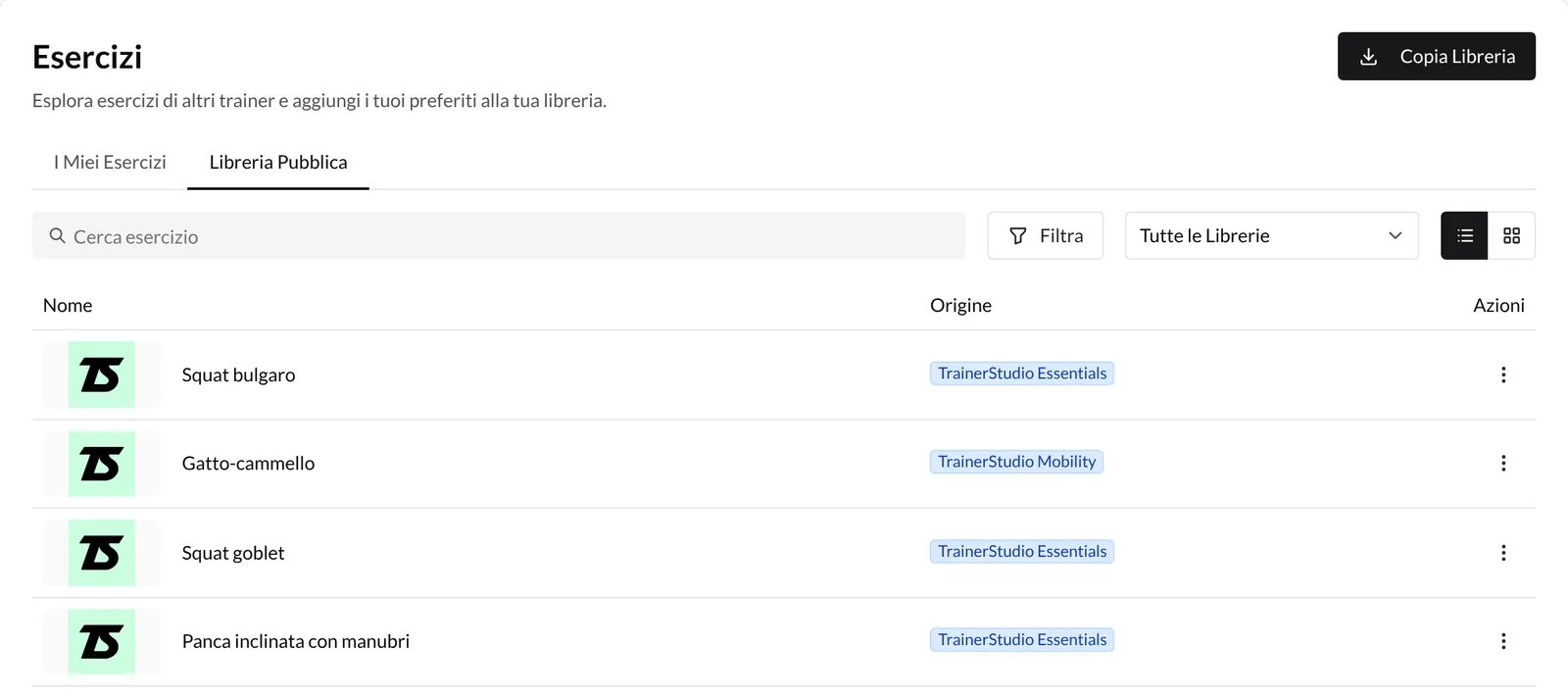
Nomi e istruzioni appaiono nella lingua in cui usi TrainerStudio. Con i pulsanti a destra passi dalla vista elenco alla vista griglia.
2. Cerca e filtra
- Cerca esercizio: scrivi parte del nome.
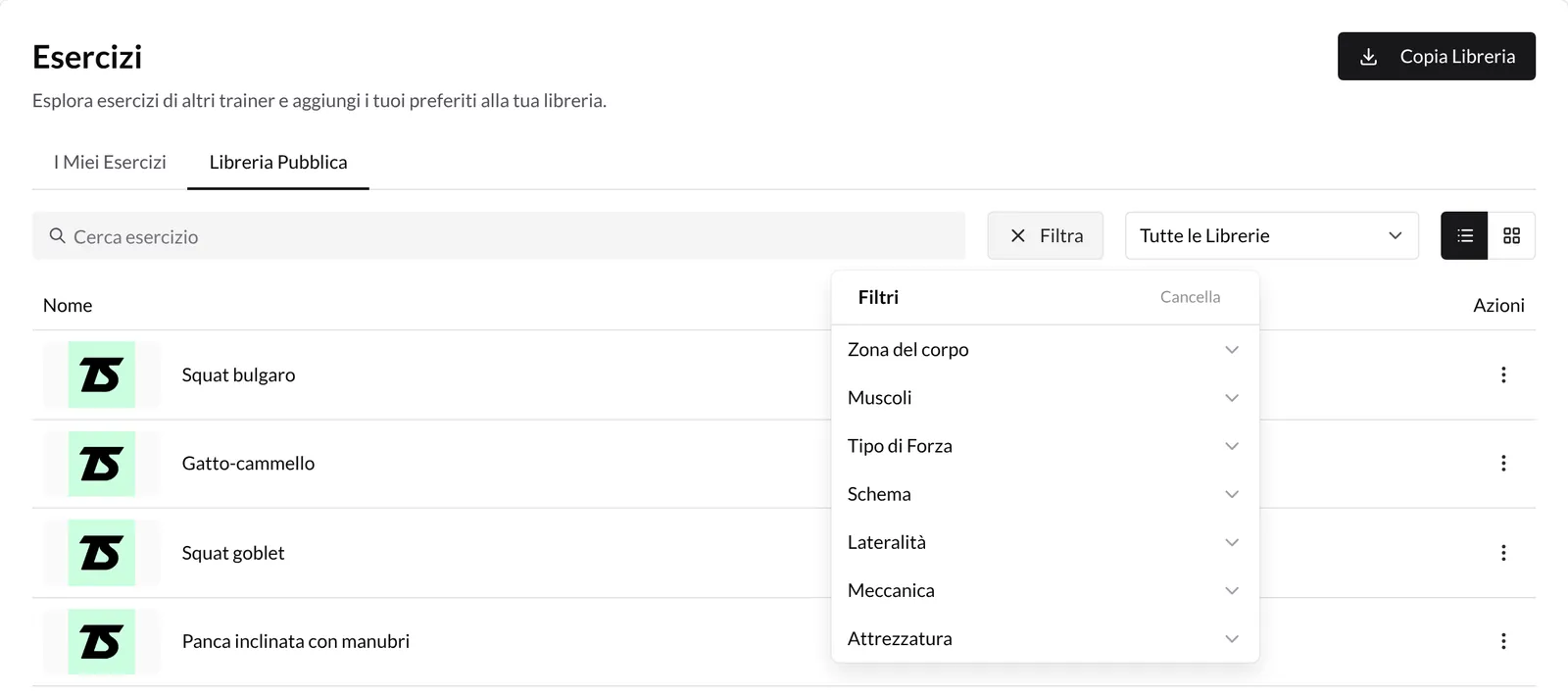
- Filtra: filtra per Zona del corpo, Muscoli, Tipo di Forza, Schema, Lateralità, Meccanica e Attrezzatura. Puoi combinarne più di uno; Cancella li rimuove tutti.
- Tutte le Librerie: scegli una libreria per vedere solo i suoi esercizi.
3. Copia un esercizio nella tua libreria
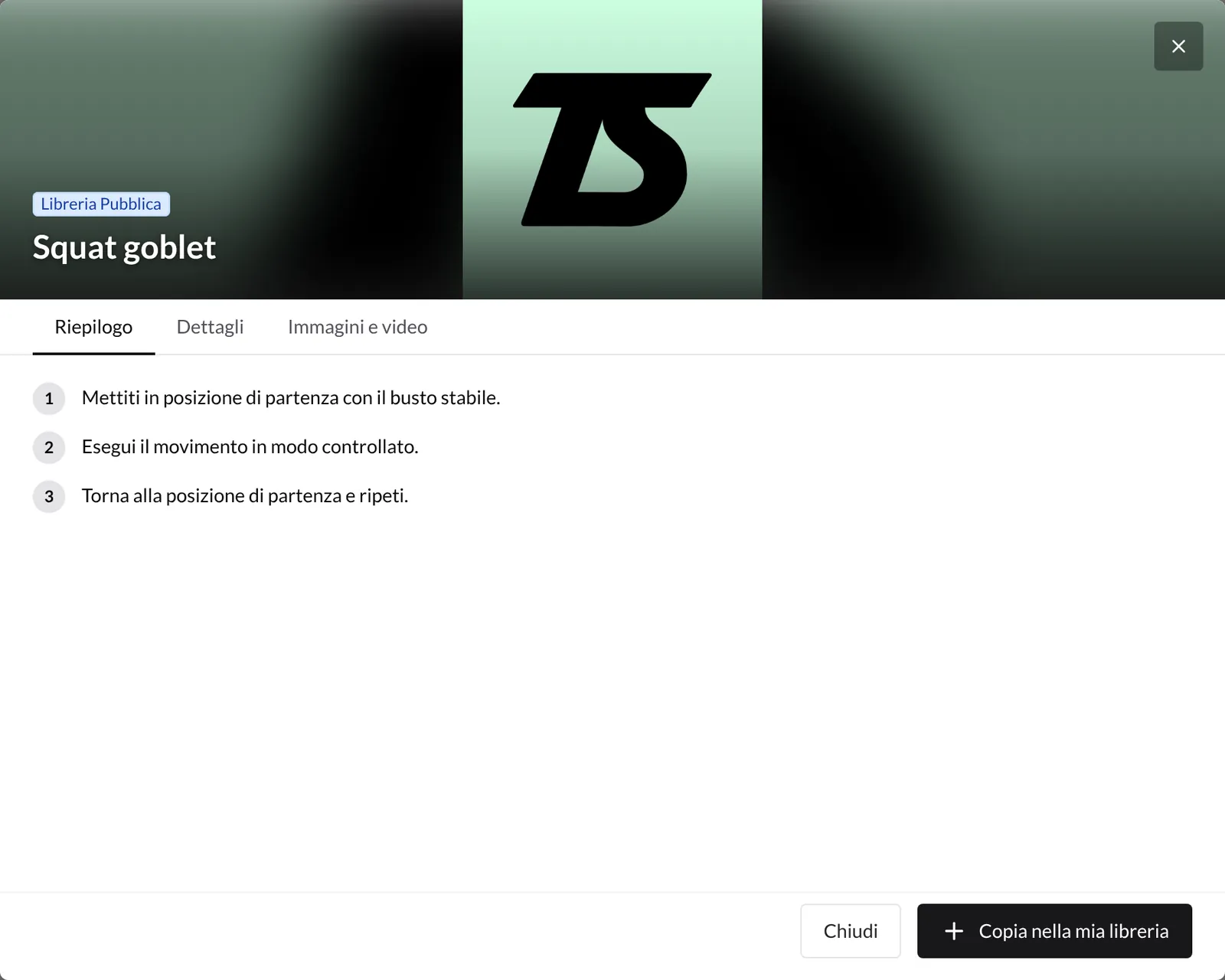
Clicca su un esercizio per aprire la scheda: Riepilogo (le istruzioni passo per passo), Dettagli (muscoli, schema, attrezzatura…) e Immagini e video. Se ti serve, clicca su Copia nella mia libreria.
Puoi farlo anche senza aprire la scheda: nel menu ⋮ dell'esercizio scegli Aggiungi alla mia libreria.
4. Copia un'intera libreria
Per portare molti esercizi in una volta:
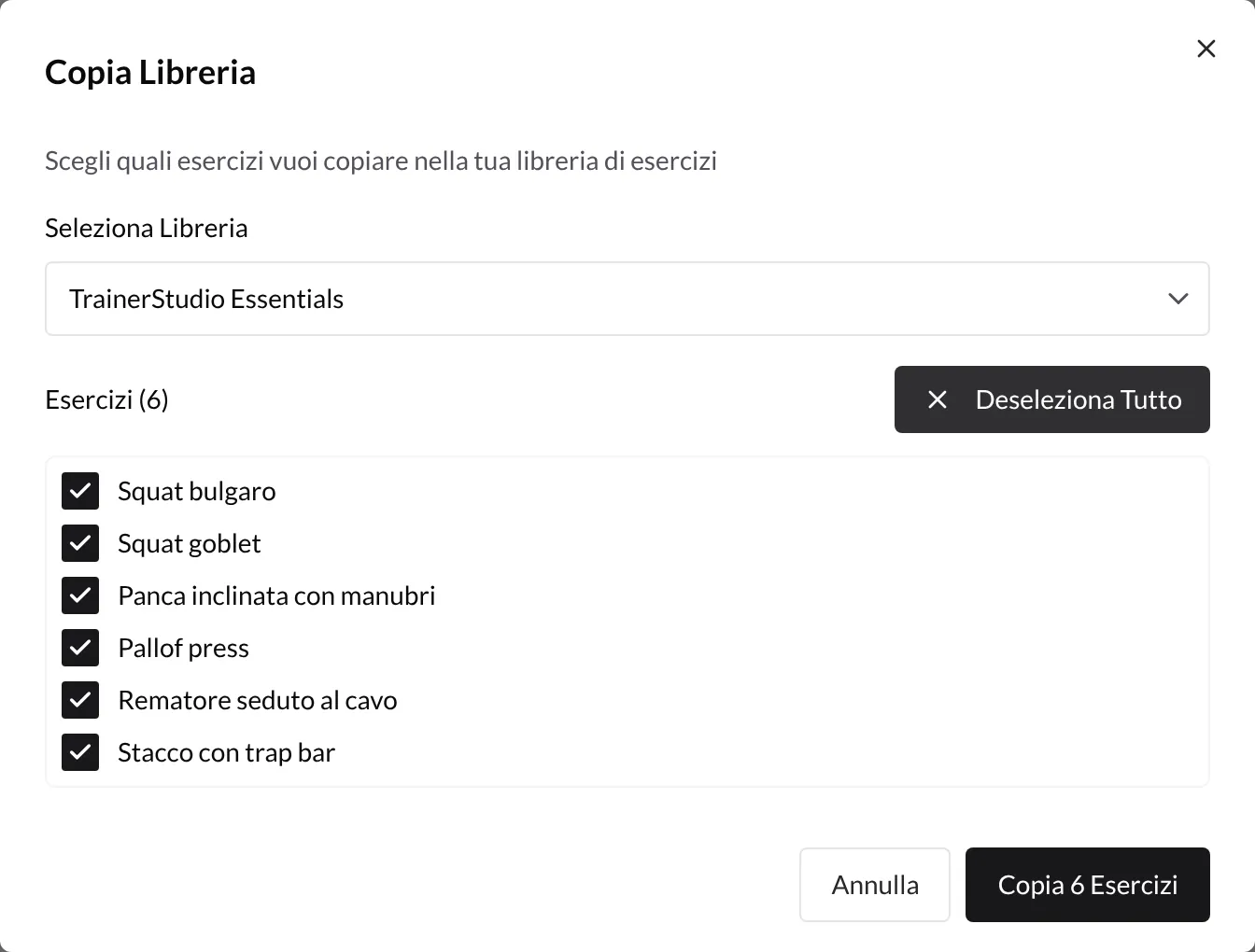
- Clicca su Copia Libreria (in alto a destra).
- In Seleziona Libreria, scegli la libreria.
- Spunta gli esercizi che vuoi o clicca su Seleziona Tutto.
- Clicca su Copia N Esercizi.
Al termine vedrai il Riepilogo Importazione: quanti esercizi sono stati elaborati, quanti importati e quanti saltati.
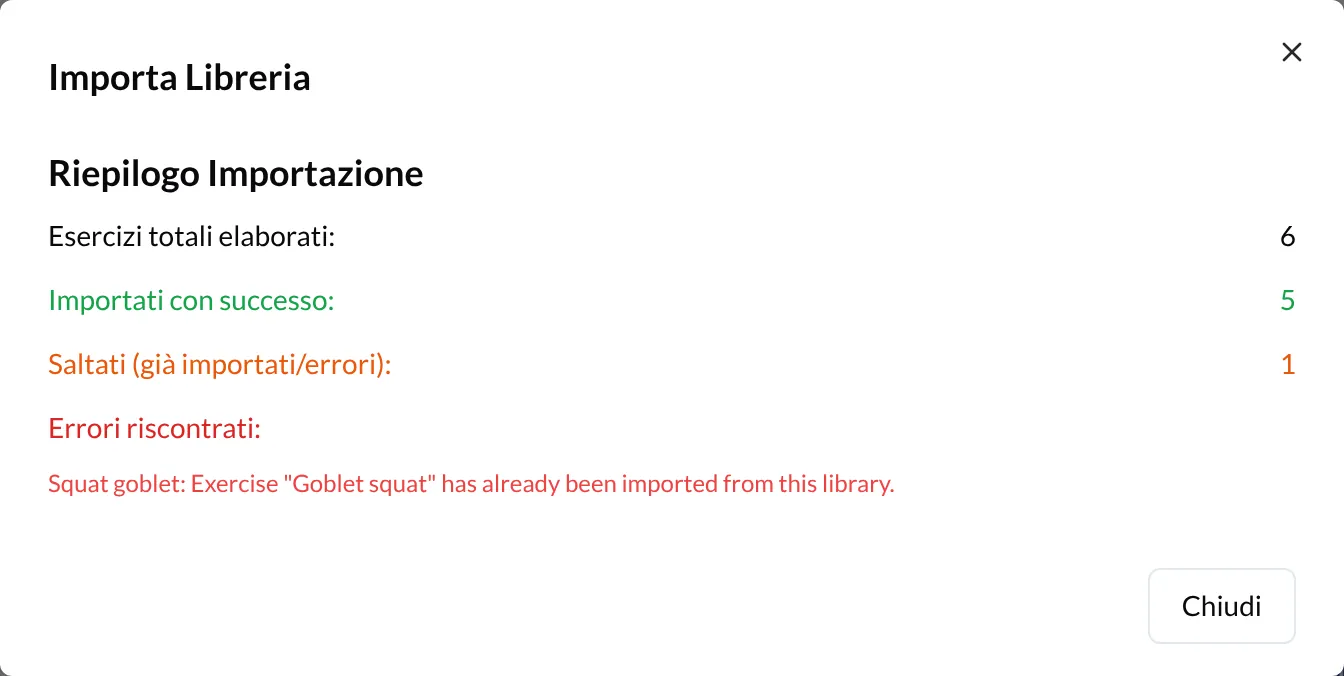
I duplicati vengono saltati. Se avevi già copiato un esercizio, non viene creato di nuovo: appare come saltato e il riepilogo ne indica il motivo. Così puoi copiare di nuovo la stessa libreria più avanti per portare solo gli esercizi che ti mancano.
5. Trova gli esercizi copiati
Gli esercizi copiati sono in I Miei Esercizi, con l'etichetta Importato da seguita dal nome della libreria nella colonna Origine.
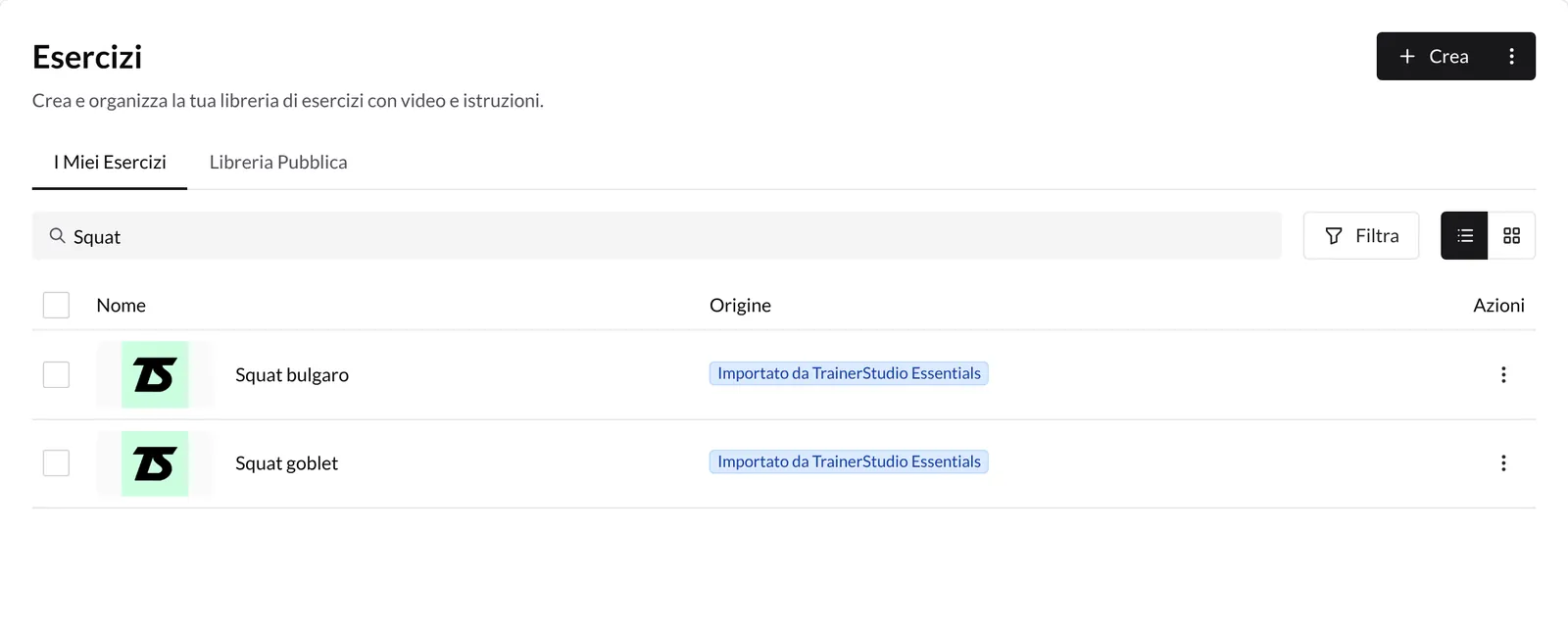
Da qui in poi sono esercizi tuoi: puoi cambiare nome, istruzioni o video senza toccare la libreria pubblica e usarli per prescrivere allenamenti come qualsiasi altro esercizio.
Da sapere
- La copia avviene nella tua lingua. Nome e istruzioni vengono copiati nella lingua impostata in TrainerStudio in quel momento.
- Le tue modifiche non si sincronizzano. Modificare un esercizio copiato non cambia la versione pubblica, e gli aggiornamenti della libreria pubblica non cambiano la tua copia.
- Ti manca un esercizio? Crealo tu: Come creare esercizi?
Guide correlate
Come creare esercizi?
Crea esercizi personalizzati in TrainerStudio con istruzioni, tag, video, copertina, classificazione e impostazioni del carico.
Come lasciare che i tuoi clienti cambino un esercizio?
Dai ai tuoi clienti la possibilità di cambiare un esercizio con un'alternativa che approvi tu. Definisci l'elenco, loro scelgono durante l'allenamento e la tua programmazione resta intatta.