
Come installa l'app il mio cliente?
Il tuo cliente non ha bisogno di scaricare nulla dall'App Store né da Google Play. L'app si installa dal suo link di accesso: apre il link nel browser e, da lì, la aggiunge alla schermata Home in due tocchi.
Vale la pena che lo faccia. Senza installare, l'app funziona uguale ma si apre dentro il browser. Installata:
- si apre a schermo intero, senza barra degli indirizzi, come qualsiasi altra app;
- porta il tuo logo, il tuo nome e i tuoi colori se hai la tua app personalizzata;
- ed è l'unico modo perché riceva le notifiche.
Prima di tutto: il link deve aprirsi in Safari (iPhone) o Chrome (Android). Se il tuo cliente lo apre dal browser interno di Instagram, WhatsApp o TikTok, entrerà nell'app ma non gli apparirà l'opzione di installare. Chiedigli di copiare il link e incollarlo nel browser.
Su iPhone
Con Safari —su iPhone l'installazione funziona solo da Safari, non da Chrome né da altri browser—:
- Apri il link di accesso e tocca il pulsante di condivisione nella barra inferiore
- Scorri nel menu e scegli "Aggiungi alla schermata Home"
- Conferma con "Aggiungi"
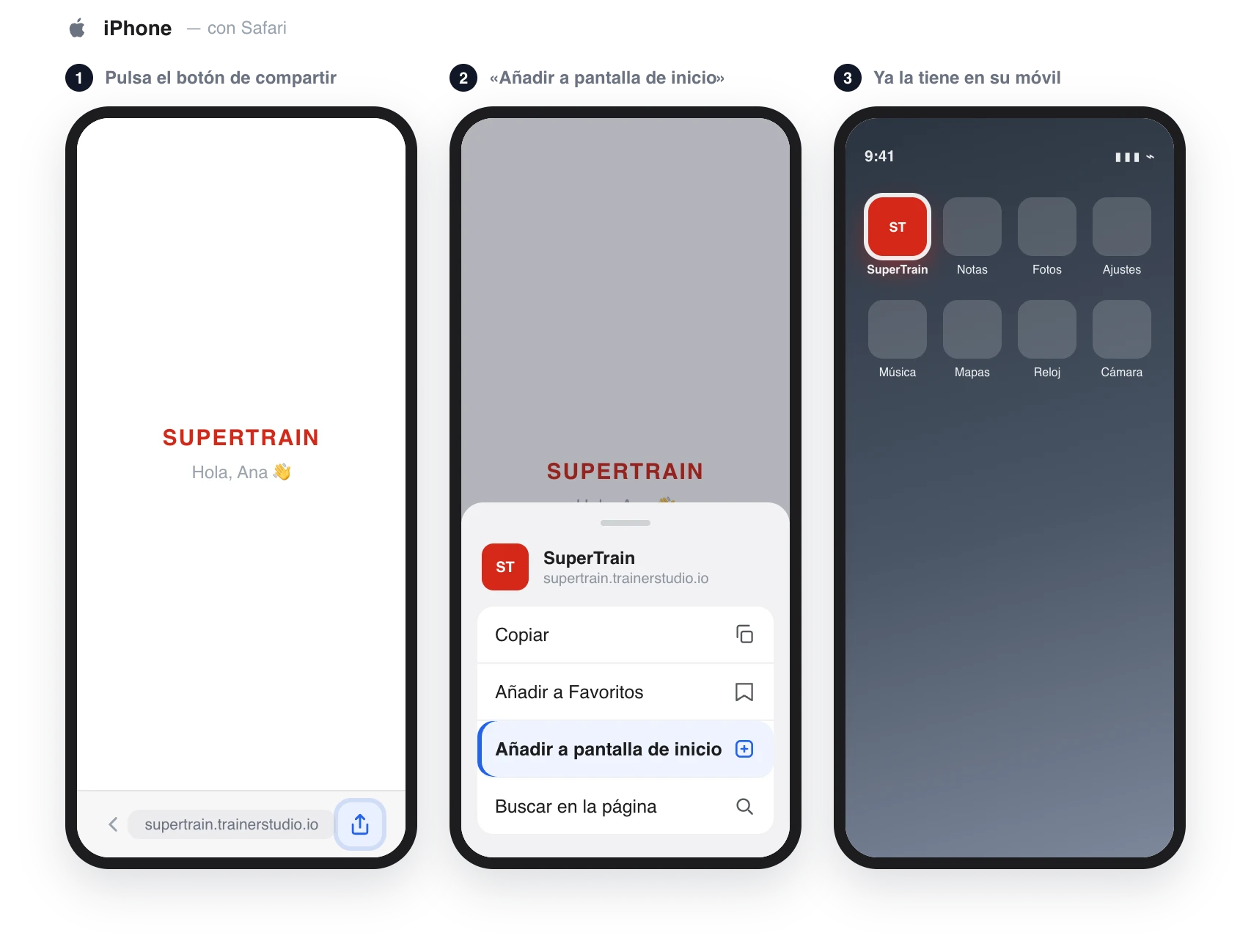
In alcune versioni di iOS il pulsante di condivisione si trova dietro il pulsante «•••» della barra.
Su Android
Con Chrome:
- Apri il link di accesso e tocca il menu dei tre puntini, in alto a destra
- Scegli "Installa applicazione" (su alcuni cellulari appare come "Aggiungi alla schermata principale")
- Conferma
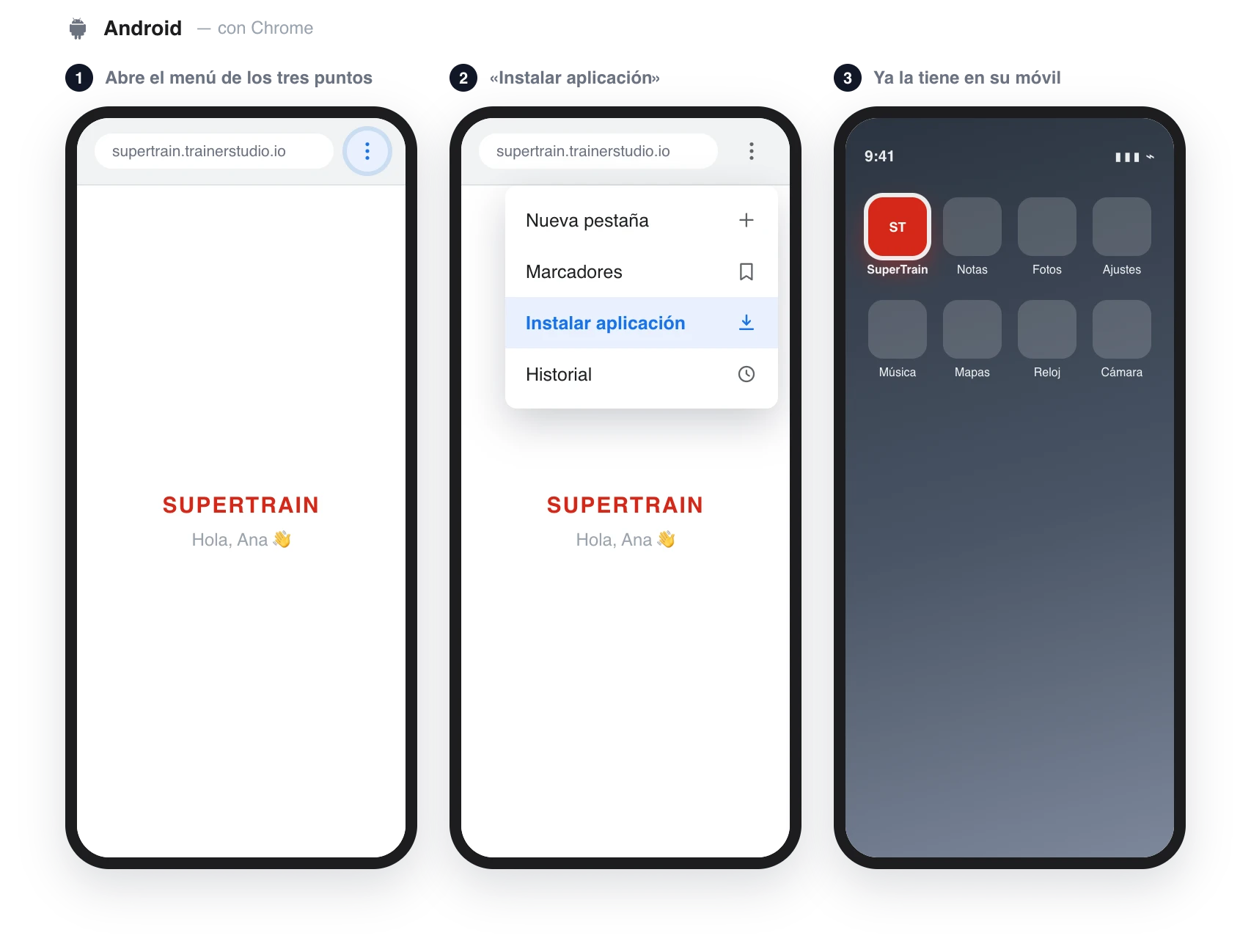
Da quel momento il tuo cliente entra toccando l'icona, senza bisogno del link.
L'alternativa: l'app degli store
Se il tuo cliente preferisce scaricarla dallo store di sempre, può cercare "TrainerStudio" nell'App Store o su Google Play. All'interno è esattamente la stessa app —stessi allenamenti, stessa chat, stesse metriche—, con due differenze:
- Porta l'icona e il nome di TrainerStudio, non i tuoi.
- Si entra con email e password, non con il link. Il tuo cliente le crea la prima volta che entra tramite il link, nella schermata "Completa il tuo account"; puoi anche assegnargli tu una password da "Opzioni" → "Imposta password".

Molti trainer usano entrambe le vie: condividono il loro link e, se qualche cliente si blocca con l'installazione dal browser, gli dicono di cercare "TrainerStudio" nel suo store.
Mandaglielo già pronto
Se preferisci non spiegarglielo tu, il manuale per i clienti contiene questi stessi passaggi con le schermate e puoi inviarglielo così com'è: Installare l'app.
Domande frequenti
È obbligatorio installare l'app?▼
No. Con il link di accesso il tuo cliente può usarla dal browser, anche dal computer. Ma installata l'esperienza è migliore —schermo intero, il tuo marchio— ed è l'unico modo perché riceva le notifiche.
Non gli appare «Aggiungi alla schermata Home», perché?▼
È la causa numero uno del «non mi funziona»: ha aperto il link dentro Instagram, WhatsApp o TikTok, e quei browser interni non permettono di installare. Chiedigli di copiare il link e incollarlo in Safari (iPhone) o Chrome (Android). Su iPhone, inoltre, l'installazione funziona solo da Safari.
L'app installata dal browser è peggiore di quella dello store?▼
No, all'interno sono la stessa app: stesse funzioni, stessi allenamenti, stessa chat, notifiche incluse. La differenza è esterna: quella installata dal browser porta il tuo marchio, quella dello store porta quello di TrainerStudio.
E se cancella l'app dal cellulare?▼
Non perde nulla: i suoi dati restano nel suo account. Riapre il suo link di accesso —oppure accede con la sua email e password— e la installa di nuovo se vuole.
Funziona anche su computer?▼
Sì. Lo stesso link apre l'app in Chrome, Safari, Edge o Firefox desktop, con lo stesso account e gli stessi dati.
Passo successivo
- Come condivido l'app con i miei clienti?
- Come personalizzare la tua app? — il tuo logo, il tuo nome e i tuoi colori
- Come vedere l'app come la vede il tuo cliente?
Come condivido l'app con i miei clienti?
I tuoi clienti possono usare l'app nativa da App Store e Google Play oppure installare la tua web-app personalizzata dal browser. Entrambe sono identiche all'interno.
Come personalizzare la tua app?
Configura il nome, l'icona, il logo e i colori della tua app affinché i tuoi clienti vedano il tuo marchio, non quello di TrainerStudio.