
Come gestire il tuo abbonamento a TrainerStudio?
Con TrainerStudio paghi in base al numero di clienti attivi. Tutte le fasce includono le stesse funzioni (programmi e piani alimentari illimitati, la tua app con il tuo marchio, WhatsApp, chat, moduli, metriche…); cambia solo quanti clienti attivi puoi avere contemporaneamente.
Questa guida spiega come abbonarti, cambiare fascia, gestire la fatturazione e cosa succede con il limite di clienti. Per vedere i prezzi attuali nel tuo paese, consulta la pagina dei prezzi.
1. Apri la pagina dell'abbonamento
Vai su Business → Abbonamento nel menu laterale (la trovi anche in Impostazioni → Abbonamento). Se usi il piano gratuito, il riquadro Piano gratuito del menu laterale mostra quanti posti ti restano e il pulsante Vedi i piani ti porta qui.
La pagina Gestisci abbonamento ha la scheda Piano (e, se il tuo account la ha attiva, Crediti IA) e un menu ⋮ con le azioni dell'account.

Solo chi ha il permesso di gestire la fatturazione (di solito il titolare dell'account) vede questa sezione. Se lavori come dipendente in un team, chiedi i cambi di piano al responsabile.
2. Scegli una fascia e abbonati
Finché non hai un abbonamento a pagamento, la scheda Piano mostra tutte le fasce ordinate per capacità: un piano gratuito con pochi clienti, fasce a pagamento fino a 5, 15, 30 e 50 clienti attivi e una con clienti illimitati. Per ogni fascia vedi il prezzo mensile e quanto costa circa per cliente.
- TrainerStudio preseleziona la fascia adatta ai tuoi clienti attivi attuali e la indica come Consigliato per te. Se ne vuoi un'altra, fai clic su di essa.
- La banda in alto riassume la fascia scelta e il suo prezzo mensile. Premi Abbonati.
- Si apre il pagamento sicuro di Stripe. Inserisci i dati di pagamento e conferma.
Tornando su TrainerStudio, la nuova capacità si applica appena Stripe conferma il pagamento. I prezzi che vedi sono adattati al tuo paese e nella tua valuta, quindi possono non coincidere con quelli di un altro paese.
3. Gestisci un abbonamento attivo
Con un abbonamento a pagamento, la scheda Piano mostra il riquadro Abbonamento attivo: la fascia, il prezzo mensile e un contatore di Clienti attivi con il tuo uso rispetto al limite.
- Gestisci abbonamento apre il portale Stripe, dove puoi scaricare le fatture, cambiare carta o metodo di pagamento e annullare l'abbonamento.
- Cambia fascia mostra l'elenco delle fasce con la tua Fascia attuale evidenziata. Anche il cambio si fa nel portale Stripe: scegli un altro piano e ti viene addebitata solo la differenza proporzionale.
Quando l'annullamento diventa effettivo, il tuo account torna al piano gratuito.
4. Il limite di clienti
- Contano solo i clienti attivi. I clienti archiviati non occupano posto: archiviare chi non si allena più con te libera spazio (puoi archiviarne diversi insieme con le azioni collettive).
- Quando raggiungi il limite vedi Hai raggiunto il limite clienti e non puoi aggiungere nuovi clienti finché non passi a una fascia superiore o ne archivi qualcuno.
- Se hai più clienti attivi di quanti ne consenta il tuo piano (per esempio dopo essere passato a una fascia inferiore o aver annullato), TrainerStudio mostra l'avviso Problema di Abbonamento e blocca il pannello finché non risolvi: passa a una fascia superiore da Gestisci abbonamento o archivia clienti.
5. Se ti sei abbonato dall'iPhone
Se hai acquistato TrainerStudio dall'app per iPhone, l'abbonamento lo addebita Apple. Sul web vedrai l'avviso La tua sottoscrizione è gestita dall'App Store e le opzioni di Stripe non compaiono. Per cambiare fascia o annullare, apri TrainerStudio sull'iPhone e vai su Impostazioni → Abbonamento, oppure gestisci l'abbonamento dal tuo ID Apple.
6. Elimina il tuo account
Se vuoi chiudere TrainerStudio definitivamente, apri il menu ⋮ di Gestisci abbonamento e scegli Elimina account. Inserisci la password per confermare e premi Elimina account.
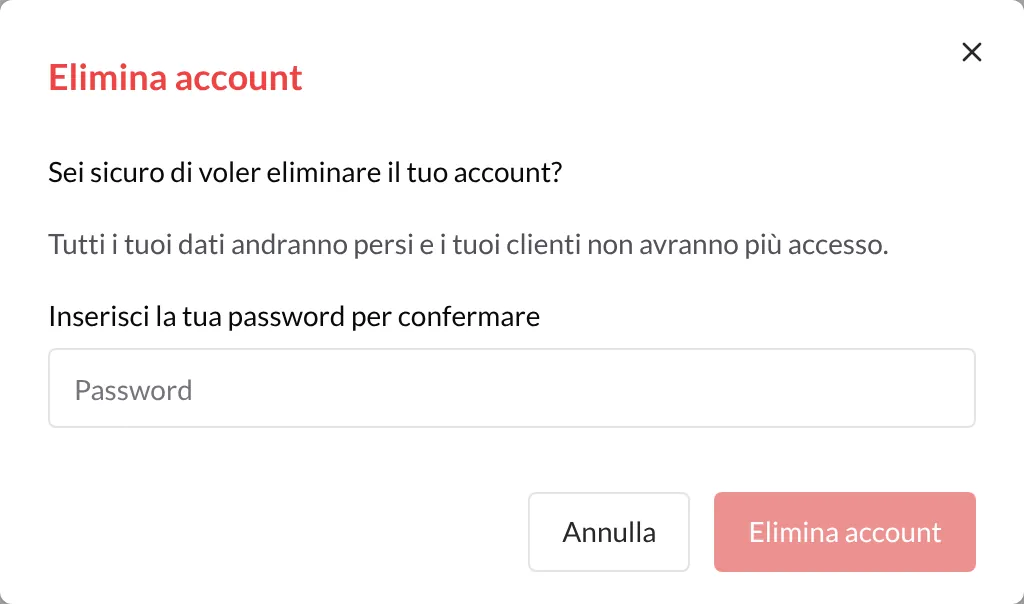
- Non si può annullare. Tutti i tuoi dati vengono cancellati e i tuoi clienti perdono l'accesso alla loro app.
- Il tuo abbonamento Stripe viene annullato automaticamente. Se non è possibile annullarlo, l'account non viene eliminato e vedrai un messaggio che ti invita a riprovare.
- Se paghi tramite Apple, TrainerStudio non può annullare quell'abbonamento al posto tuo. La finestra ti chiede di premere Gestisci abbonamento Apple, disattivare lì il rinnovo automatico e confermarlo spuntando la casella prima di eliminare l'account.
Cose da sapere
- Tutte le funzioni in tutte le fasce. Cambiare fascia cambia solo quanti clienti attivi puoi avere.
- Prezzi per paese. Il prezzo dipende dal paese del tuo account; la pagina dei prezzi mostra quelli in vigore.
- Pagamento sicuro con Stripe. TrainerStudio non conserva i dati della tua carta: li gestisce Stripe.
- Fatture sempre a portata di mano. Scaricale quando vuoi da Gestisci abbonamento, nel portale Stripe.
- Archiviare libera posti. Prima di passare a una fascia superiore, controlla se hai clienti non più attivi.
Guide correlate
Come gestire i dipendenti in TrainerStudio?
Aggiungi dipendenti al tuo team, controlla i loro permessi e assegna clienti specifici. Fai crescere la tua attività mantenendo il controllo totale.
Come guadagnare con il programma di affiliazione?
Crea il tuo codice di referral, condividi il tuo link con altri trainer e guadagna il 20% dei loro pagamenti di abbonamento per 12 mesi. Consulta i tuoi guadagni e quanti trainer hai invitato.