
Come creare il tuo account?
Creare il tuo account TrainerStudio è gratis e richiede meno di un minuto. Vai su app.trainerstudio.io/register dal cellulare o dal computer e scegli come vuoi registrarti: con Google, con Apple o con la tua email.
Hai già un account? Non crearne un altro: accedi con lo stesso metodo che hai usato la prima volta. Se ti registri di nuovo con un'altra email, avrai un secondo account vuoto, senza i tuoi clienti.
1. Scegli come registrarti
La prima schermata ti offre tre strade. Portano tutte allo stesso posto, e poi accederai sempre nello stesso modo:
- Continua con Apple o Continua con Google: non devi inventarti nessuna password. Salti i passaggi 2 e 3.
- La tua email: scrivila e premi «Continua».
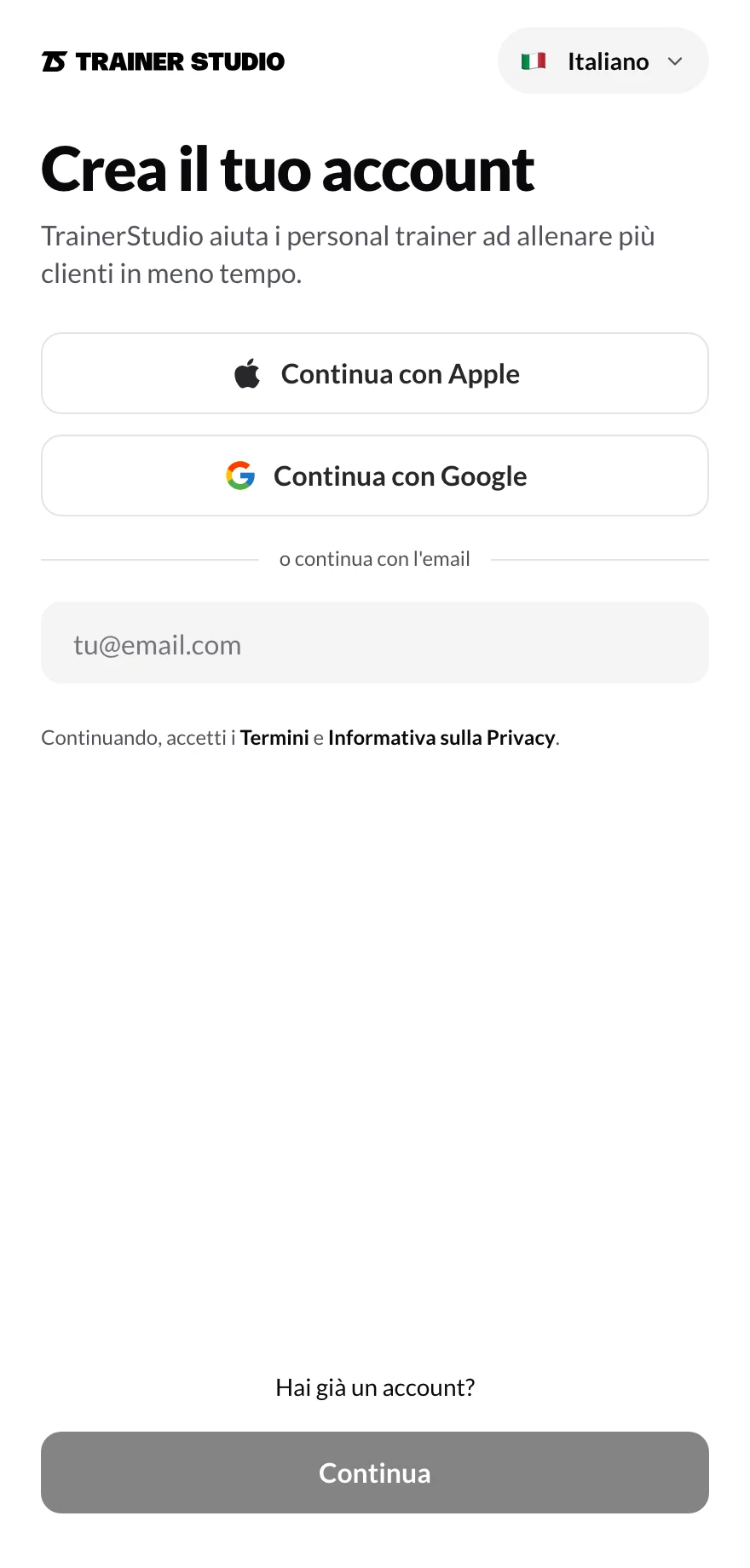
Apple, Google o la tua email. In alto a destra puoi cambiare lingua.
Se l'email che scrivi ha già un account, TrainerStudio non ne crea un altro: ti porta alla schermata di accesso con quell'email già inserita.
Se scegli Apple: «Nascondi la mia e-mail»
Quando ti registri con Apple, il tuo iPhone ti chiede se vuoi condividere la tua email o nasconderla. Se la nascondi, Apple ci fornisce un indirizzo inventato del tipo xxxxxx@privaterelay.appleid.com, che inoltra i messaggi alla tua email vera. Funziona bene, ma tieni conto di due cose:
- Il tuo account resta collegato ad Apple, non al tuo indirizzo Gmail né alla tua email di sempre. Per accedere di nuovo, usa sempre «Accedi con Apple». Se un giorno accedi con Google o ti registri con la tua email vera, TrainerStudio non può sapere che sei tu e ti creerebbe un nuovo account.
- Quell'indirizzo è quello che vedrai nel tuo account (per esempio in «Accesso effettuato come…»). Le email di TrainerStudio ti arrivano comunque, perché Apple le inoltra.
Se preferisci accedere con la tua email di sempre, scegli «Condividi la mia e-mail» quando Apple te lo chiede, oppure registrati con Google o con la tua email.
2. Scegli una password
Se ti registri con la tua email, il passaggio successivo è la password. La schermata ti ricorda con quale email ti stai registrando, nel caso tu abbia sbagliato a scriverla.
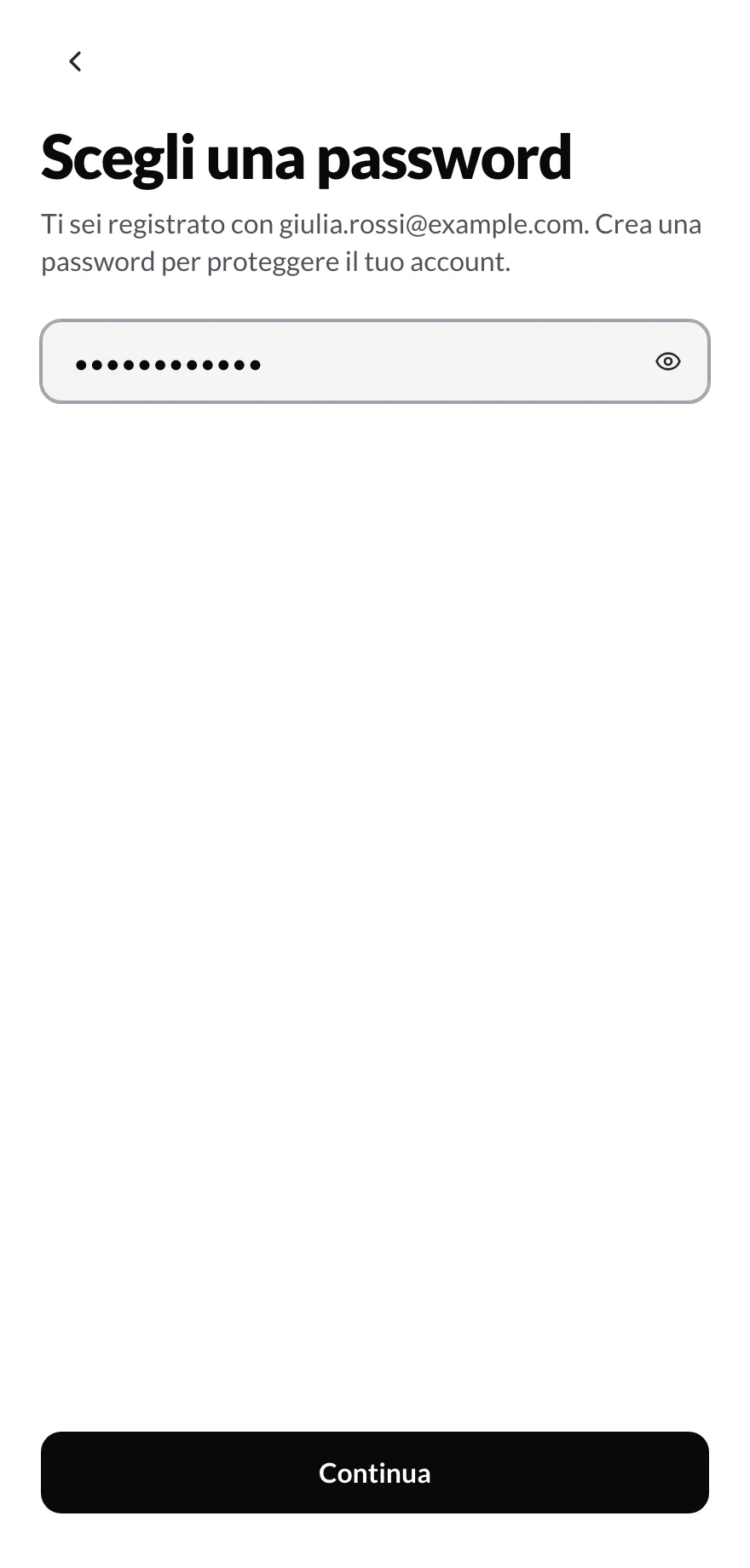
Con l'occhio a destra puoi vedere cosa stai scrivendo.
3. Scrivi il tuo nome
Il tuo nome e cognome sono quelli che i tuoi clienti vedranno nella loro app, quindi scrivi come vuoi che ti conoscano.
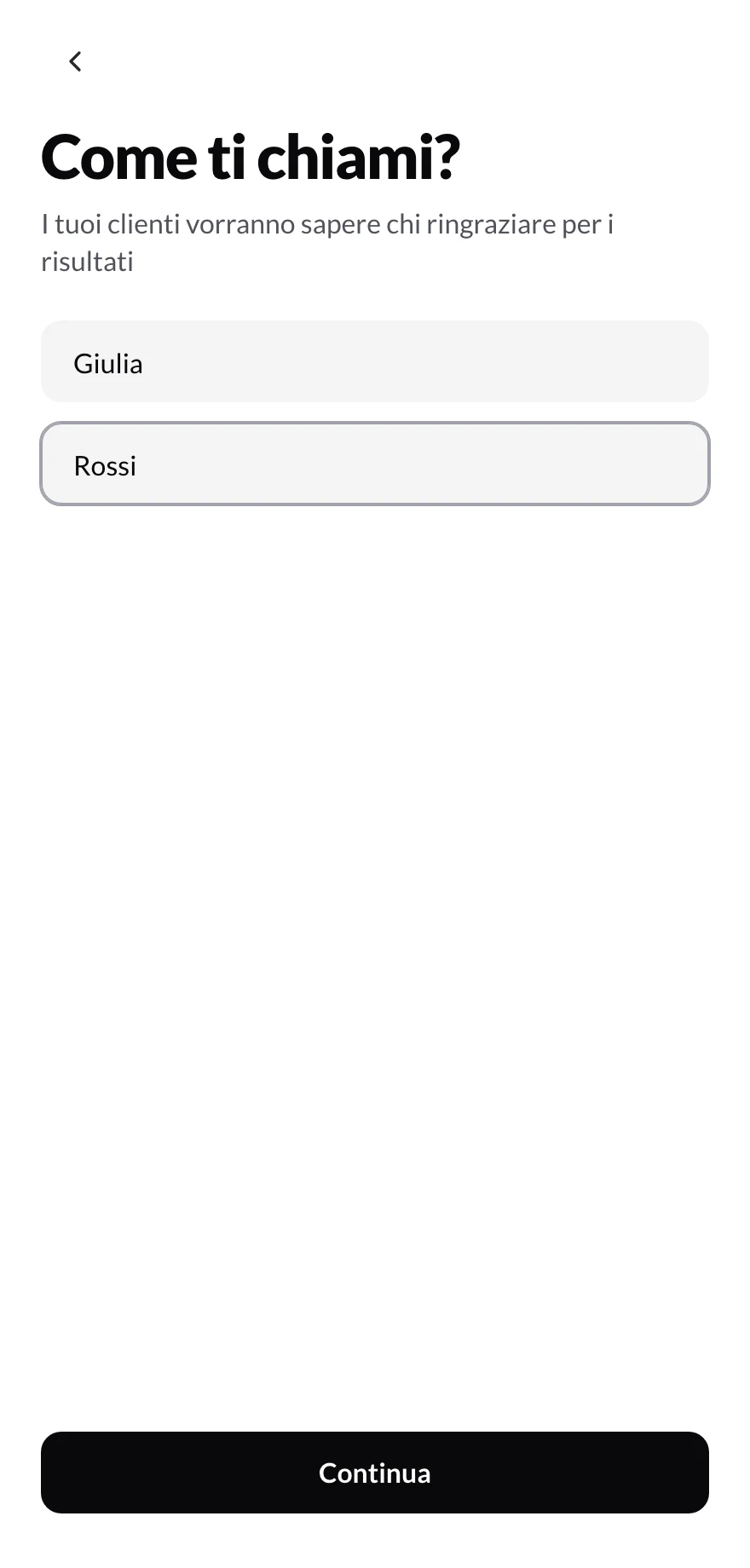
Quando premi «Continua», il tuo account viene creato.
4. Aggiungi il tuo telefono
L'ultimo passaggio, anche se ti sei registrato con Google o Apple, è il tuo numero di telefono. Serve a proteggere il tuo account e recuperare l'accesso se ne hai bisogno. Scegli il prefisso del tuo paese e scrivi il numero.
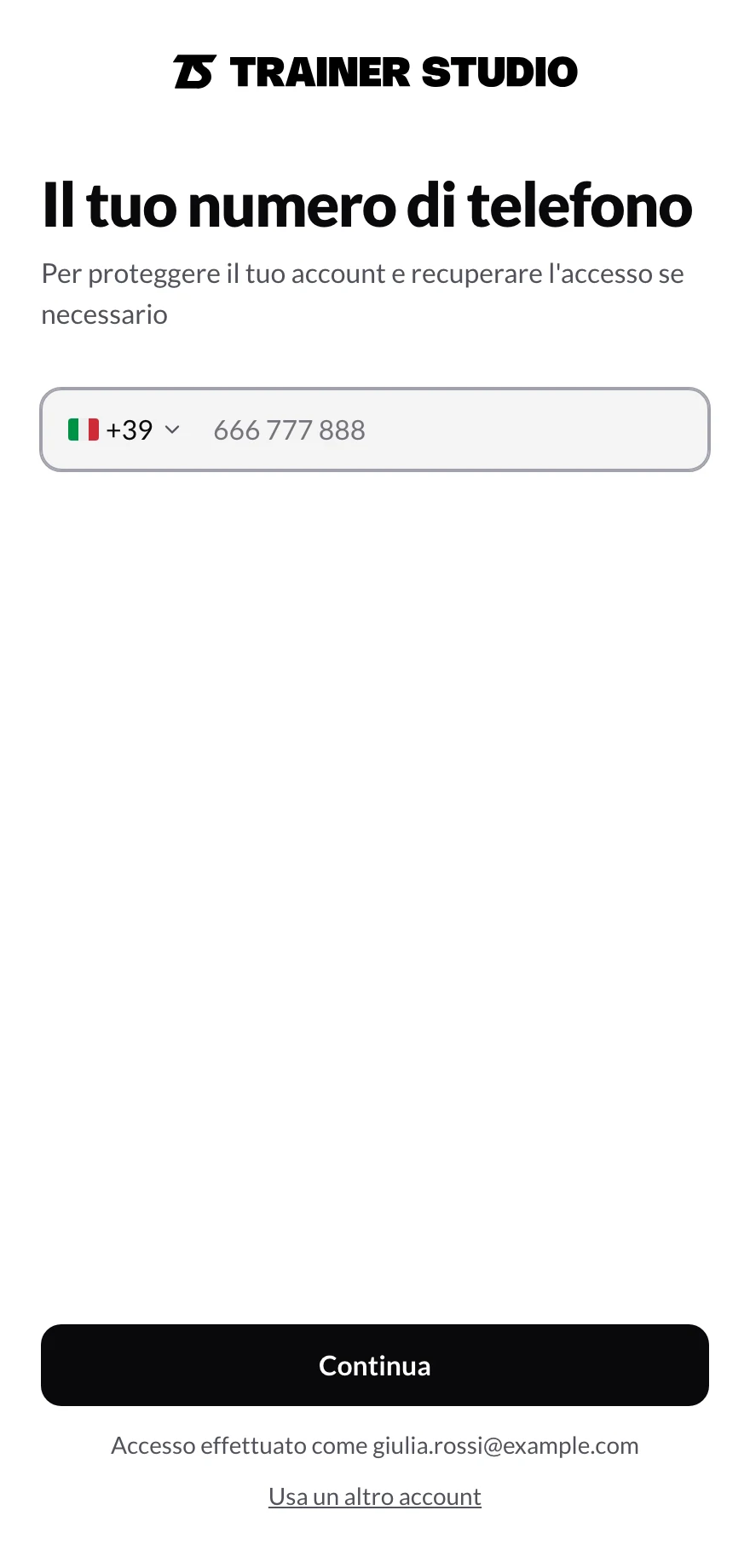
Sotto vedi con quale account hai effettuato l'accesso. Se non è il tuo, premi «Usa un altro account».
Controlla «Accesso effettuato come…», sotto il pulsante. Se non è l'email che ti aspettavi (per esempio perché hai scelto un altro account Google), premi «Usa un altro account» e accedi di nuovo con quello giusto. È il modo per non restare in un account che non volevi.
5. E dopo
Con il telefono salvato inizi un breve percorso per partire col piede giusto: creare il tuo primo cliente (o provare con un cliente di esempio), guardare un video di 2 minuti e personalizzare la tua app. Puoi saltarlo e tornarci quando vuoi.
Da qui in poi, ogni volta che torni, accedi con lo stesso metodo. TrainerStudio ricorda su ogni dispositivo come hai effettuato l'accesso l'ultima volta e te lo indica con «Usato l'ultima volta».
Se questo dispositivo ha già un account
Se su questo cellulare o computer è già stato effettuato l'accesso a TrainerStudio, la schermata di registrazione te lo ricorda prima che tu crei un nuovo account per errore, e ti indica il metodo che hai usato.
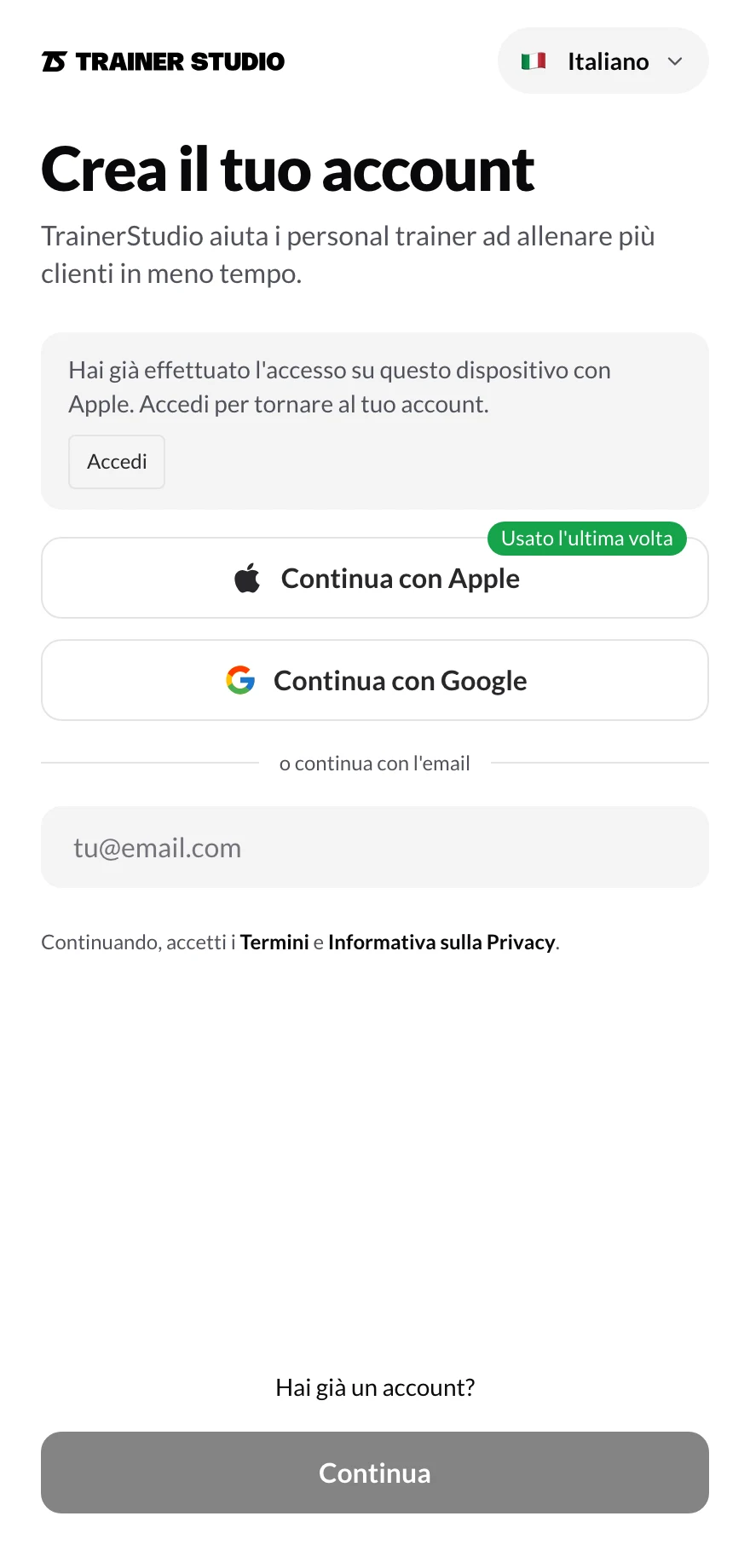
Se hai già un account, premi «Accedi» invece di registrarti di nuovo.
Se è il tuo account, premi «Accedi». Se vuoi davvero un nuovo account (per esempio perché il dispositivo è condiviso), continua normalmente con la registrazione.
Guide correlate
- Come accedere: accedere con email, Google o Apple, recuperare la password e uscire.
- Come creare clienti: aggiungi il tuo primo cliente.
- Come personalizzare la tua app: il tuo logo, i tuoi colori e il tuo nome nell'app dei tuoi clienti.
- Come gestire il tuo abbonamento: piani, limite di clienti e come eliminare il tuo account.
Guide
Guide pratiche di TrainerStudio con video o schermate per risolvere compiti specifici.
Come accedere?
Accedi a TrainerStudio con la tua email, con Google o con Apple. Usa sempre lo stesso metodo della prima volta, recupera la password se l'hai dimenticata, scopri cosa fare se non vedi i tuoi clienti e come uscire.