
Come configurare le tue notifiche?
TrainerStudio può avvisarti quando i tuoi clienti fanno qualcosa di importante: terminare un allenamento, completare un compito, caricare una foto dei progressi, registrare una misura o rispondere a un modulo. Sei tu a decidere quali azioni ti avvisano e con quale canale: notifica push (nel browser o nell'app) oppure WhatsApp.
1. Apri la pagina delle notifiche
Vai su La tua app → Notifiche nel menu laterale (la trovi anche in Impostazioni → Notifiche). La pagina ha tre schede:
- Preferenze: attivare il dispositivo e scegliere cosa ti avvisa.
- Cronologia: gli avvisi che ti abbiamo inviato.
- Avanzate: i dispositivi che ricevono le tue notifiche push.
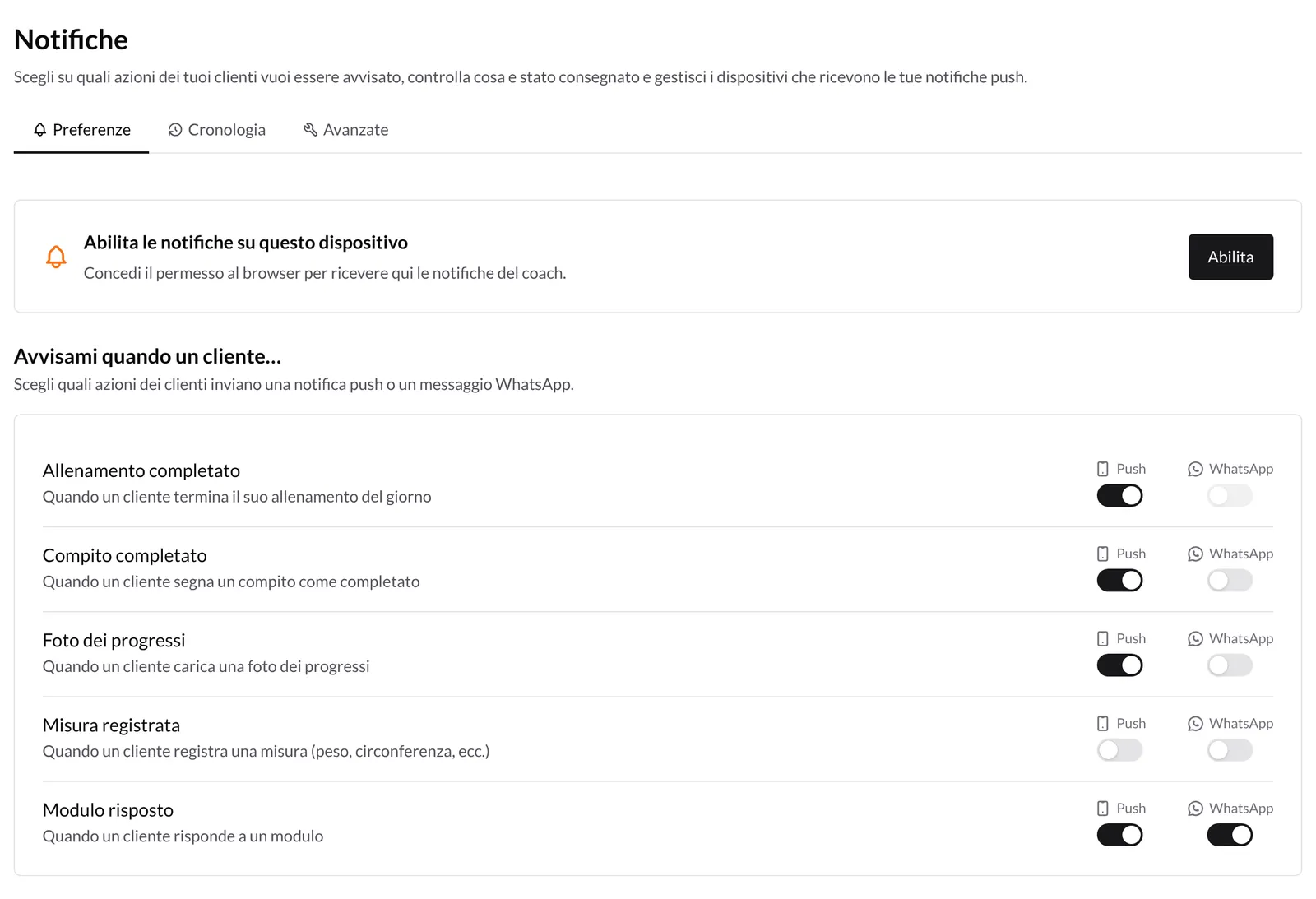
2. Attiva le notifiche su questo dispositivo
Le notifiche push arrivano a ogni browser o telefono che registri. Il riquadro in alto indica lo stato del dispositivo che stai usando:
- Abilita le notifiche su questo dispositivo: premi Abilita e accetta il permesso che chiede il browser.
- Dispositivo Non Registrato: hai già dato il permesso, ma manca la registrazione di questo dispositivo. Premi Registra Dispositivo.
- Dispositivo pronto: questo dispositivo riceve già le tue notifiche push.
Ripeti la procedura su ogni browser o telefono su cui vuoi ricevere avvisi (per esempio, il computer di lavoro e l'app sul telefono).
Se le notifiche sono bloccate
Se a un certo punto hai rifiutato il permesso, vedrai Notifiche bloccate. TrainerStudio non può chiedertelo di nuovo: devi sbloccarlo tu dal browser.

- Fai clic sull'icona del lucchetto (o delle impostazioni del sito) nella barra degli indirizzi.
- Imposta Notifiche su Consenti.
- Aggiorna la pagina e, se richiesto, premi Registra Dispositivo.
3. Scegli quali azioni ti avvisano
In Avvisami quando un cliente… c'è una riga per ogni azione, ciascuna con un interruttore Push e uno WhatsApp:
| Azione | Quando ti avvisa |
|---|---|
| Allenamento completato | Quando un cliente termina il suo allenamento del giorno |
| Compito completato | Quando un cliente segna un compito come completato |
| Foto dei progressi | Quando un cliente carica una foto dei progressi |
| Misura registrata | Quando un cliente registra una misura (peso, circonferenza, ecc.) |
| Modulo risposto | Quando un cliente risponde a un modulo |
Puoi attivare un canale, entrambi o nessuno per ogni riga. Le modifiche si salvano subito. Per impostazione predefinita è attivo solo l'avviso push di Allenamento completato.
Avvisi su WhatsApp
Quando attivi un interruttore WhatsApp, l'avviso ti arriva come messaggio WhatsApp sul tuo telefono. Se nel tuo profilo non c'è ancora un numero, si apre la finestra Aggiungi il tuo numero WhatsApp: scrivilo in formato internazionale (per esempio +393401234567) e premi Salva e attiva.
Se l'interruttore WhatsApp di una riga è grigio e non si può attivare, quell'avviso non è ancora disponibile su WhatsApp nella tua lingua; puoi usare il push.
4. Consulta la cronologia
La scheda Cronologia mostra gli ultimi avvisi, dal più recente: quale cliente ha fatto cosa e quando. A destra, un'etichetta per canale indica cosa è successo a ogni avviso:
- Inviato: l'avviso è partito da quel canale.
- Disattivato: quel canale era spento per quell'azione.
- Fallito: non è stato possibile consegnarlo (il motivo compare in rosso sotto).
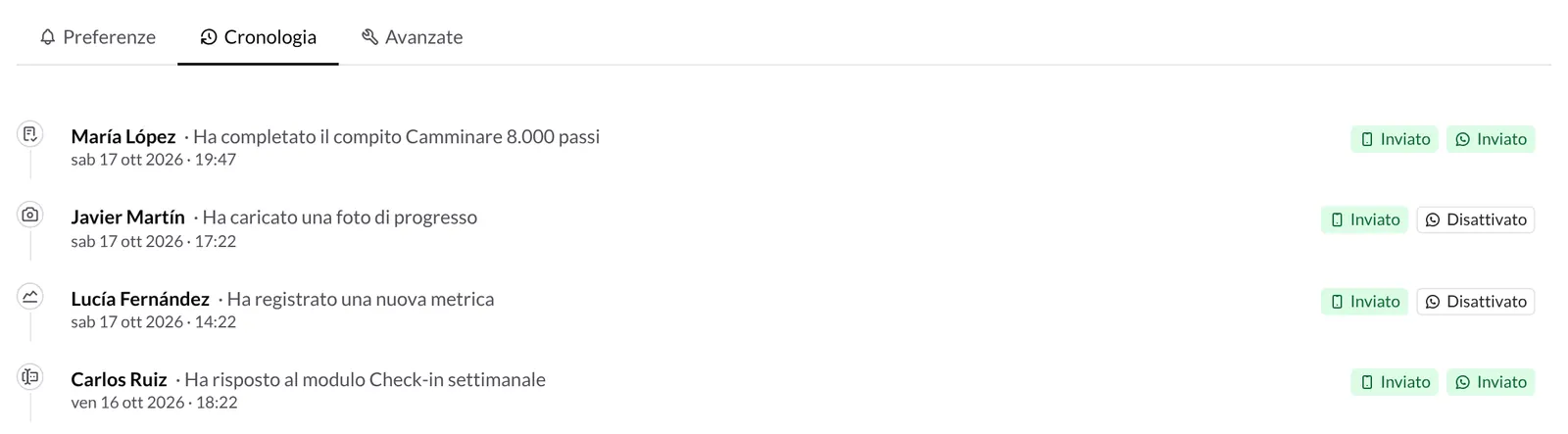
Fai clic su un avviso per andare direttamente alla scheda di quel cliente. Se ci sono altri avvisi, premi Carica altro in fondo all'elenco.
5. Gestisci i dispositivi collegati
La scheda Avanzate mostra i Dispositivi collegati: ogni browser o telefono registrato per ricevere le tue notifiche, con il sistema e l'ultima attività.
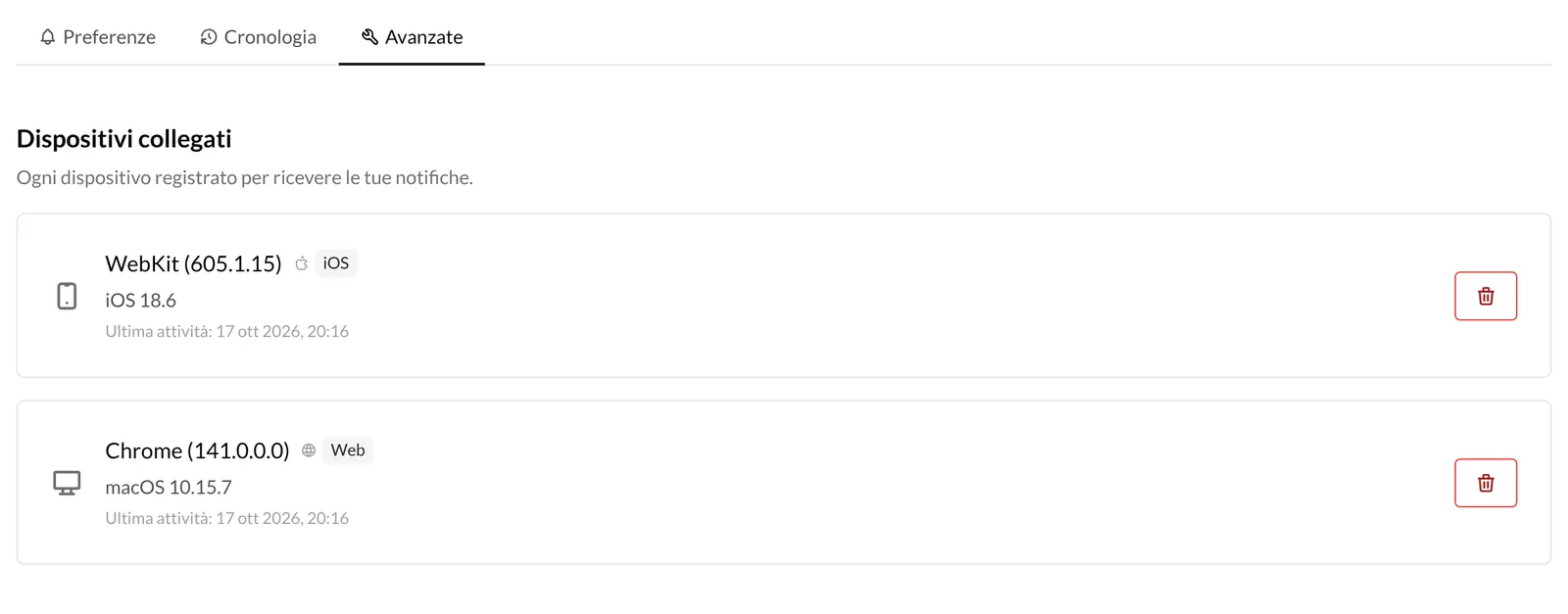
Premi l'icona del cestino per smettere di inviare notifiche a un dispositivo che non usi più (per esempio un vecchio computer). Se rimuovi per errore il dispositivo che stai usando, torna su Preferenze e registralo di nuovo.
Cose da sapere
- Ogni dispositivo si attiva a parte. Attivare le notifiche sul computer non le attiva sul telefono, e viceversa.
- Le preferenze sono personali. Se lavori in team, ogni coach configura i propri avvisi.
- WhatsApp arriva sul tuo telefono. Controlla che il numero nel tuo profilo sia corretto.
- La cronologia è temporanea. Gli avvisi vengono eliminati automaticamente dopo 90 giorni.
- Non ti arriva nulla? Controlla che il dispositivo risulti Dispositivo pronto, che l'interruttore dell'azione sia attivo e che il sistema operativo non stia silenziando le notifiche del browser o dell'app.
Guide correlate
Come rispondere ai tuoi clienti su WhatsApp?
Usa la casella WhatsApp di TrainerStudio per seguire le conversazioni che i tuoi clienti avviano rispondendo ai tuoi promemoria, tradurre i messaggi con l'IA e capire la finestra di 24 ore di Meta.
Come gestire i dipendenti in TrainerStudio?
Aggiungi dipendenti al tuo team, controlla i loro permessi e assegna clienti specifici. Fai crescere la tua attività mantenendo il controllo totale.