
Come riutilizzare sessioni e blocchi con i modelli
Se prepari spesso lo stesso giorno di gambe, un riscaldamento o una sequenza di esercizi, non serve ricrearla ogni volta. Con i modelli puoi salvare una sessione completa o un blocco e riutilizzarlo poi in programmi e piani dei clienti.
Il modello salva una copia del contenuto così com'è in quel momento: blocchi, esercizi, serie, istruzioni e altri elementi. Quando lo applichi, TrainerStudio crea una copia nuova nel giorno che hai scelto, così puoi adattarla a ogni caso senza modificare il modello originale.
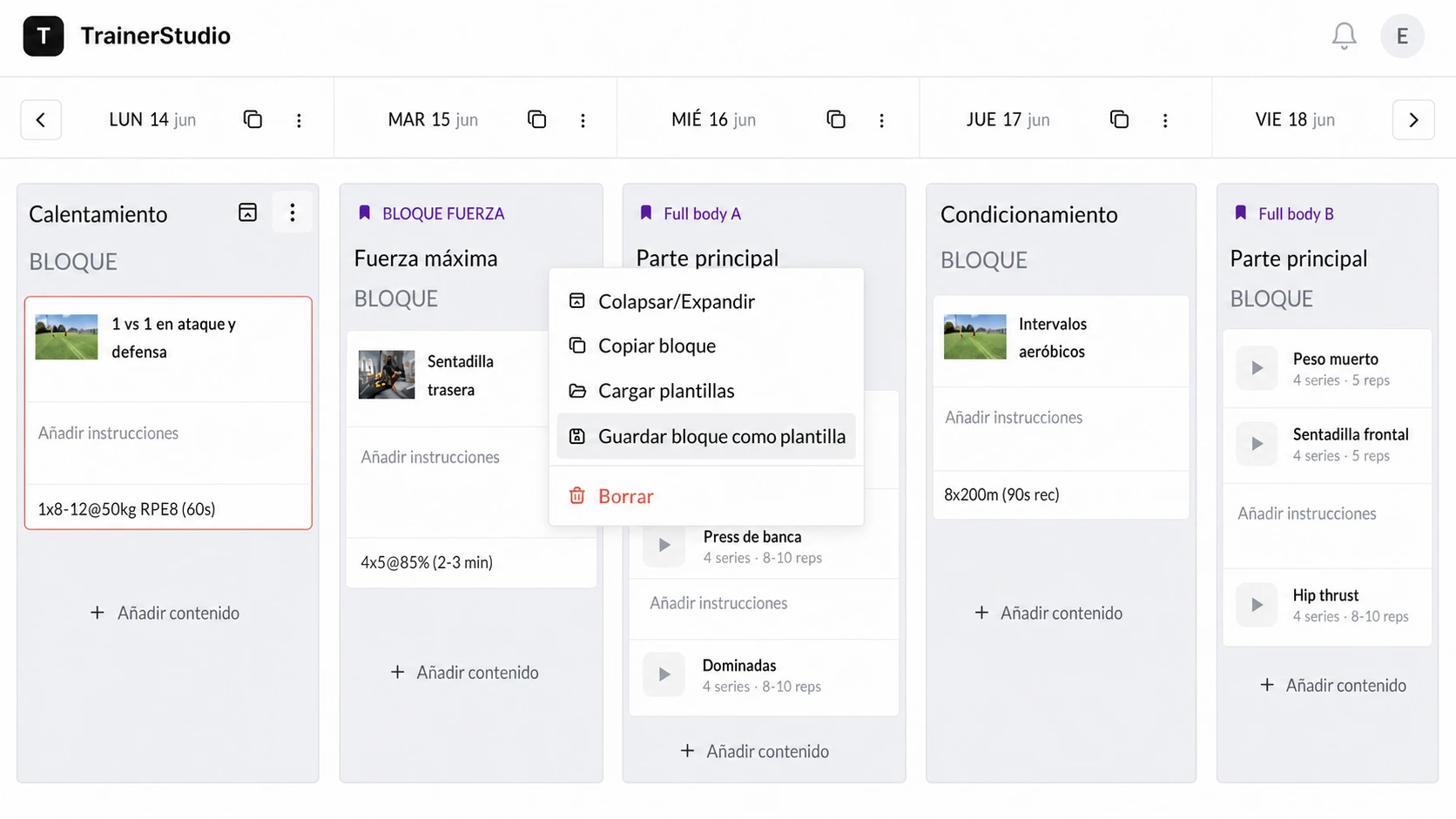
Salva una struttura che funziona già e recuperala dal menu di qualsiasi giorno.
Prima di iniziare: sessione o blocco
Puoi salvare due tipi di modello:
- Sessione: include tutto il contenuto di un giorno. È utile per ripetere una sessione completa, come Gambe A, con il suo riscaldamento, la parte principale e il defaticamento.
- Blocco: include solo un blocco. Usalo per pezzi che combini in modi diversi, come un riscaldamento di mobilità, un circuito di core o degli allungamenti finali.
Scegli una sessione quando vuoi conservare il giorno intero; scegli un blocco quando vuoi inserire solo una parte in altri allenamenti.
1. Salva una sessione come modello
Puoi creare il modello da un programma della tua libreria o dal piano di un cliente.
- Apri il giorno che hai già preparato.
- Tocca il menu dei tre puntini nell'intestazione del giorno.
- Scegli «Salva sessione come modello».
- Scrivi un nome chiaro, per esempio Gambe A — forza.
- Se ti aiuta a organizzarti, aggiungi etichette come forza, principiante o palestra e tocca «Salva modello».
La sessione resta salvata con tutti i blocchi che contiene e nello stesso ordine. Dalle un nome che ti permetta di riconoscerla a colpo d'occhio quando ne avrai diversi salvati.
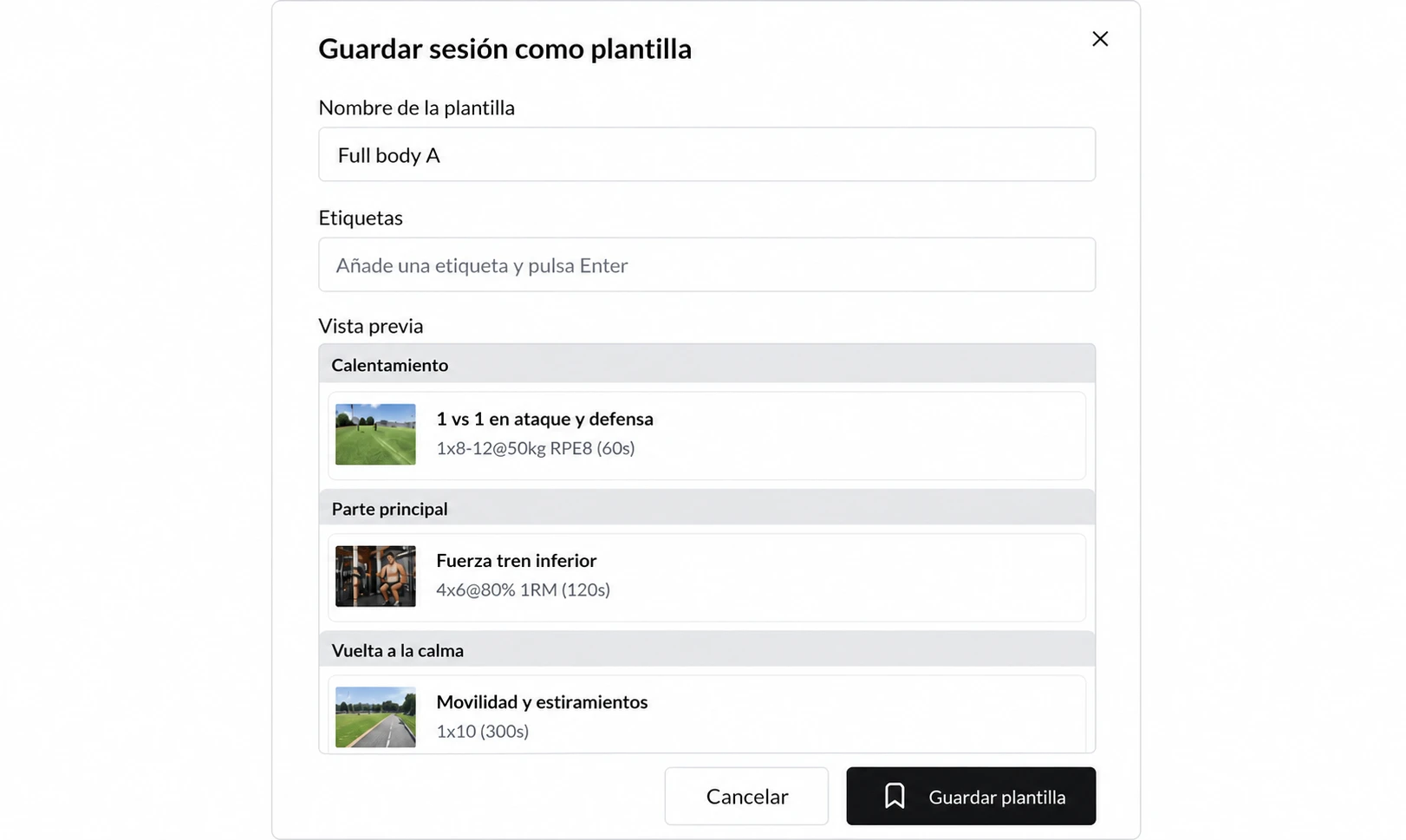
Dalle un nome riconoscibile, aggiungi etichette se ti servono e controlla il contenuto prima di salvarla.
2. Salva un blocco come modello
Per riutilizzare solo una parte dell'allenamento, salva quel blocco separatamente.
- Nel blocco che vuoi salvare, apri il menu dei tre puntini.
- Tocca «Salva blocco come modello».
- Dagli un nome, per esempio Riscaldamento parte inferiore.
- Aggiungi etichette se vuoi e tocca «Salva modello».
Un modello di blocco conserva il titolo, la descrizione e tutti i contenuti di quel blocco. È un buon modo per tenere pronta all'inserimento la tua libreria di riscaldamenti, accessori, circuiti o chiusure di sessione.
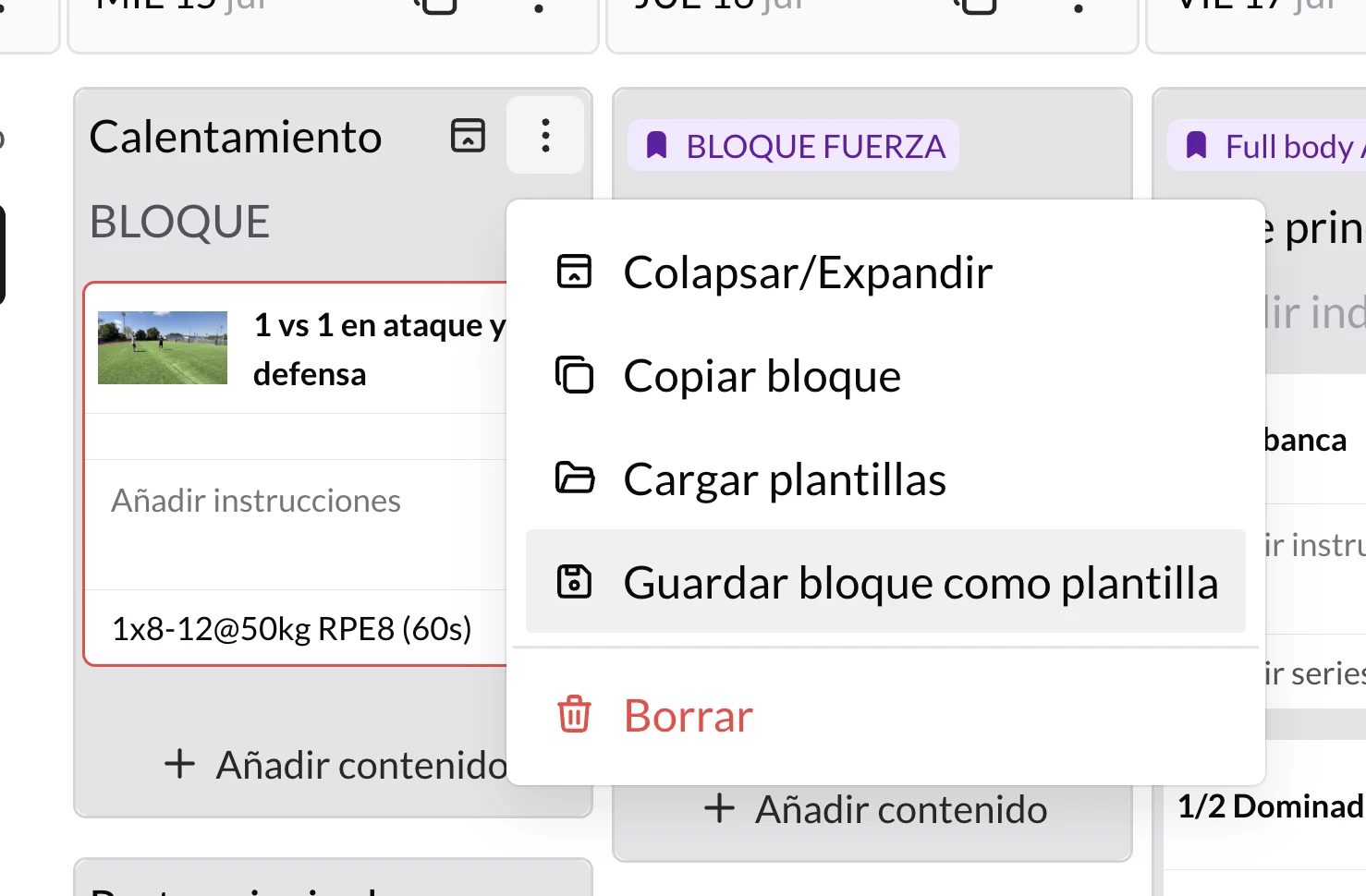
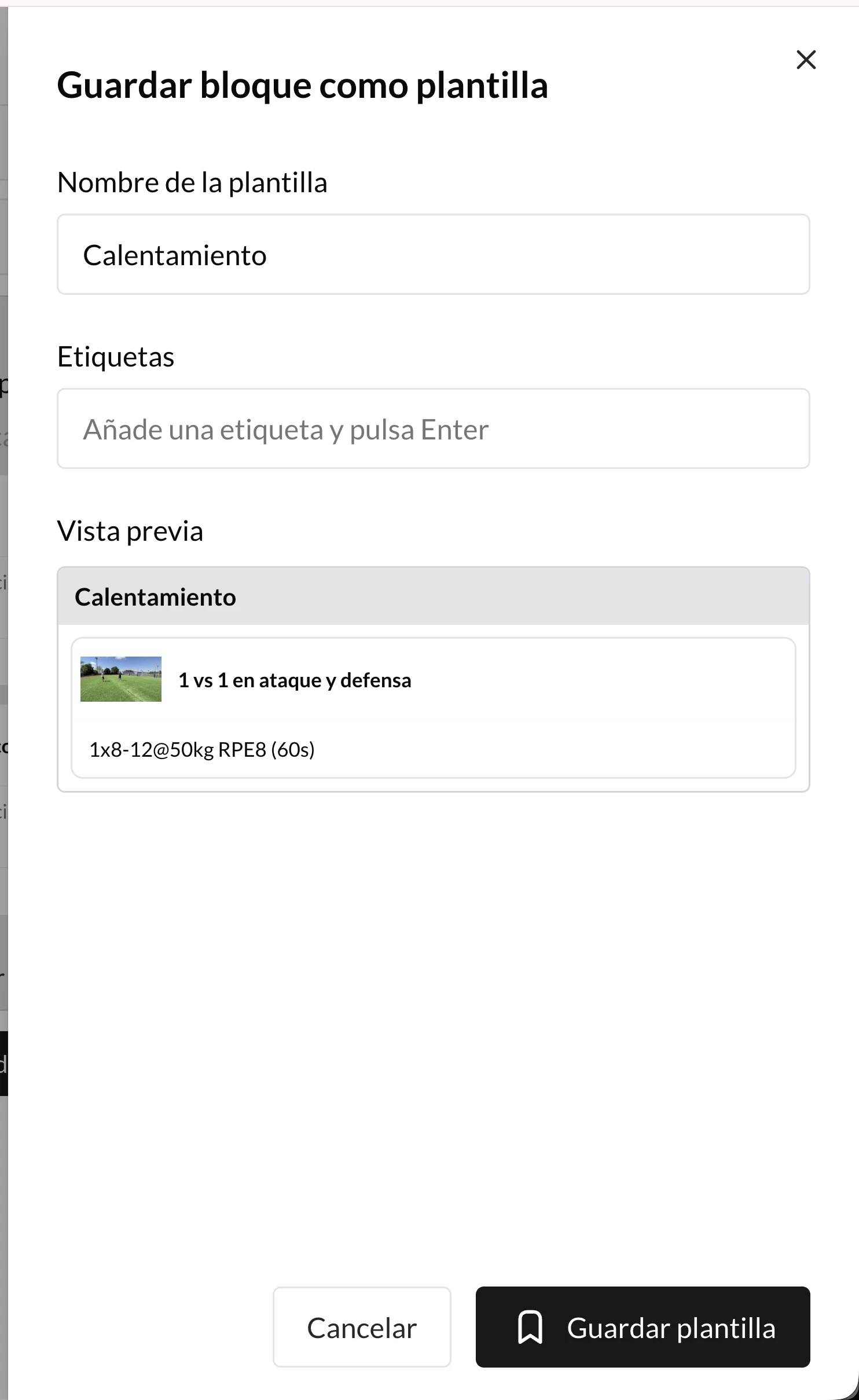
Apri il menu del blocco per salvarlo e completa i dati nel pannello laterale.
3. Carica un modello in un altro giorno
Quando vuoi riutilizzare un modello, apri il giorno di destinazione —in un programma o nel piano di un cliente— e segui questi passaggi:
- Apri il menu dei tre puntini del giorno. Puoi anche aprire il menu di un blocco se stai già lavorando al suo interno.
- Tocca «Carica modelli».
- Seleziona «Sessioni» per vedere giorni completi o «Blocchi» per vedere blocchi singoli.
- Cerca per nome o filtra per etichetta se serve.
- Tocca un modello per rivederne il contenuto e scegli «Usa modello».
L'anteprima ti mostra i blocchi e gli esercizi prima di applicarlo, così puoi verificare che sia quello che ti serve.
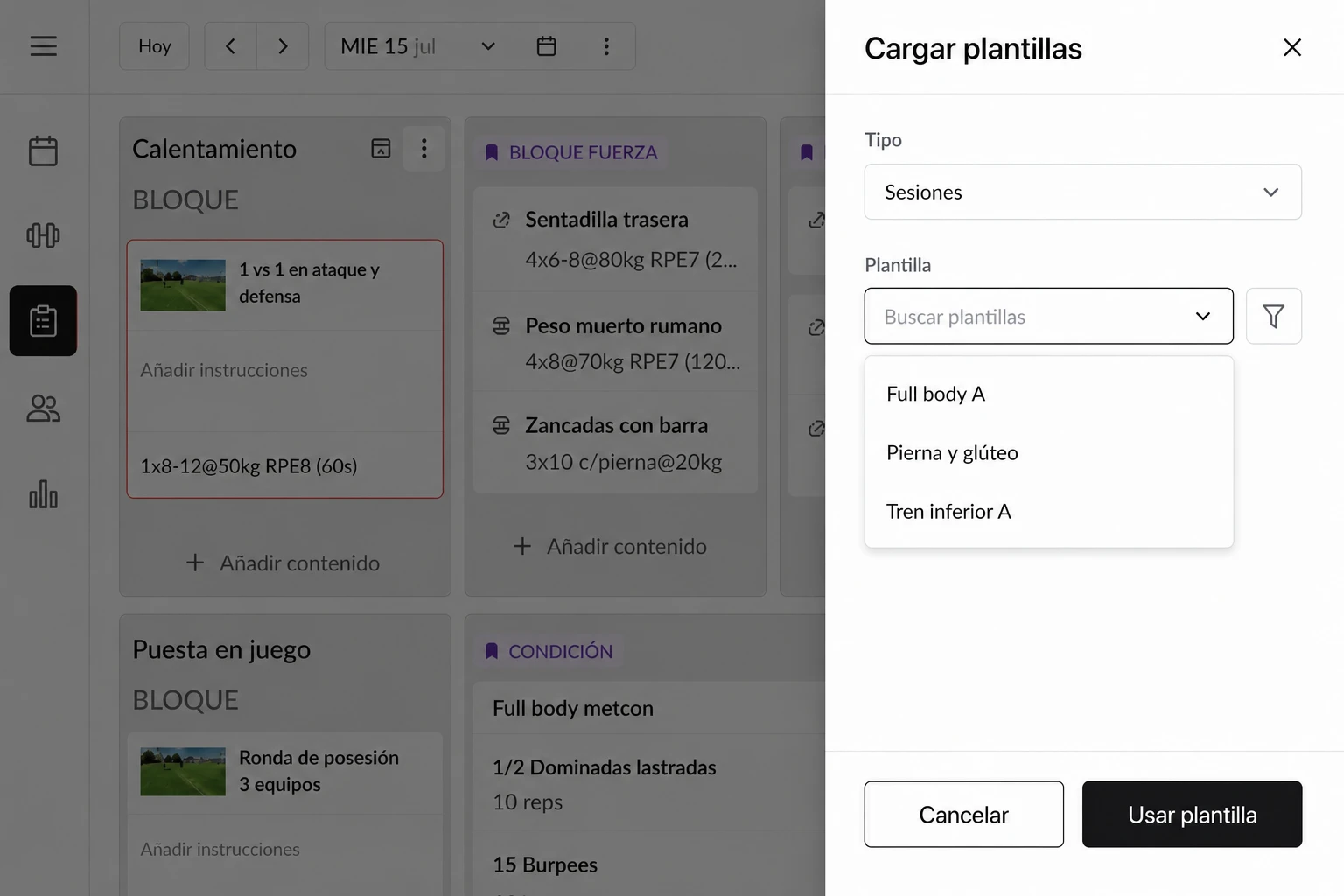
Cerca, rivedi il contenuto e usa il modello quando hai chiaro che è quello giusto.
4. Cosa succede quando lo usi
Il modello si aggiunge al giorno che hai aperto; non sostituisce né elimina i blocchi che c'erano già. Poi puoi riordinare, modificare o cancellare quella copia come qualsiasi altro contenuto del piano.
Questo ti permette, per esempio, di caricare Gambe A — forza e poi cambiare il peso, un esercizio o le serie per un cliente specifico. Quelle modifiche riguardano solo quella copia: il modello salvato resta intatto per l'uso successivo.
Se carichi un modello in un giorno che era segnato come riposo, il giorno passa a contenere l'allenamento che hai aggiunto.
Tieni in ordine i tuoi modelli
Nel pannello «Carica modelli» puoi cercare per nome e filtrare per etichette. Dal menu di ogni modello puoi anche:
- Rinominarlo se vuoi che sia più facile da trovare.
- Eliminarlo quando non ti serve più. Questo non cancella le sessioni né i blocchi che avevi già creato a partire da esso.
Una convenzione semplice funziona molto bene: usa il tipo di sessione e il suo obiettivo nel nome, per esempio Full body — iniziazione, Gambe A — ipertrofia o Core — 10 min.
Cosa conviene sapere
- I modelli sono copie, non collegamenti. Modificare una sessione o un blocco che hai caricato non modifica il modello originale, e modificare o cancellare un modello non cambia gli allenamenti in cui lo hai già usato.
- Si aggiungono, non sostituiscono. Prima di usare un modello, controlla il giorno di destinazione: il suo contenuto si collocherà accanto a quello che hai già.
- Puoi riutilizzarli in programmi e clienti. Salva una struttura una volta e usala quando progetti i tuoi programmi o direttamente quando personalizzi il piano di un cliente.
- Le etichette sono opzionali, ma utili. Usale per separare, per esempio, obiettivi, livello, attrezzatura o durata.
- Salva blocchi da combinare. Per elementi ripetuti come riscaldamenti o lavoro di core, un modello di blocco è di solito più flessibile di una sessione completa.
Ti può interessare anche
Esportare allenamenti in PDF ed Excel
Scarica programmi della libreria e piani dei clienti in PDF o Excel: formato, periodo, contenuti e passaggi per salvare o condividere il file.
Come dare ai tuoi clienti diverse schede tra cui scegliere ogni giorno?
Offri diverse opzioni di allenamento lo stesso giorno (scheda A, scheda B, express...) e lascia che il cliente scelga quale fare e la registri. Ideale per schede rotative e clienti senza giorni fissi.