
Come dare ai tuoi clienti diverse schede tra cui scegliere ogni giorno?
A volte non vuoi legare ogni scheda a un giorno specifico. Hai clienti che a seconda del giorno si allenano in modo diverso (un giorno con pesi liberi, un altro con macchine), clienti che per orario non possono avere giorni fissi, oppure vuoi avere sempre a disposizione una scheda express per i giorni di fretta.
Per questo esistono le opzioni di allenamento: in uno stesso giorno definisci diverse opzioni e il cliente sceglie quale ha fatto e la registra normalmente. Ogni opzione può avere diversi blocchi (riscaldamento, parte principale...), quindi un'opzione non è un esercizio isolato: è un mini-allenamento completo. Tu decidi quali opzioni offrire; lui decide quale fare.
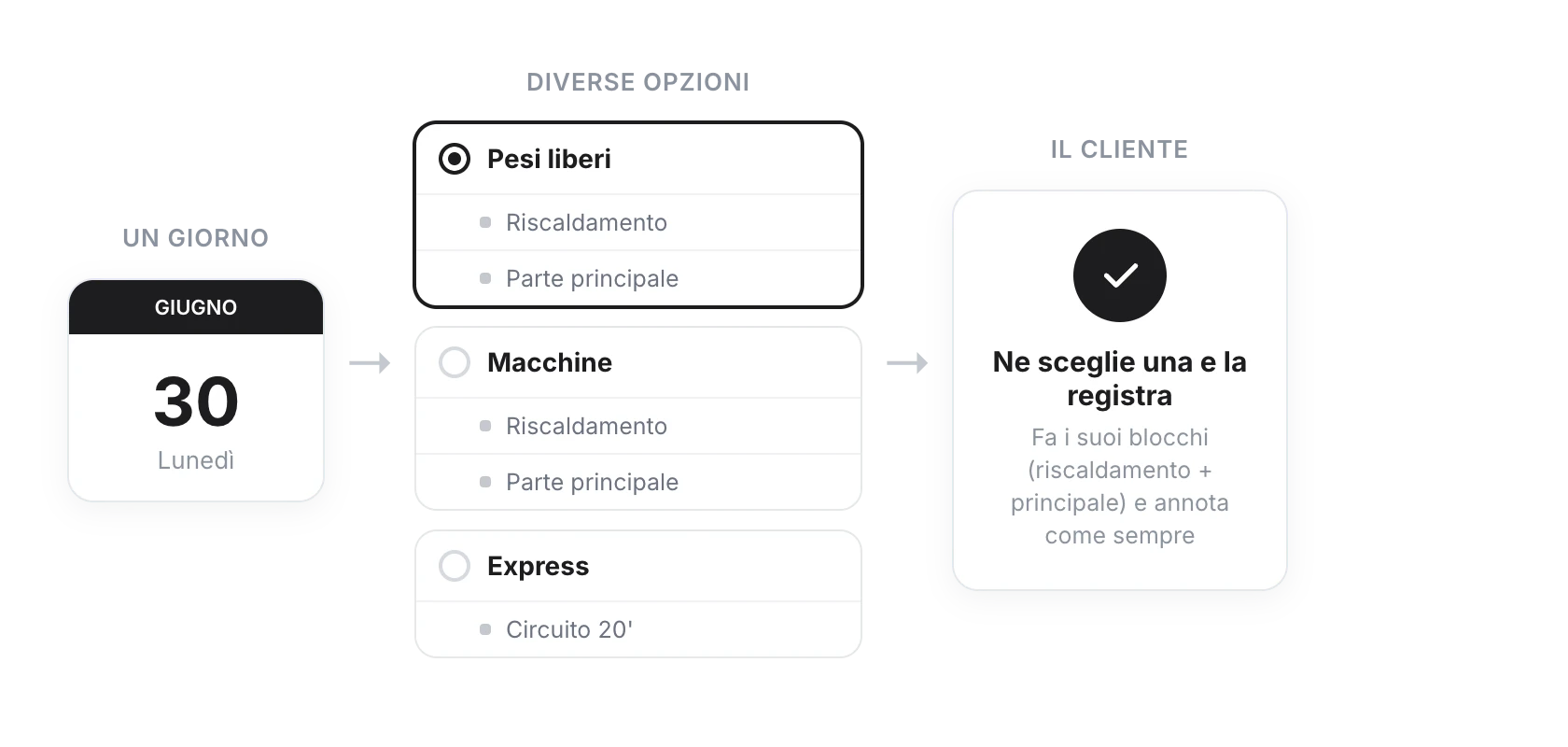
Uno stesso giorno offre diverse schede. Il cliente sceglie quella che ha fatto e registra ripetizioni, carichi e sensazioni come sempre.
Funziona insieme al tuo calendario di sempre: i clienti che vogliono giorni fissi non notano alcun cambiamento. Le opzioni appaiono solo dove tu le metti.
1. Crea le opzioni di un giorno
Nell'editor di una scheda (o nel piano di un cliente), vai a un giorno con blocchi e apri il menu dei tre puntini ⋮ del giorno → Aggiungi opzione.
La prima volta, i blocchi che il giorno ha già diventano l'Opzione A e si crea un'Opzione B vuota. Nell'intestazione del giorno appare un menu a tendina con l'opzione attiva: da lì cambi tra le opzioni, le rinomini, ne aggiungi altre e le elimini.
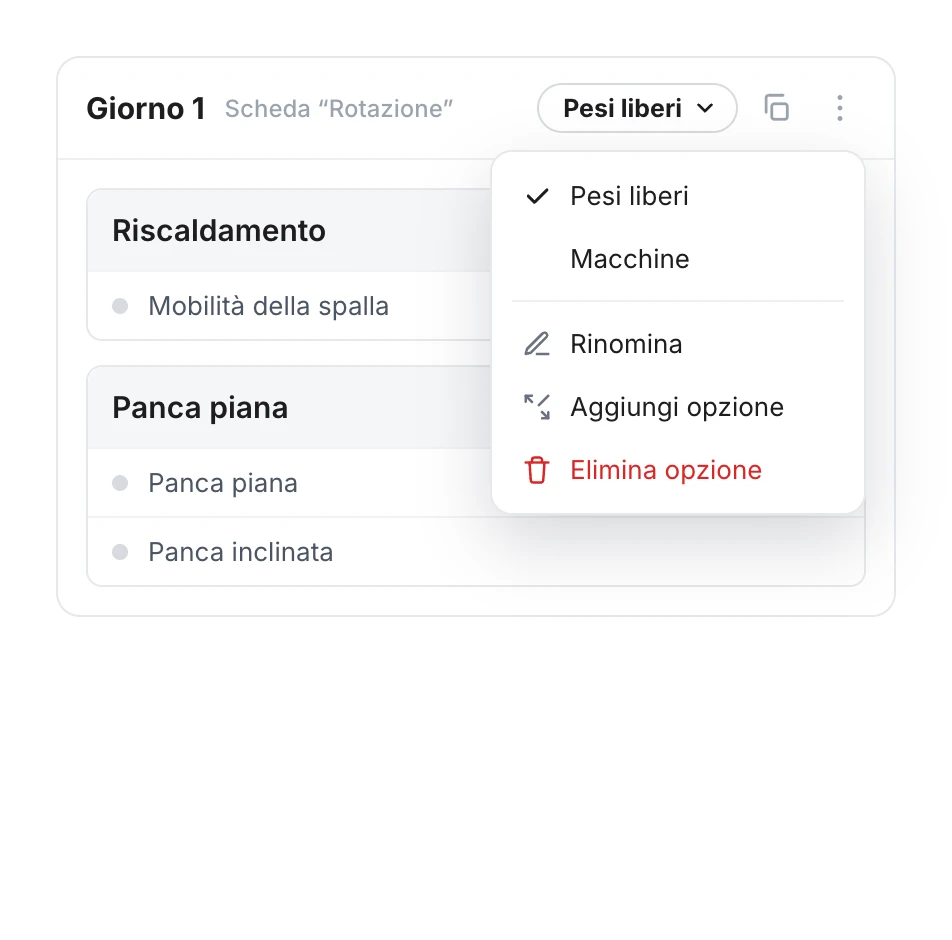
Il menu a tendina del giorno gestisce le opzioni (cambiare, rinominare, aggiungere, eliminare). Sotto si vedono solo i blocchi dell'opzione attiva.
Il punto chiave: un'opzione è un insieme di blocchi. Seleziona un'opzione nel menu a tendina e tutti i blocchi che aggiungi al giorno (riscaldamento, parte principale...) finiscono lì dentro. Cambia opzione per montare la successiva. Così, "Pesi liberi" può avere il suo riscaldamento + la sua parte principale, e "Macchine" i propri.
Dai nomi chiari alle opzioni: quello che scrivi in Rinomina è esattamente ciò che vedrà il tuo cliente nel selettore. Quando un giorno non ha nessuna opzione, funziona come sempre (si fanno tutti i blocchi).
2. Assegna la scheda come sempre
Non c'è nulla di nuovo qui: assegna la scheda al cliente come qualsiasi altra. Le opzioni la seguono. Se più avanti modifichi la scheda, i prossimi giorni riflettono le modifiche.
Per i clienti senza giorni fissi, la ricetta è semplice: crea una scheda con le opzioni che vuoi (Giorno A, Giorno B, Express...) e assegnala. Ogni giorno offrirà loro quelle stesse opzioni tra cui scegliere secondo la convenienza.
3. Cosa vede il tuo cliente
Nel giorno che ha opzioni, prima dell'elenco degli esercizi gli appare la domanda Quale scheda vuoi fare oggi? con le opzioni disponibili. Toccandone una, si aprono tutti i suoi blocchi (per esempio, riscaldamento + parte principale) e la registra normalmente.
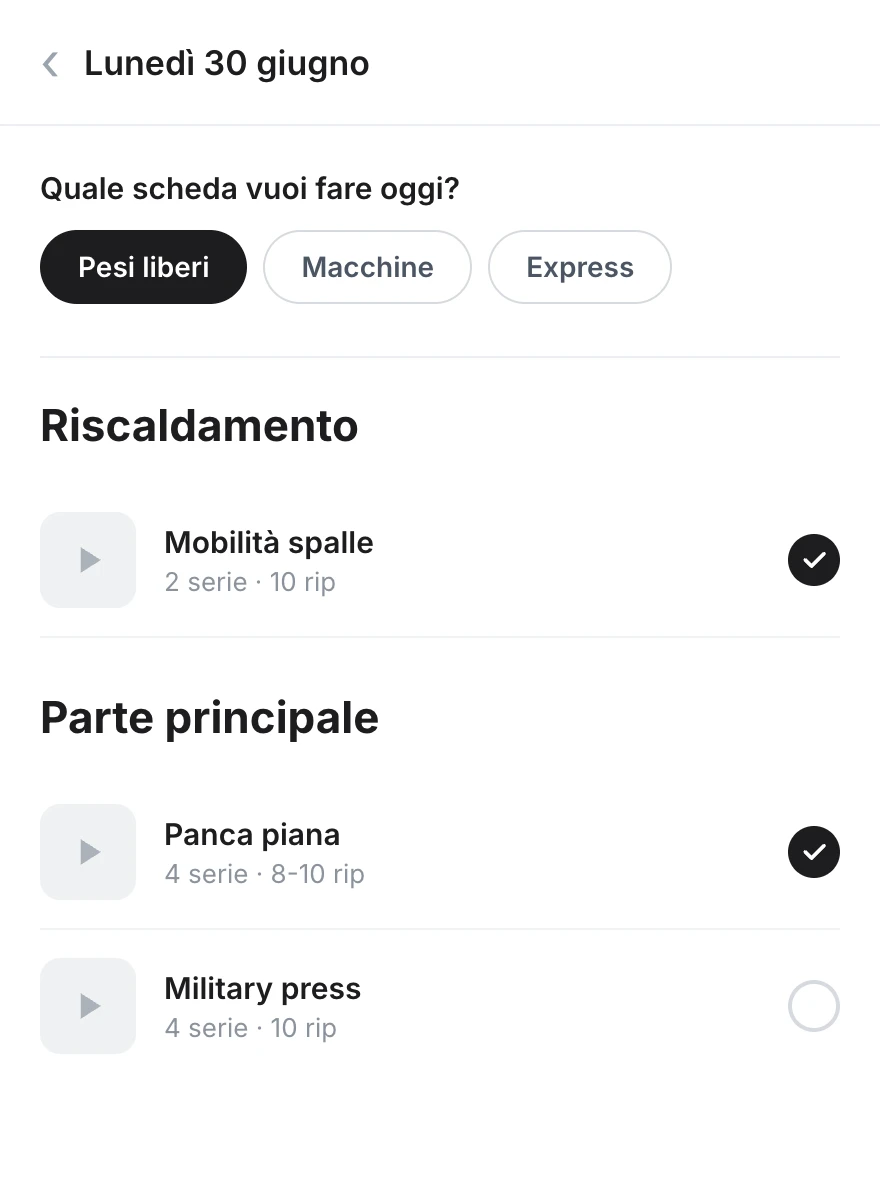
Scegliendo "Pesi liberi" gli vengono mostrati i suoi due blocchi (riscaldamento + parte principale). Registra ripetizioni, carichi e sensazioni come in qualsiasi allenamento.
Può cambiare opzione finché non ha registrato nulla. Una volta che inizia ad annotare serie in una, quella resta fissata come la scheda del giorno (per non perdere quanto registrato). Se ha bisogno di cambiarla in seguito, può azzerare il progresso dell'opzione.
Cosa conviene sapere
- Convive con il calendario. Le opzioni appaiono solo nei giorni dove tu le metti. I clienti con giorni fissi restano esattamente uguali.
- Conta solo quella scelta. Nelle statistiche e nel progresso del giorno si conta unicamente la scheda che il cliente ha scelto, non la somma di tutte le opzioni.
- Rotative senza sforzo. Per un cliente che alterna Giorno A / Giorno B al proprio ritmo, offrigli quelle due opzioni ogni giorno affinché scelga secondo quanto tocca.
- L'express sempre a portata di mano. Aggiungi un'opzione Express breve (anche un solo blocco) insieme alle altre per i giorni di fretta.
- Un'opzione = diversi blocchi. Metti lo stesso nome di opzione ai blocchi che vanno insieme (riscaldamento + principale) e il cliente li farà tutti scegliendo quell'opzione.
- Registrazione di sempre. Ripetizioni, carichi, commenti e sensazioni si registrano come in qualsiasi allenamento; non cambia nulla del flusso che già conosce.
Come riutilizzare sessioni e blocchi con i modelli
Crea sessioni e blocchi riutilizzabili nella tua libreria, modificali quando vuoi e aggiungili a qualsiasi giorno di un programma o del piano di un cliente. Così ripeti le tue strutture di allenamento senza montarle da zero.
Come usare il pulsante «Termina allenamento»
Attiva il pulsante «Termina allenamento» nell'app del cliente. Quando finisce la sua sessione del giorno la segna con un tocco —può segnare tutti gli esercizi in una volta— e tu ricevi un avviso (push o WhatsApp) al momento.