
Come lasciare che i tuoi clienti cambino un esercizio?
Puoi dare ai tuoi clienti la possibilità di cambiare un esercizio per conto proprio durante l'allenamento, ma solo tra le alternative che tu approvi.
Tu definisci, per ogni esercizio, un elenco di alternative valide. Quando quell'esercizio appare nel piano del cliente, gli compare il pulsante Cambia esercizio per scegliere tra quelle opzioni — e per nessun'altra. È un elenco chiuso: nessuno improvvisa con qualcosa che tu non abbia scelto. Utile per quando la panca è occupata, manca l'attrezzatura o quel giorno gli fa male la spalla, senza che debba scriverti.
Questa guida copre entrambe le parti: come tu prepari le alternative e cosa vede il tuo cliente.
1. Entra a modificare l'esercizio
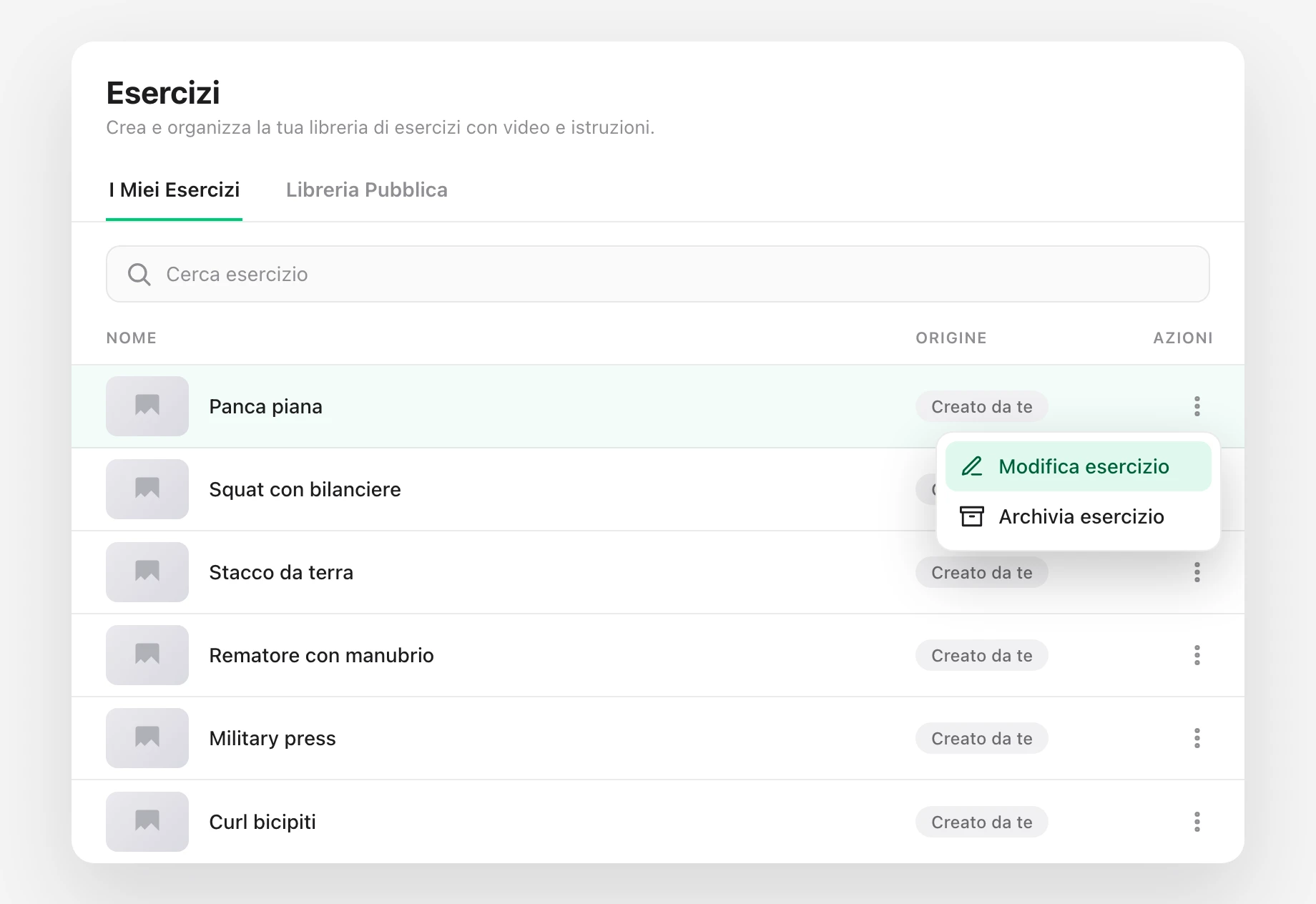
Le alternative si gestiscono a livello di esercizio, quindi puoi configurarle da due posti (in entrambi vedrai lo stesso elenco):
- La tua libreria di esercizi (scheda Esercizi) → nella scheda dell'esercizio, apri il menu ⋮ e tocca Modifica esercizio. Puoi anche fare clic direttamente sulla scheda.
- Il piano di un cliente → tocca un esercizio per aprire la sua scheda.
2. Apri la scheda "Alternative"
Già dentro l'editor dell'esercizio, passa alla scheda Alternative.
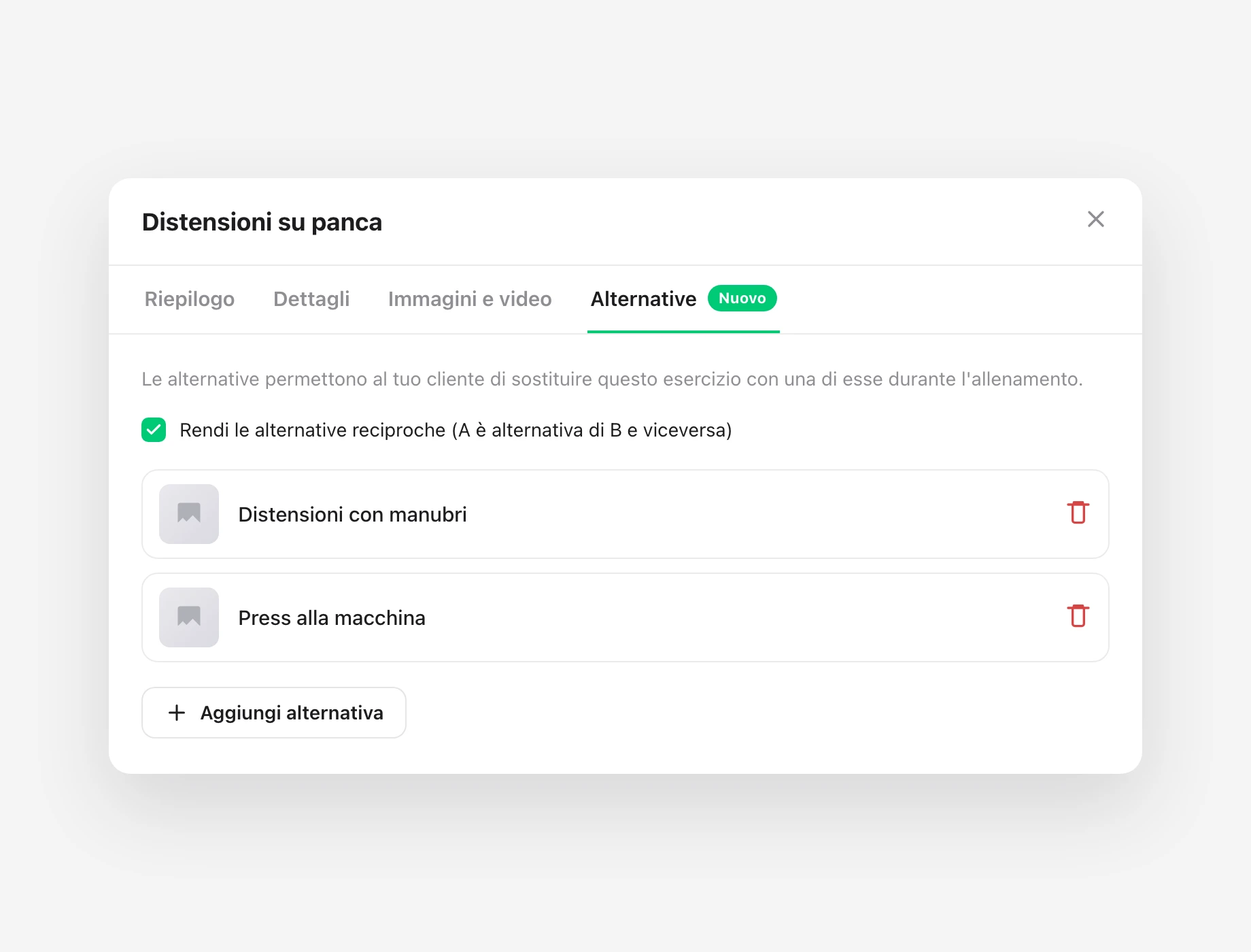
Poiché le alternative vivono nell'esercizio della tua libreria, quello che configuri qui vale per tutti i clienti che hanno quell'esercizio nel loro piano. Non serve ripeterlo cliente per cliente.
3. Decidi se le alternative sono reciproche
Subito sotto il testo di aiuto vedrai la casella Rendi le alternative reciproche (A è alternativa di B e viceversa), selezionata di default.
- Selezionata (consigliato): se aggiungi "Panca con manubri" come alternativa della "Panca piana", la "Panca piana" viene aggiunta automaticamente come alternativa della "Panca con manubri". Il collegamento va in entrambi i sensi.
- Deselezionata: il collegamento è a senso unico. Utile quando vuoi che un esercizio difficile possa essere sostituito con uno più facile, ma non viceversa.
4. Aggiungi le alternative
Tocca Aggiungi alternativa. Si apre il motore di ricerca degli esercizi: scrivi il nome e seleziona quello che vuoi dalla tua libreria.
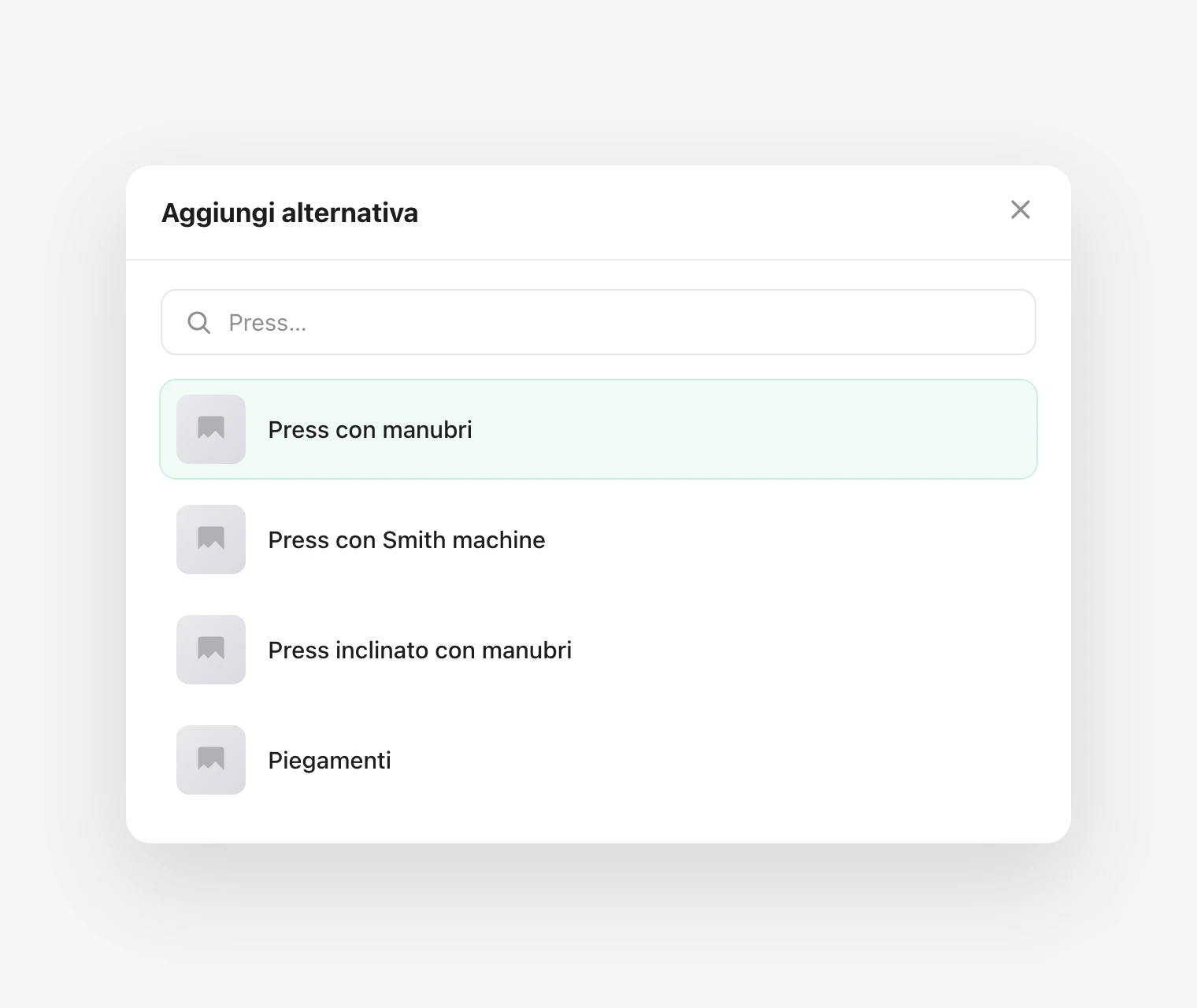
Ripeti per ogni alternativa che vuoi offrire. Ognuna appare nell'elenco con la sua miniatura; per rimuoverne una, tocca l'icona del cestino a destra.
Un paio di dettagli da tenere presente:
- Un esercizio non può essere alternativa di sé stesso.
- Puoi scegliere solo esercizi dalla tua libreria.
5. Cosa vede il tuo cliente
Nell'app del cliente, quando un esercizio ha alternative appare l'azione Cambia esercizio (nella scheda dell'esercizio e nella sua schermata di dettaglio). Se un esercizio non ha alternative, il pulsante non viene mostrato.
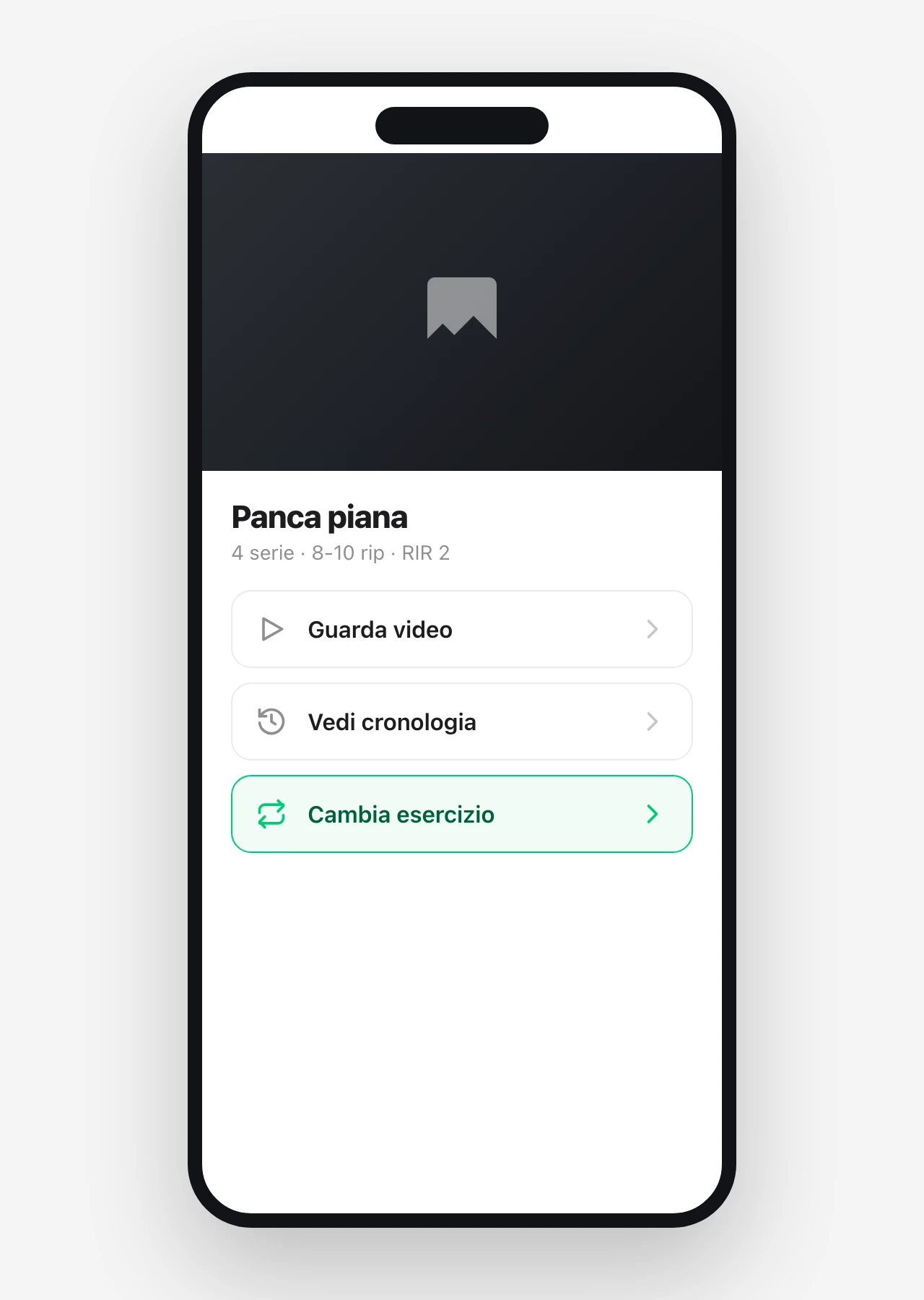
Toccandola si apre una finestra con le alternative che tu hai approvato. Prima di scegliere, il cliente decide la portata del cambio:
- Sempre (opzione predefinita): cambia l'esercizio in questo allenamento e nei successivi.
- Solo oggi: cambia l'esercizio solo nella sessione di oggi; il resto del piano resta come prima.
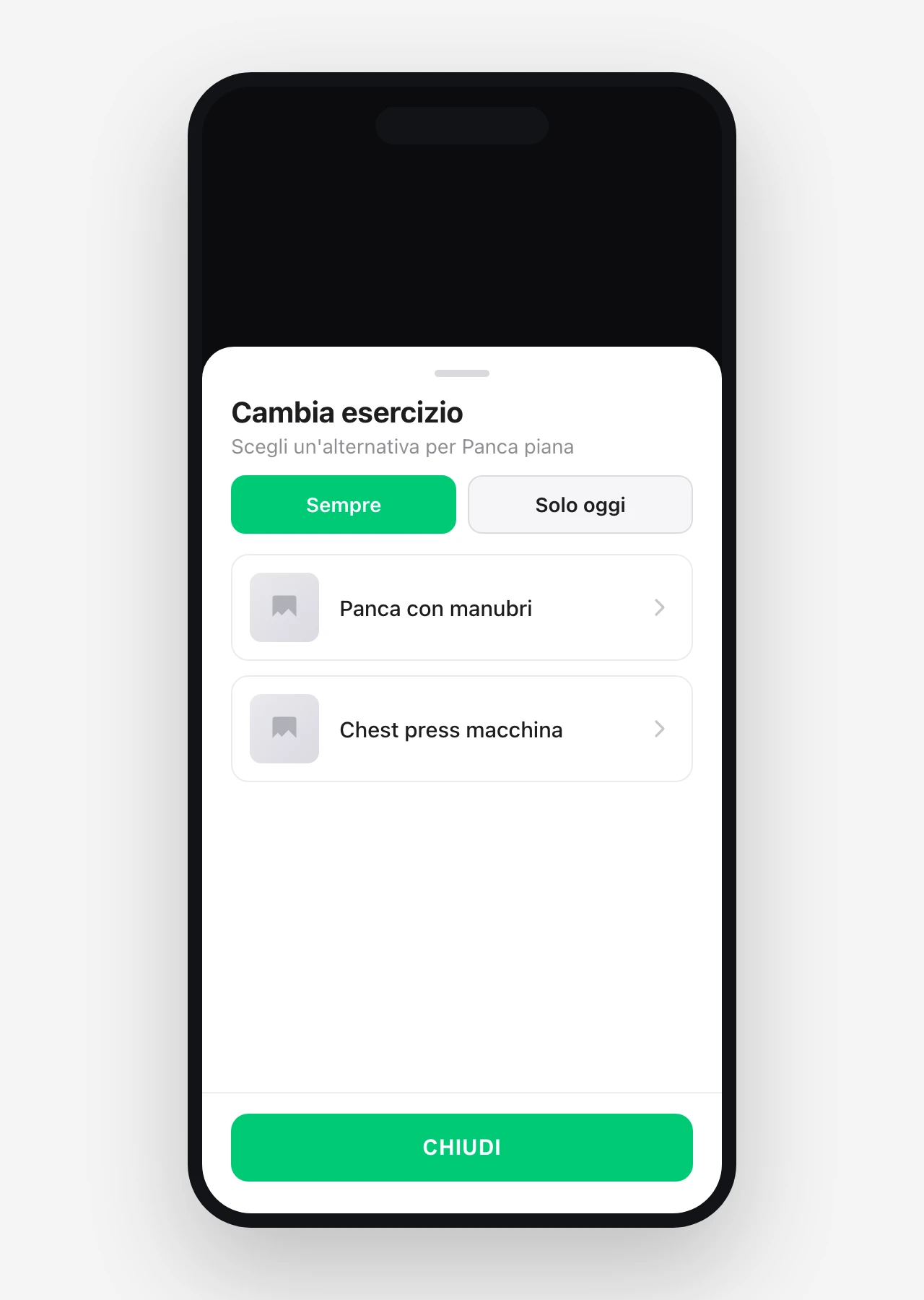
Il cliente tocca un'alternativa e l'esercizio viene cambiato all'istante. Non può uscire dal tuo elenco: se provasse a cambiarlo con un esercizio non approvato, l'app lo impedisce.
Cosa conviene sapere
- Elenco chiuso. Il cliente cambia solo tra le alternative che tu definisci. La tua intenzione di programmazione viene sempre rispettata.
- Si configura una volta sola. Le alternative si salvano nell'esercizio della tua libreria, quindi valgono per tutti i clienti che lo hanno, senza lavoro extra per cliente.
- La portata la sceglie il cliente. "Sempre" per un cambio permanente (un infortunio che durerà a lungo, attrezzatura che non ha a casa), "Solo oggi" per un imprevisto puntuale.
- Reciproche di default. A meno che tu non le deselezioni, aggiungere A come alternativa di B aggiunge anche B come alternativa di A. Normalmente conviene lasciarlo attivo.
- Meno messaggi per te. Il cliente risolve gli imprevisti del giorno senza scriverti, e tu mantieni il controllo di cosa può e cosa non può fare.
Come creare esercizi?
Crea esercizi personalizzati in TrainerStudio con istruzioni, tag, video, copertina, classificazione e impostazioni del carico.
Come lasciare che i tuoi clienti creino i propri allenamenti?
Attiva un permesso perché i tuoi clienti creino e gestiscano allenamenti propri con blocchi, esercizi, superserie, circuiti, serie e variabili.