
Come creare esercizi?
Puoi usare la libreria pubblica di esercizi di TrainerStudio oppure creare i tuoi esercizi per adattarli al tuo metodo di lavoro. Solo il nome è obbligatorio: salva una scheda essenziale in pochi secondi e completa il resto quando serve.
Nella stessa finestra puoi aggiungere istruzioni, tag, foto, video, link, classificazione e controllo del carico. L'esercizio sarà così pronto per essere trovato, programmato e mostrato al cliente.
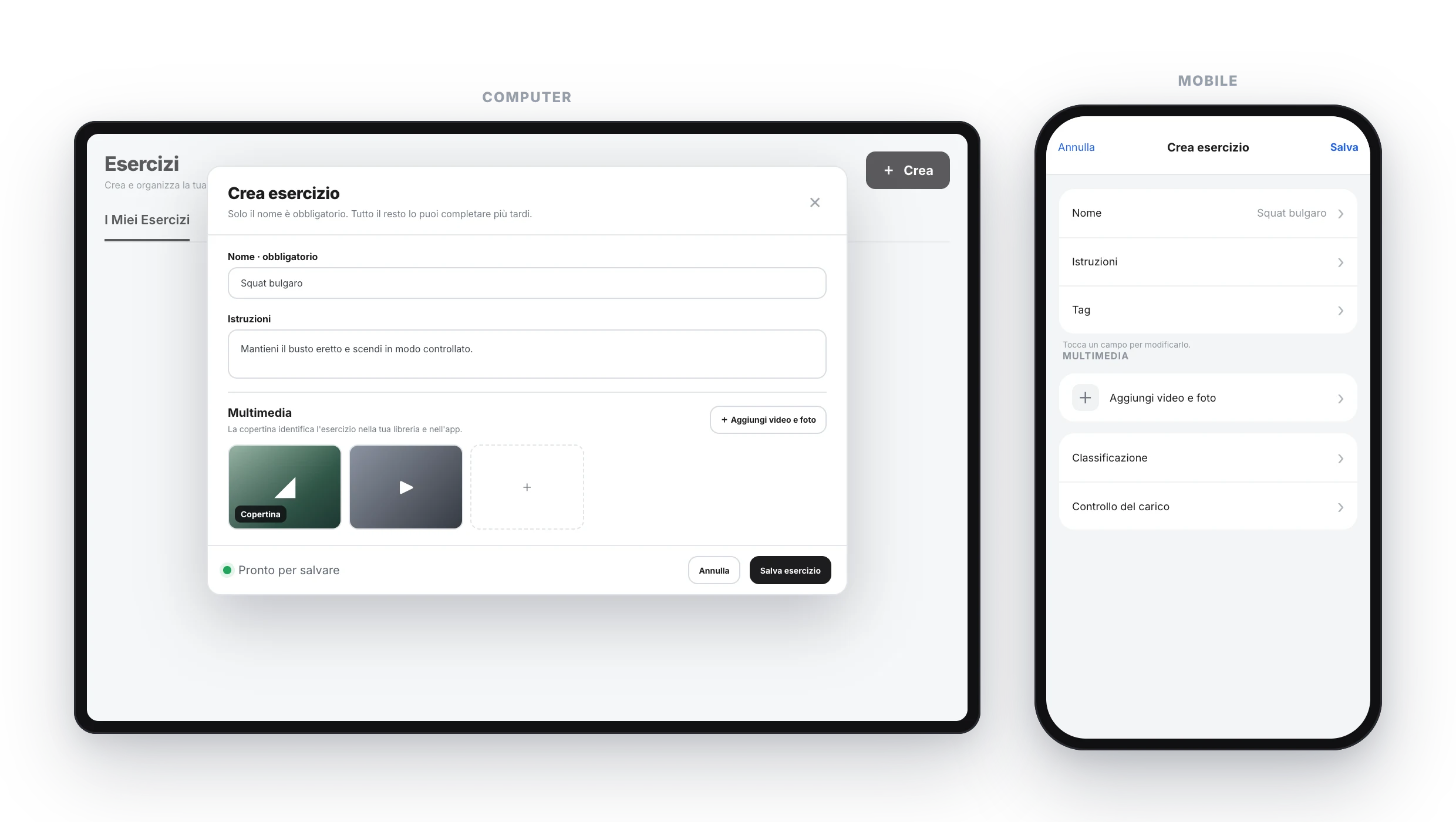
Sul computer tutti i campi sono riuniti in un'unica vista; su mobile li completi una sezione alla volta.
1. Apri la libreria e premi Crea
Vai su Libreria → Esercizi → I Miei Esercizi. Premi Crea nell'angolo in alto a destra.
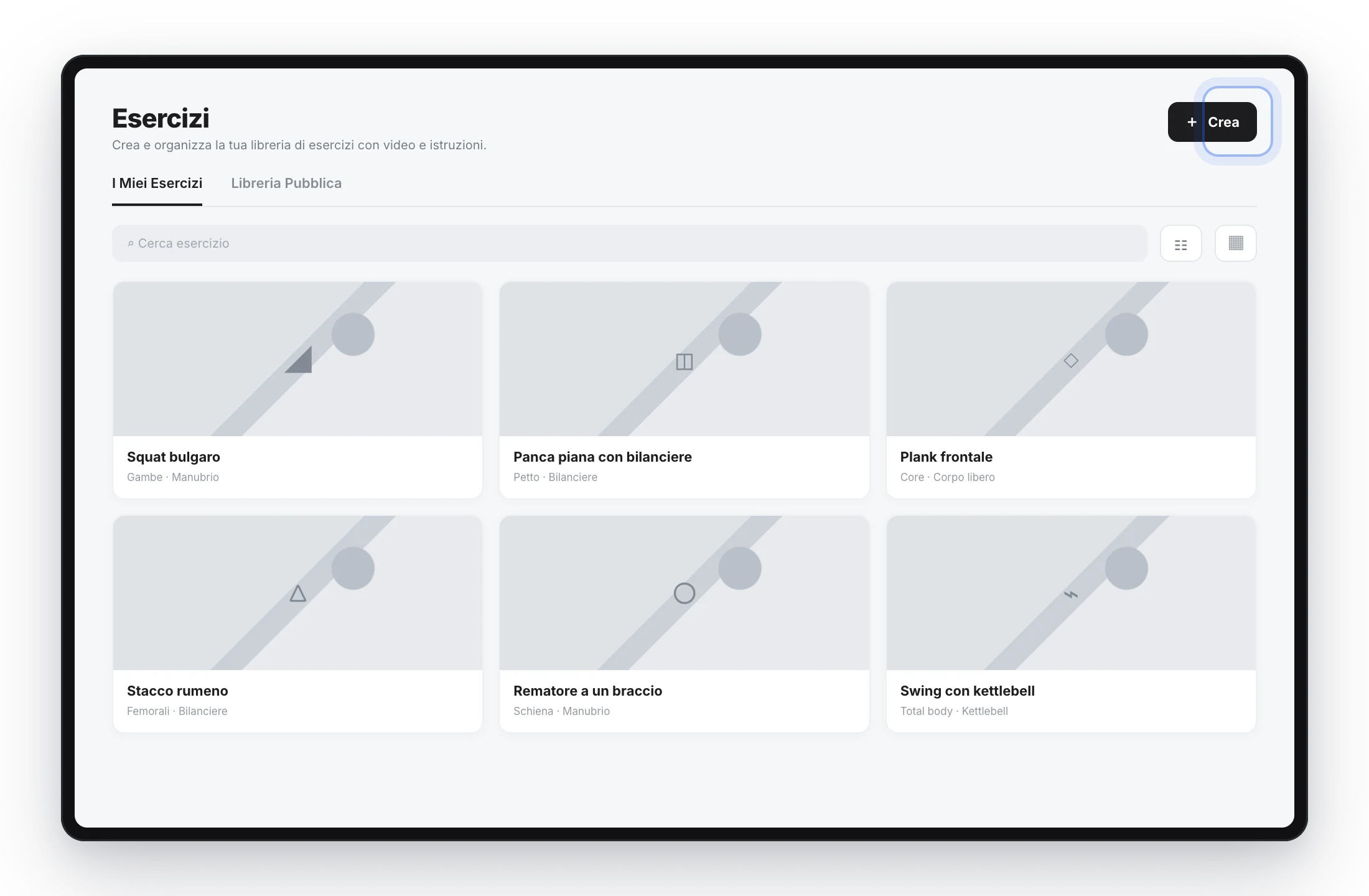
Il nuovo esercizio viene salvato in «I Miei Esercizi» e può essere usato in qualsiasi programma o piano cliente.
Puoi anche creare un esercizio senza uscire dal selettore che si apre mentre aggiungi esercizi a una sessione. Quando hai finito, TrainerStudio lo seleziona per permetterti di continuare la programmazione.
2. Completa la scheda dell'esercizio
La finestra riunisce tutte le informazioni in un'unica vista scorrevole. Inizia dal nome, l'unico campo obbligatorio. Appena lo inserisci, il piè di pagina mostra Pronto per salvare.
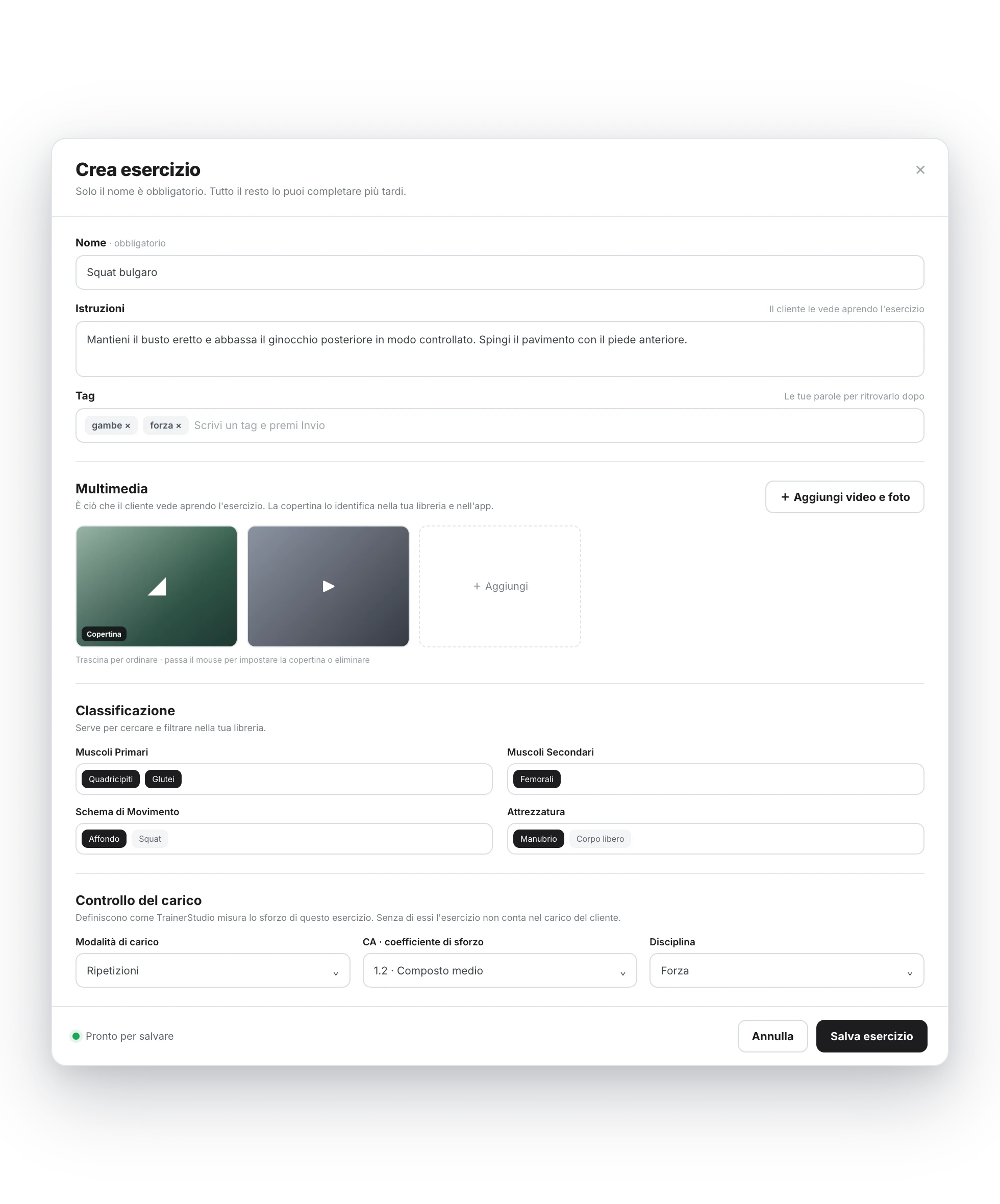
Solo il nome è obbligatorio; il resto serve a spiegare e organizzare meglio l'esercizio.
Informazioni di base
- Nome (obbligatorio): usa un nome chiaro e riconoscibile, come «Squat bulgaro» o «Panca piana con bilanciere».
- Istruzioni: scrivi indicazioni di esecuzione brevi e precise. Il cliente le vede quando apre l'esercizio.
- Tag: aggiungi parole utili per ritrovarlo, ad esempio «gambe», «glutei» o «riscaldamento». Scrivi un tag e premi Invio per aggiungerlo.
3. Aggiungi la copertina, i video e le altre risorse
In Multimedia, premi Aggiungi video e foto. Puoi:
- Caricare un'immagine o un video dal dispositivo.
- Incollare un link YouTube o Vimeo.
- Aggiungere un link esterno a un articolo, una guida o un'altra risorsa.
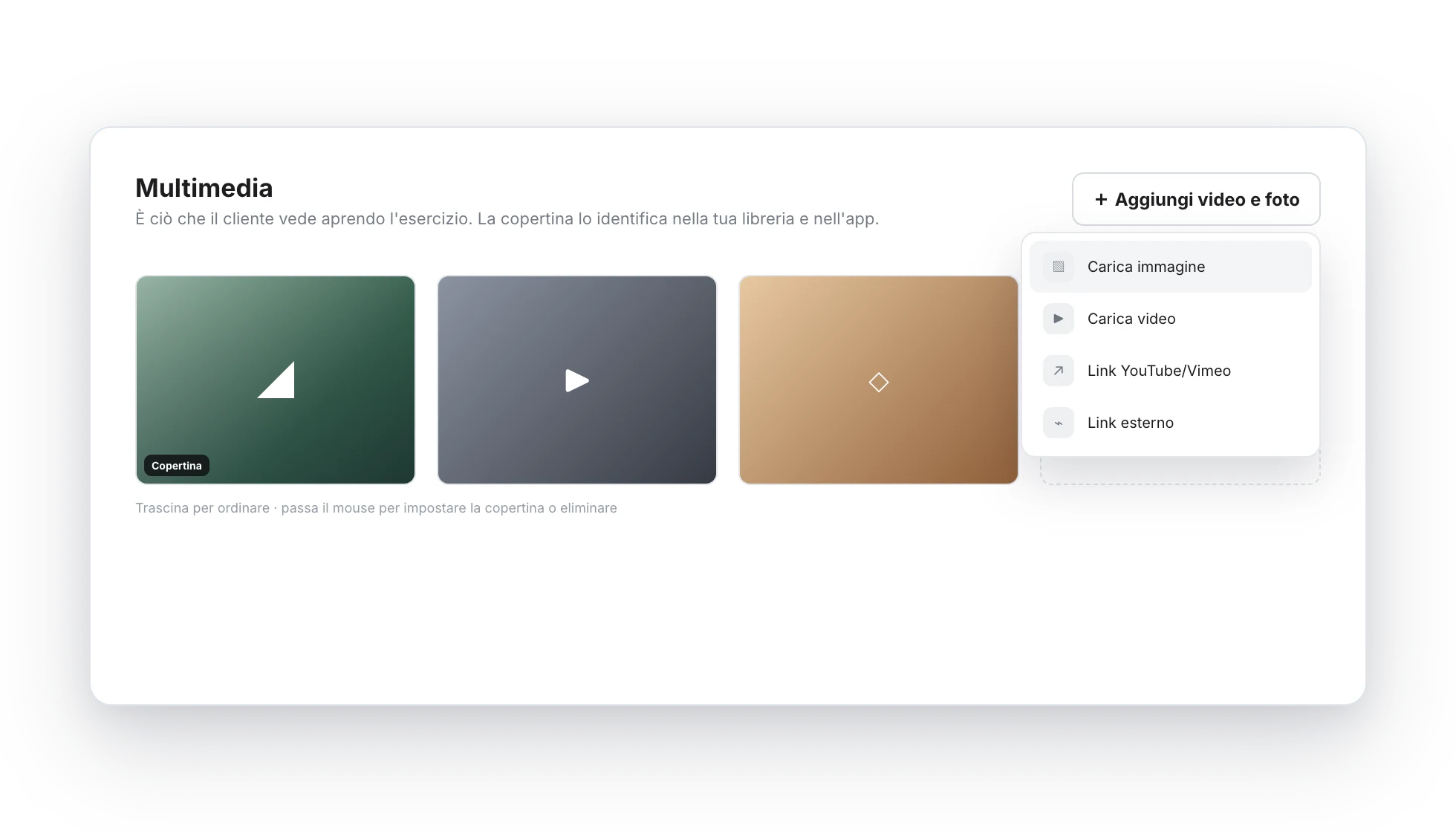
Riunisci la dimostrazione dell'esercizio, la copertina e il materiale di supporto nella stessa galleria.
La prima immagine compatibile diventa automaticamente la copertina. Puoi anche scegliere un'altra immagine, una GIF o la miniatura di un video YouTube. Sul computer, trascina le risorse per riordinarle e passaci sopra con il mouse per cambiare la copertina o eliminarne una.
4. Classifica l'esercizio e configura il carico
La Classificazione è facoltativa, ma aiuta a cercare e filtrare la libreria. Puoi indicare:
- Muscoli primari e secondari.
- Schema di movimento e tipo di forza.
- Meccanica e lateralità.
- Attrezzatura.
Anche il Controllo del carico è facoltativo. I tre campi —modalità di carico, coefficiente CA e disciplina— definiscono il contributo dell'esercizio al carico del cliente. Se li lasci vuoti, puoi comunque usare l'esercizio normalmente, ma non verrà conteggiato nel controllo del carico. Consulta come configurare questi valori per vedere alcuni esempi.
5. Su mobile, apri ogni sezione
Su mobile, lo stesso modulo è organizzato come un elenco. Tocca Nome, Istruzioni, Tag, Multimedia, Classificazione o Controllo del carico per aprire la relativa schermata.
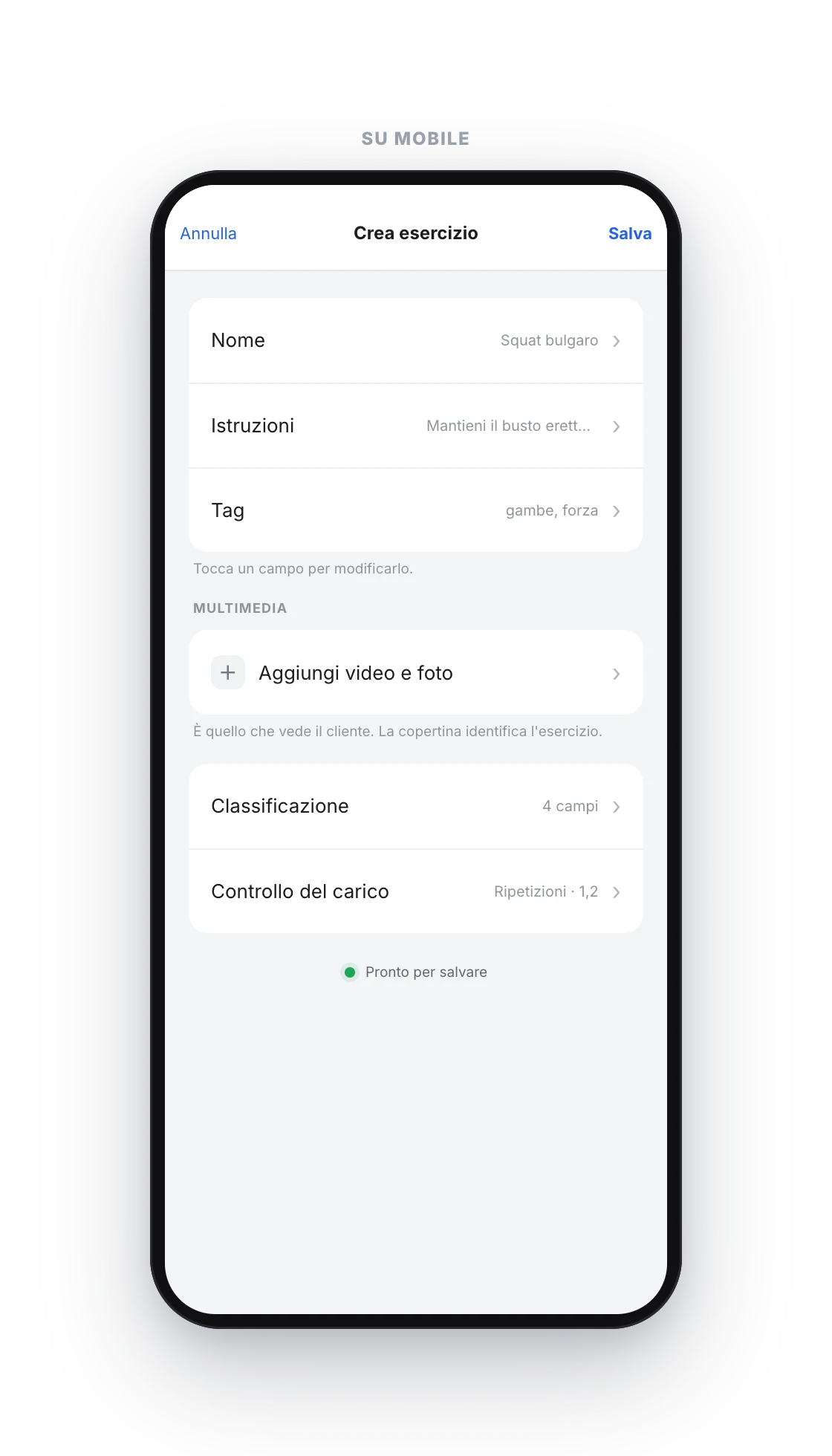
Tocca una riga per modificarla, torna indietro senza perdere la bozza e premi «Fatto» per chiudere una sezione.
Puoi passare da una sezione all'altra senza perdere ciò che hai inserito. Quando l'esercizio è pronto, premi Salva.
Domande frequenti
Quali campi sono obbligatori per creare un esercizio?▼
Solo il nome. Puoi creare subito la scheda minima e aggiungere in seguito istruzioni, contenuti multimediali, classificazione e controllo del carico dalla libreria.
Come faccio a sapere se l'esercizio può essere salvato?▼
Il piè di pagina della finestra mostra lo stato. Se manca il nome o un valore non è valido, indica il motivo vicino ai pulsanti; durante un caricamento mostra anche l'avanzamento.
Come viene scelta la copertina dell'esercizio?▼
La prima immagine, GIF o miniatura YouTube compatibile viene usata automaticamente come copertina finché non ne scegli un'altra.
Posso cambiare l'ordine dei video e delle foto?▼
Sì. Trascina le risorse sul computer; su mobile, usa il menu di ogni risorsa per spostarla, impostarla come copertina o eliminarla.
Cosa succede se creo l'esercizio da una sessione?▼
Dopo il salvataggio, il nuovo esercizio torna selezionato nel selettore e puoi aggiungerlo subito senza interrompere il flusso.
Devo creare tutta la libreria prima di iniziare?▼
No. Aggiungi gli esercizi quando ti servono e mantieni nomi e tag coerenti per trovarli facilmente.
Come recuperare pianificazioni modificate per errore?
Apri lo Storico delle modifiche del pianificatore, visualizza in anteprima una versione salvata e ripristinala per recuperare il piano di un cliente esattamente come era prima.
Come lasciare che i tuoi clienti cambino un esercizio?
Dai ai tuoi clienti la possibilità di cambiare un esercizio con un'alternativa che approvi tu. Definisci l'elenco, loro scelgono durante l'allenamento e la tua programmazione resta intatta.