
Come condividere file con i tuoi clienti
TrainerStudio ti permette di decidere quali clienti possono accedere a ogni file della tua Accademia. Puoi condividere una risorsa con tutti, limitarla a clienti specifici oppure caricarla direttamente dalla scheda di una persona.
I tuoi clienti troveranno i file disponibili nella sezione Academy della loro app.
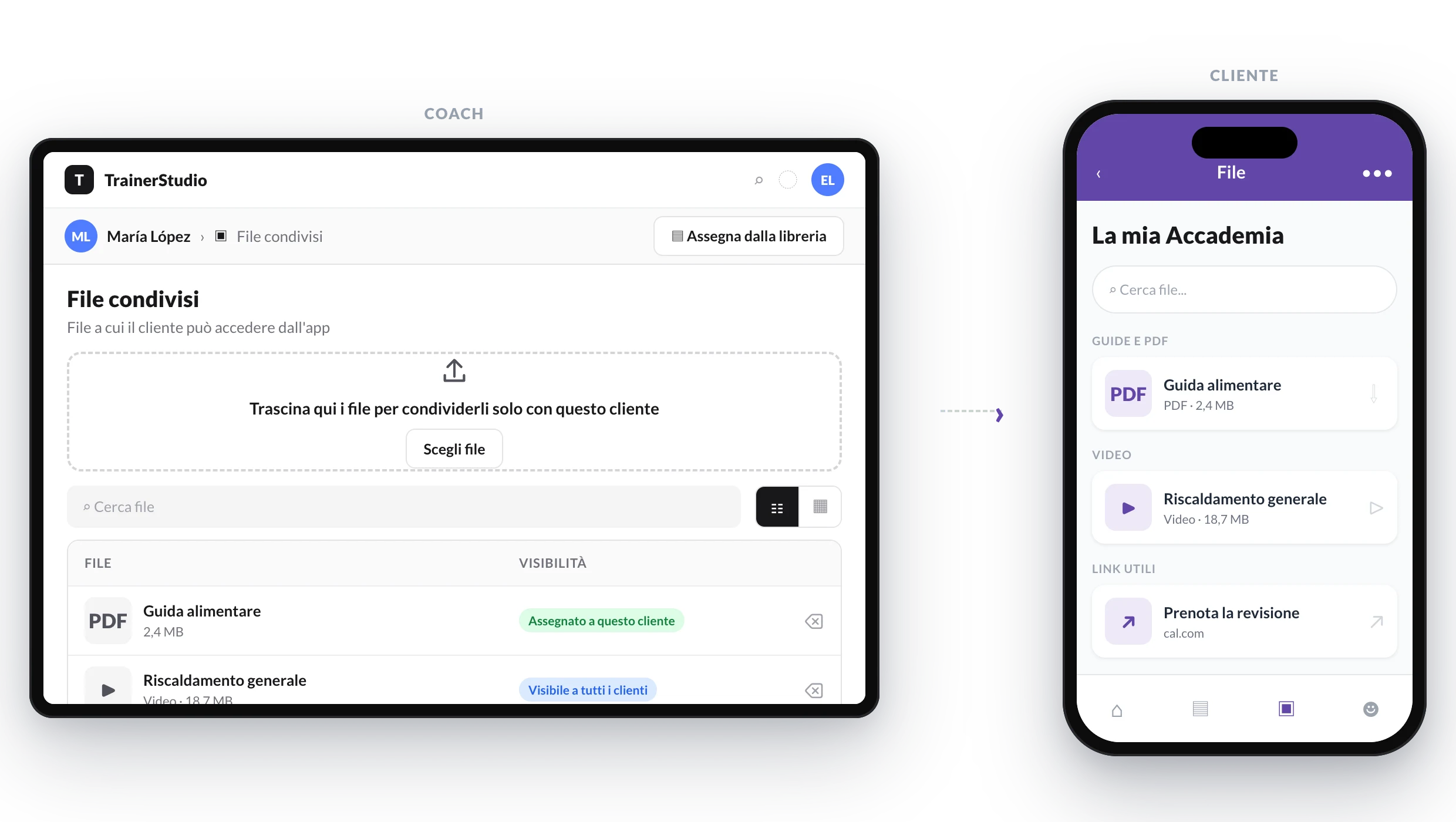
Decidi tu chi può accedere a ogni file; ogni cliente vede solo le risorse disponibili per lui.
Cosa puoi condividere
- Documenti PDF fino a 50 MB
- Immagini JPEG, PNG, GIF e WebP fino a 10 MB
- Video MP4, WebM e MOV fino a 500 MB
- Link aggiunti dalla libreria dell'Accademia
Condividere un nuovo file con un cliente
Usa questa opzione quando il file è destinato a una sola persona:
- Vai su Clienti e apri la scheda del cliente.
- Entra in File condivisi.
- Trascina uno o più file nell'area di caricamento oppure premi Scegli file.
- Attendi il messaggio di conferma.
Il file verrà aggiunto alla libreria dell'Accademia e assegnato solo a quel cliente.
Se carichi più file, TrainerStudio li elabora uno alla volta e mostra il risultato di ogni caricamento.
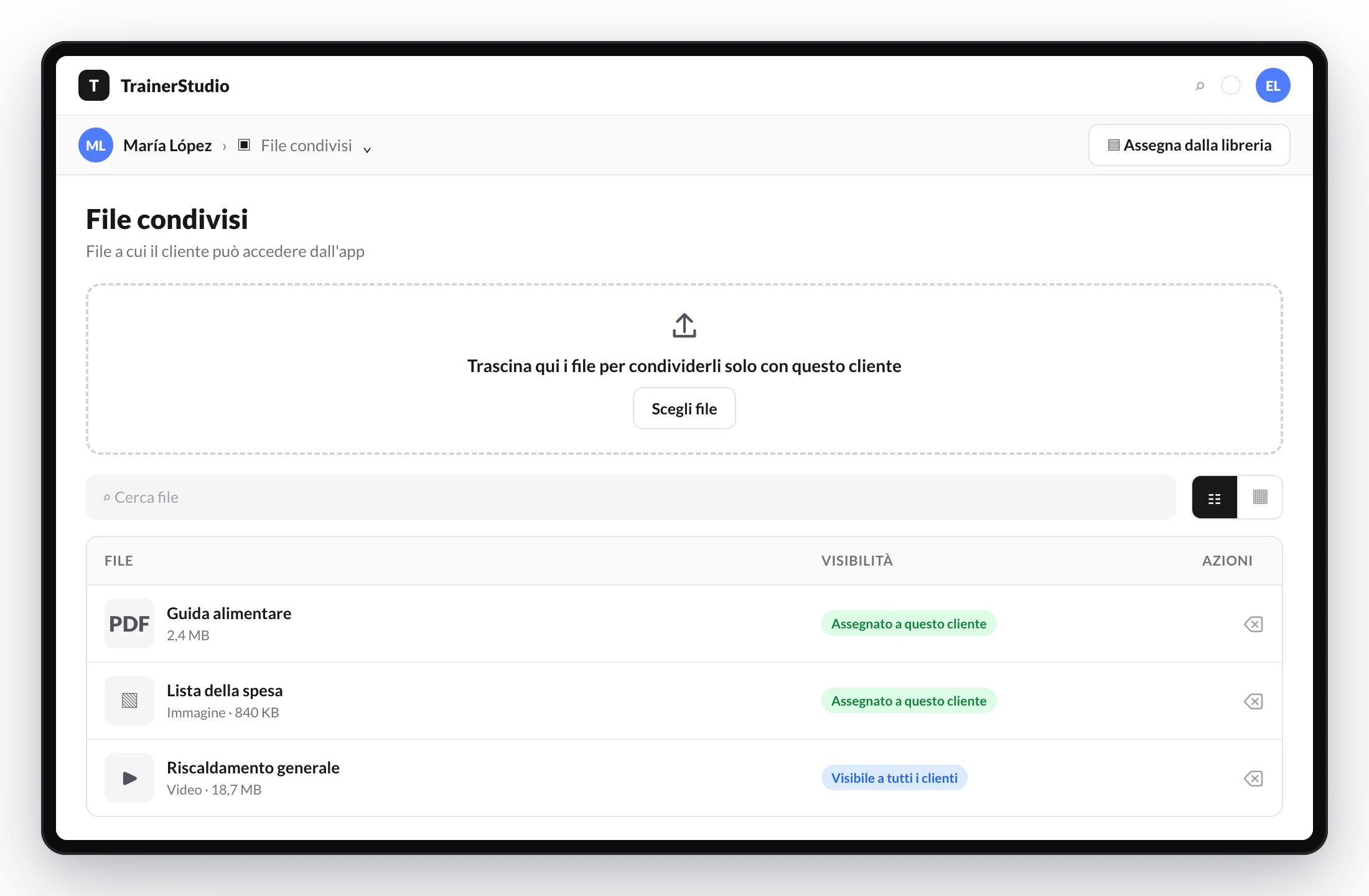
Dalla scheda del cliente puoi caricare e cercare file e verificare perché può accedere a ciascuno di essi.
Assegnare un file esistente
Puoi riutilizzare un file già presente nella tua libreria:
- Vai su Clienti e apri la scheda del cliente.
- Entra in File condivisi.
- Premi Assegna dalla libreria.
- Seleziona uno o più file.
- Premi Assegna.
L'elenco mostra solo i file con accesso limitato che il cliente non può ancora visualizzare. I file visibili a tutti sono già disponibili e non devono essere assegnati.
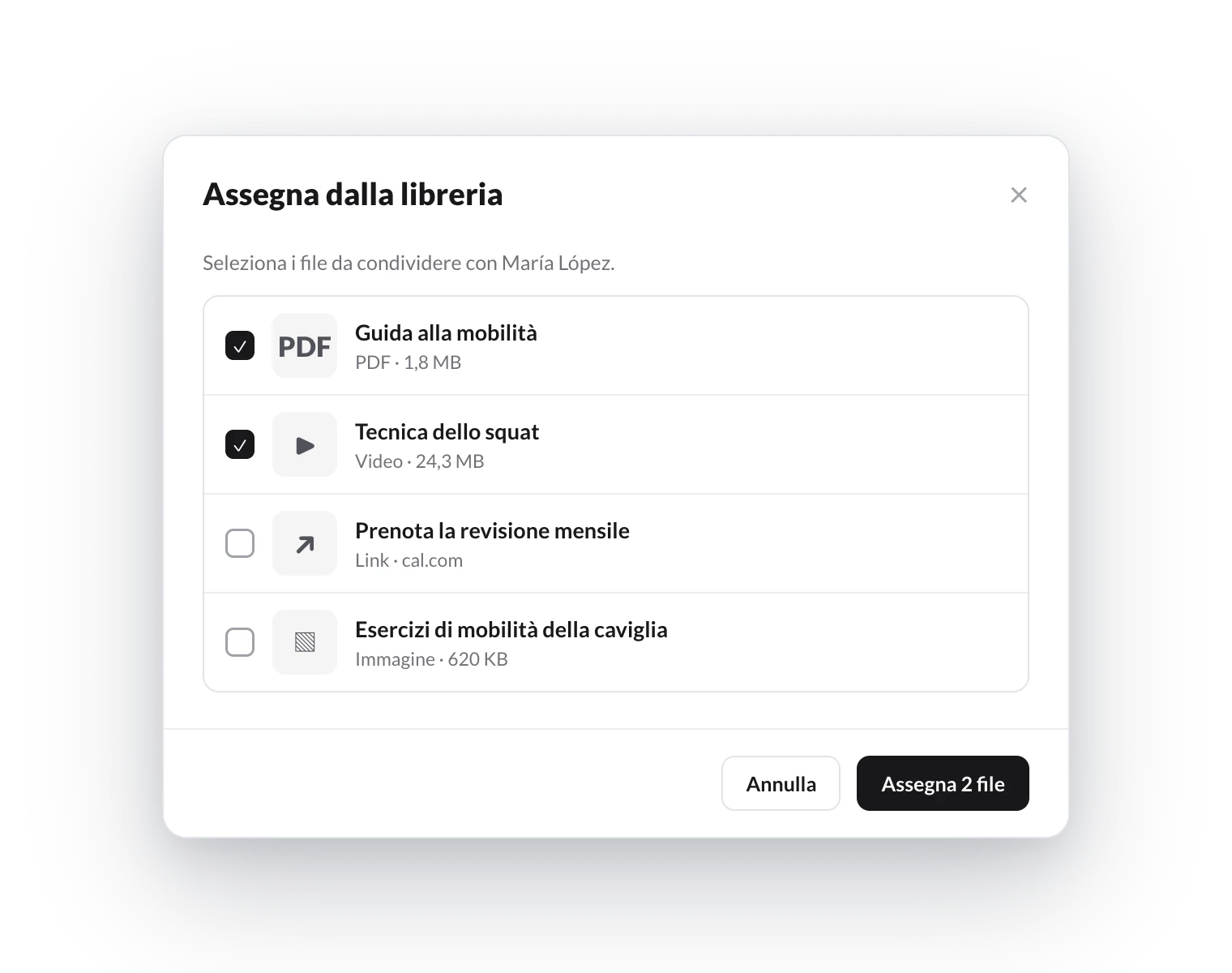
Puoi selezionare più risorse dalla libreria e assegnarle contemporaneamente.
Scegliere chi può vedere un file
Puoi configurare la visibilità anche dall'Accademia:
- Vai su Libreria → Accademia → File.
- Premi Aggiungi file oppure modifica un file esistente.
- In Visibilità, scegli un'opzione:
- Tutti i clienti: il file sarà disponibile per i clienti attuali e per quelli che aggiungerai in futuro.
- Clienti specifici: potranno vederlo solo le persone che selezioni.
- Se scegli Clienti specifici, cerca e seleziona almeno un cliente.
- Completa i dati del file e salva le modifiche.
La colonna Visibilità della libreria indica se il file è disponibile per tutti o quanti clienti possono accedervi.
I file creati prima dell'introduzione della visibilità per cliente restano visibili a tutti finché non ne modifichi le impostazioni.
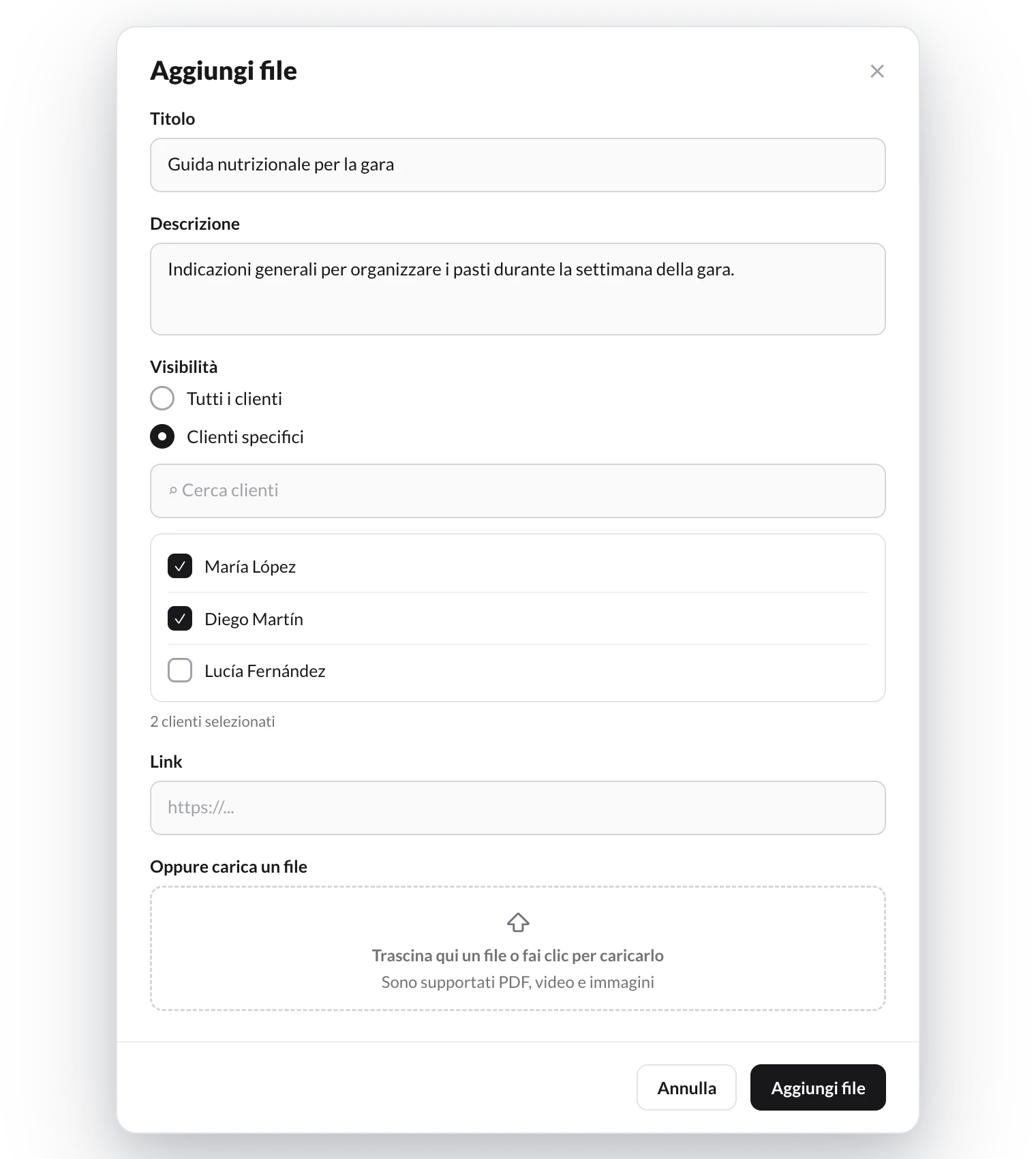
Quando aggiungi o modifichi un file, scegli se sarà disponibile per tutti o solo per clienti specifici.
Controllare i file di un cliente
Vai su Clienti, apri la scheda della persona ed entra in File condivisi.
L'elenco comprende:
- I file assegnati specificamente a quel cliente.
- I file condivisi con tutti i clienti.
L'etichetta della visibilità indica perché il cliente può accedere a ogni file.
Revocare l'accesso
In File condivisi, usa l'azione di rimozione accanto a un file assegnato specificamente a quel cliente.
Non puoi revocare a una sola persona l'accesso a un file visibile a tutti. Per farlo, vai su Libreria → Accademia → File, modifica la risorsa, imposta la visibilità su Clienti specifici e seleziona chi deve mantenere l'accesso.
Se rimuovi l'ultimo cliente da un file con accesso limitato, TrainerStudio ti chiederà conferma prima di eliminare anche la risorsa dalla libreria. Il file memorizzato verrà eliminato solo se non è utilizzato in nessun altro contenuto dell'Accademia.
Eliminare un file per tutti
Elimina la risorsa da Libreria → Accademia → File per rimuoverla dalla libreria e revocare l'accesso a tutti i clienti. Prima della conferma, TrainerStudio mostrerà il pubblico interessato.
Se lo stesso file viene usato in altri contenuti dell'Accademia, TrainerStudio manterrà il file memorizzato e ti avviserà.
Richiedere la firma di un PDF
Se il file è un PDF — un consenso informato, un'autorizzazione o il tuo regolamento — puoi chiedere al cliente di firmarlo senza uscire da questa schermata. Apri il menu Azioni del file e premi Richiedi firma.
Consulta come richiedere la firma di un documento per vedere il processo completo, gli stati di ogni richiesta e quali informazioni vengono conservate come prova.
Cosa vedrà ogni cliente
Ogni persona vedrà solo i file indipendenti dell'Accademia che:
- sono condivisi con tutti i clienti; oppure
- le sono stati assegnati specificamente.
I clienti non possono trovare o aprire file riservati ad altre persone.
La visibilità dei file non modifica l'accesso alle lezioni di un corso pubblicato. La pubblicazione del corso continua a controllare la disponibilità delle sue lezioni.
Domande frequenti
Perché non riesco a salvare un file?▼
Servono un titolo e un file o un link. Se scegli Clienti specifici, seleziona almeno una persona.
Perché non trovo un cliente?▼
Cerca per nome. Vengono mostrati solo i clienti attivi che puoi gestire.
Perché un file non compare durante l'assegnazione dalla libreria?▼
Il cliente ha già accesso, il file è visibile a tutti oppure appartiene a un corso invece di essere una risorsa indipendente.
Perché il caricamento non riesce?▼
Verifica che formato e dimensioni rispettino i limiti indicati in Cosa puoi condividere.