
Come creare e assegnare programmi?
Un programma è una pianificazione di più settimane (allenamenti, attività, moduli…) che costruisci una volta nella tua libreria e assegni a tutti i clienti che vuoi. È il modo più rapido per lavorare con più clienti che seguono la stessa struttura: prepari il programma, lo assegni e poi adatti per ogni cliente ciò di cui ha bisogno.
Questa guida copre tutto il ciclo: creare, duplicare, cercare ed eliminare programmi, modificarli settimana per settimana, assegnarli a un cliente o a più clienti insieme e cosa succede dopo.
1. Apri la libreria dei programmi
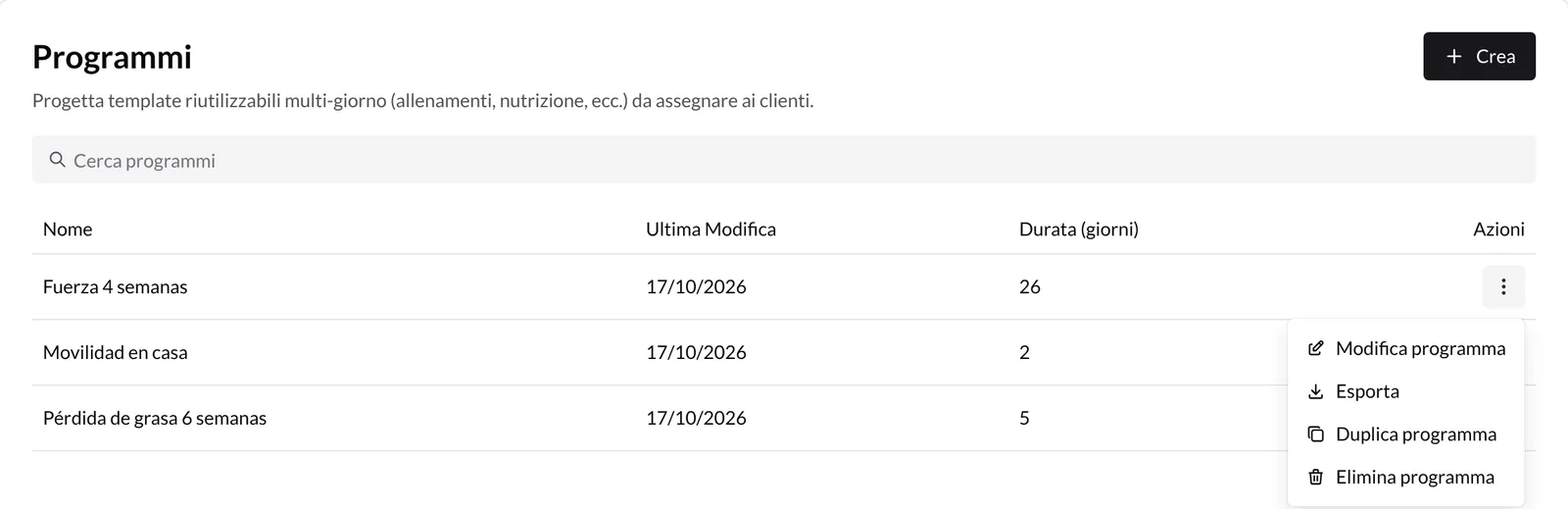
Vai su Libreria → Programmi. Vedrai l'elenco dei tuoi programmi con Nome, Ultima Modifica e Durata (giorni), che indica l'ultimo giorno del programma con contenuto.
- Per cercare un programma, scrivi in Cerca programmi.
- Per aprirlo, fai clic sul suo nome.
- Il menu ⋮ di ogni riga contiene Modifica programma, Esporta, Duplica programma ed Elimina programma.
2. Crea un programma
Premi Crea (in alto a destra). Si apre la finestra Nuovo programma: scrivi un nome che ti aiuti a riconoscerlo (per esempio «Ipertrofia 8 settimane») e premi Crea.
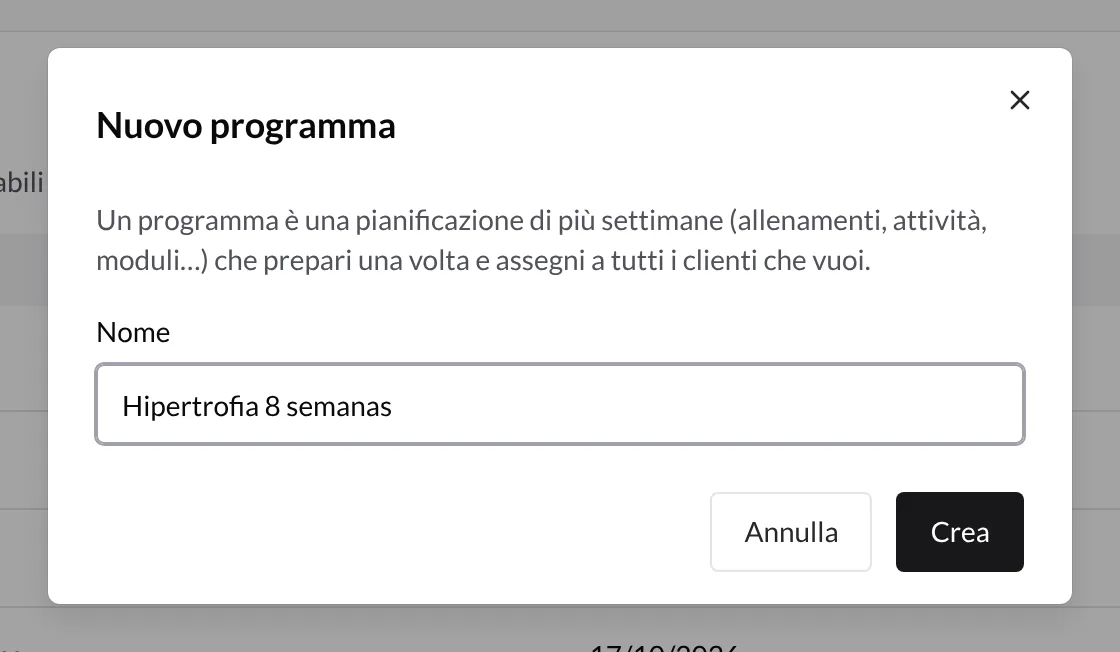
Il programma compare nell'elenco. Aprilo per iniziare a riempirlo.
Duplicare ed eliminare
- Duplica programma crea una copia completa chiamata «Copia di…», che puoi rinominare prima di premere Duplica. Usalo per creare varianti (per esempio una versione per principianti) senza toccare l'originale.
- Elimina programma chiede conferma e non si può annullare. I clienti a cui l'hai già assegnato conservano i loro allenamenti: l'assegnazione copia il contenuto nel loro piano.
3. Modifica il programma settimana per settimana
L'editor mostra il programma in giorni numerati (Giorno 1, Giorno 2…), non in date: le date si decidono al momento dell'assegnazione. Funziona come il piano di un cliente: ogni giorno ha dei blocchi e ogni blocco esercizi e altri contenuti. Se è la prima volta, la guida Come creare schede? spiega blocchi, esercizi e serie.
Alcuni strumenti specifici dell'editor dei programmi:
- Le frecce in alto a destra passano da una settimana all'altra; l'indicatore mostra il mese del programma in cui ti trovi.
- Il menu Visualizza passa tra 5 giorni, 7 giorni e 30 giorni e permette di comprimere o espandere tutti i blocchi.
- Il menu File contiene Esporta (PDF o Excel) e Cambia nome.
- Il menu ⋮ di ogni giorno permette di Aggiungi blocco, Aggiungi riposo, Aggiungi opzione, Carica modelli, Salva la sessione come modello ed Elimina giorno.
Copiare e incollare giorni
Per ripetere un giorno altrove:
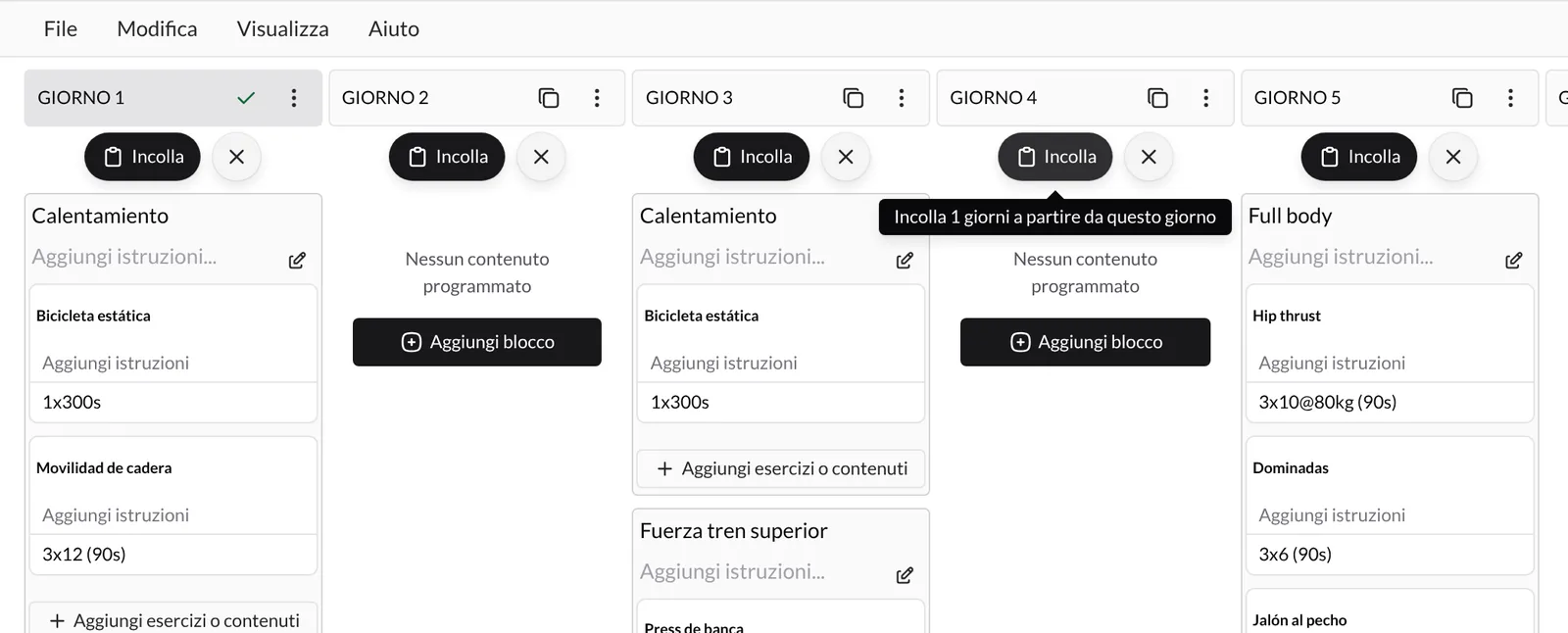
- Premi l'icona di copia accanto al nome del giorno (oppure fai clic su «Giorno N»). Il giorno viene segnato con una ✓.
- Per copiare più giorni insieme, segna anche quelli: si sommano alla selezione.
- Su tutti i giorni compare il pulsante Incolla. Premilo sul giorno da cui vuoi iniziare a incollare: i giorni copiati vengono incollati a partire da quel giorno, nello stesso ordine.
- Per annullare, premi la ✕ accanto a Incolla.
Copiare settimane intere
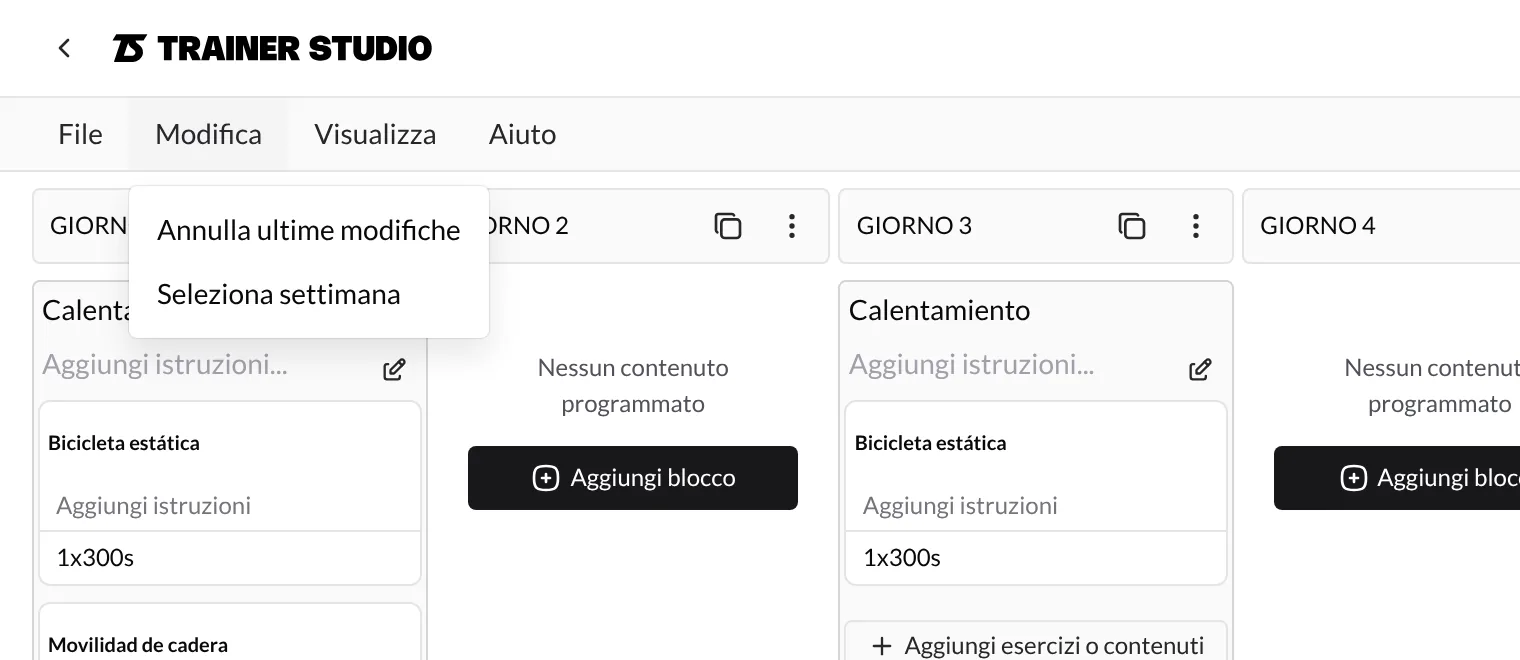
Nel menu Modifica premi Seleziona settimana per copiare tutti i giorni della settimana che stai guardando. Se passi alla settimana successiva e lo premi di nuovo, quei giorni si aggiungono alla selezione, così puoi copiare più settimane di seguito. Poi vai alla settimana di destinazione e premi Incolla sul primo giorno.
Con dei giorni selezionati, il menu Modifica mostra anche Elimina selezione, per cancellare in un colpo tutti i giorni segnati. Se sbagli, Annulla ultime modifiche annulla l'ultimo cambiamento.
Gli appunti sono condivisi tra programmi e piani dei clienti: puoi copiare giorni da un programma e incollarli direttamente nel piano di un cliente, o viceversa.
4. Assegna il programma a un cliente
- Apri il piano del cliente e vai alla settimana in cui vuoi che inizi.
- Nel giorno di inizio, apri il menu ⋮ e premi Carica modelli.
- Con il tipo Programmi selezionato, scegli il programma in Seleziona un programma. Accanto a ogni nome vedi la sua durata in giorni.
- In Inizia dal giorno del programma scegli da quale giorno partire. Di solito è il Giorno 1, ma puoi iniziare più avanti (per esempio se il cliente ha già fatto la prima settimana).
- Premi Assegna.
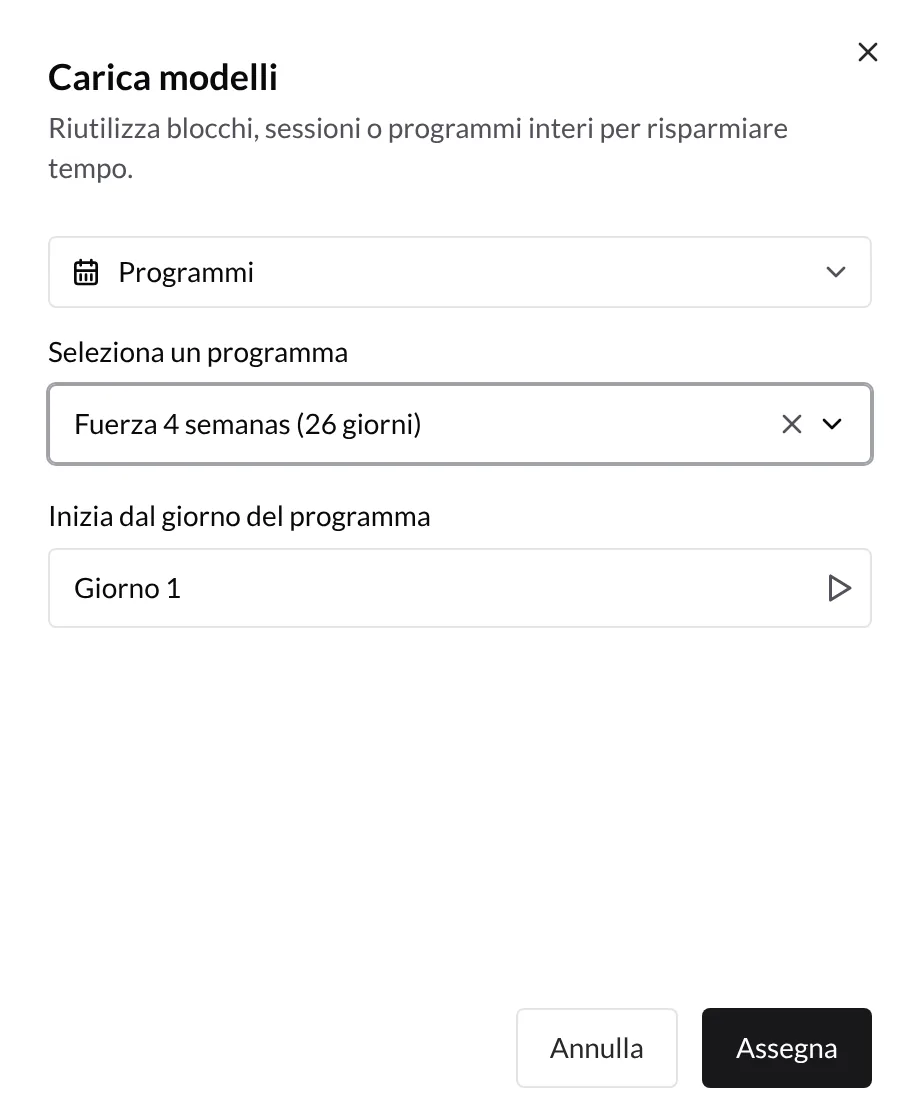
Il giorno del calendario in cui hai aperto il menu è la data di inizio: il giorno del programma scelto cade in quella data e gli altri si distribuiscono nei giorni successivi.
5. Assegna un programma a più clienti insieme
- Vai su Clienti e spunta le caselle dei clienti (oppure usa i filtri e la casella dell'intestazione per selezionare tutti quelli che corrispondono al filtro).
- Apri Azioni Collettive e premi Assegna programma.
- Scegli la Data di Inizio, il programma in Seleziona Programma e, se serve, il giorno del programma in Inizia dal giorno del programma.
- Premi Assegna programma a N clienti.
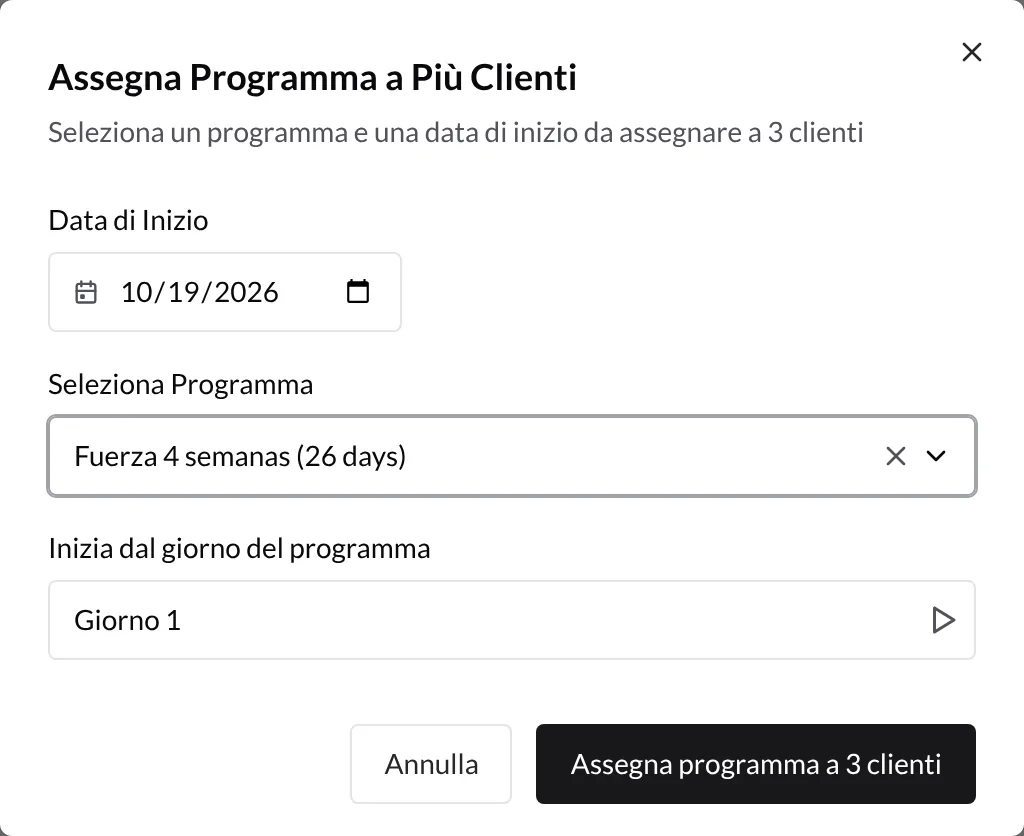
Alla fine vedrai un messaggio con quanti clienti sono stati aggiornati (per esempio «3 di 3 applicati»). Se qualcuno non va a buon fine, resta selezionato così puoi riprovare. Maggiori dettagli su selezione e azioni collettive in Come organizzare i tuoi clienti in gruppi?.
6. Cosa succede dopo l'assegnazione
Il contenuto del programma viene copiato nel piano del cliente a partire dalla data di inizio. Ogni blocco copiato mostra un'etichetta con il nome del programma da cui proviene.
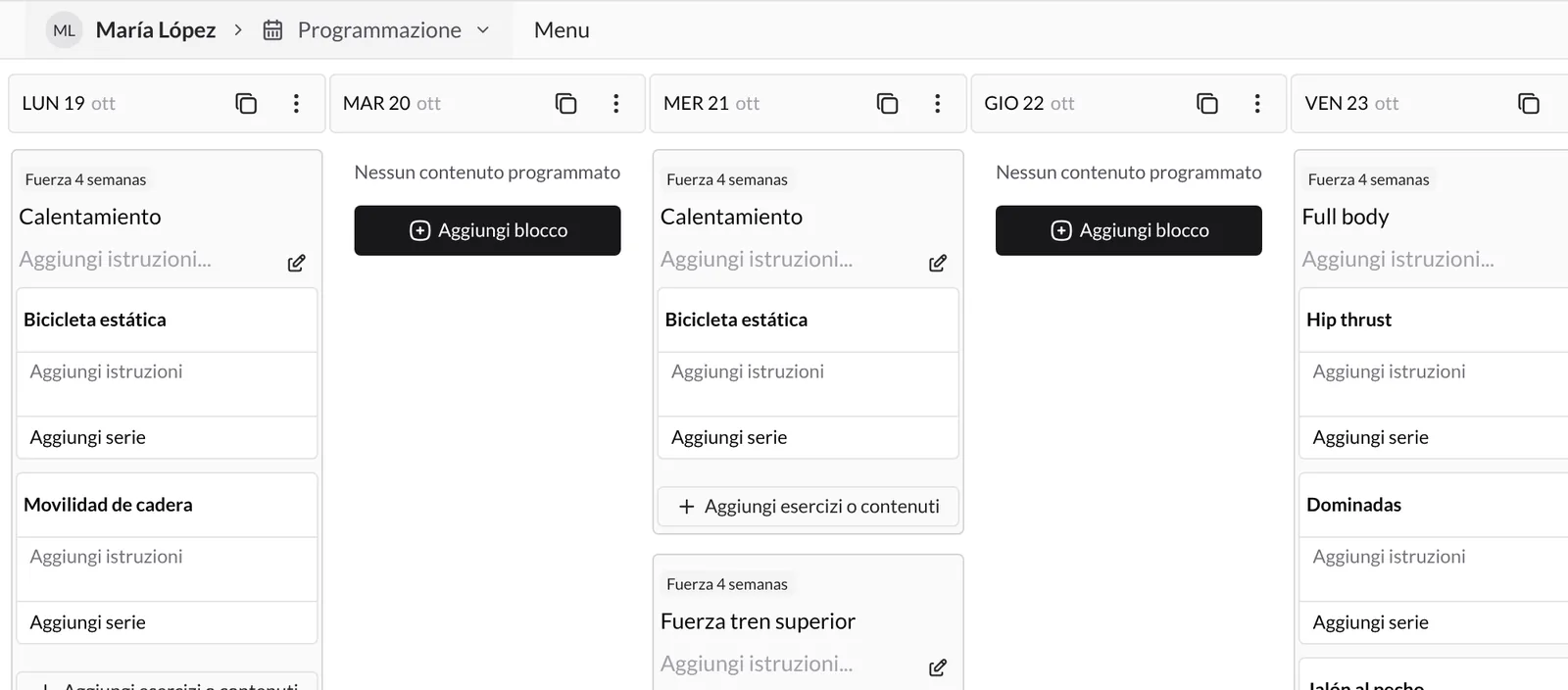
- È una copia indipendente. Puoi adattare il piano di quel cliente (cambiare serie, togliere un esercizio, spostare un giorno) senza modificare il programma né gli altri clienti. E viceversa: se in seguito modifichi il programma, i piani già assegnati non cambiano.
- Non si cancella nulla. Se in quelle date il cliente aveva già degli allenamenti, i blocchi del programma si aggiungono a quelli esistenti.
- Il tuo cliente lo vede nella sua app nelle date corrispondenti, come qualsiasi allenamento che programmi a mano.
- L'assegnazione viene registrata nella cronologia del piano.
Cose da sapere
- Giorni numerati, non date. Un programma non ha date proprie; si fissano quando lo assegni.
- Durata = ultimo giorno con contenuto. Se il programma ha lavoro fino al giorno 26, la durata mostra 26 anche se gli ultimi giorni della settimana sono vuoti.
- Inizia da dove vuoi. «Inizia dal giorno del programma» ti permette di inserire un cliente a metà programma senza rifare nulla.
- Copia, incolla e annulla. Copia giorni o settimane intere per costruire programmi lunghi in pochi minuti e usa Annulla ultime modifiche se qualcosa non va come previsto.
- Esporta quando ti serve. Dal menu ⋮ o da File → Esporta puoi scaricare il programma in PDF o Excel.
Guide correlate
Come riutilizzare sessioni e blocchi con i modelli
Crea sessioni e blocchi riutilizzabili nella tua libreria, modificali quando vuoi e aggiungili a qualsiasi giorno di un programma o del piano di un cliente. Così ripeti le tue strutture di allenamento senza montarle da zero.
Come dare ai tuoi clienti diverse schede tra cui scegliere ogni giorno?
Offri diverse opzioni di allenamento lo stesso giorno (scheda A, scheda B, express...) e lascia che il cliente scelga quale fare e la registri. Ideale per schede rotative e clienti senza giorni fissi.