
Come prescrivere gli esercizi con serie e variabili di allenamento
Quando aggiungi un esercizio al piano di un cliente non scegli solo l'esercizio: indichi quante serie ha e quali variabili definisci in ognuna. Queste variabili sono le colonne dell'editor delle serie, e le scegli tu per ogni esercizio.
Per questo TrainerStudio non serve solo per la forza. Con lo stesso editor puoi prescrivere uno squat 4 × 8-12 con 80 kg, un lungo di 10 km a 5:30 min/km in zona 2, ripetute 8 × 400 m, 45 minuti di bici al 75 % dell'FTP o un plank di 40 secondi. L'unica cosa che cambia sono le colonne.
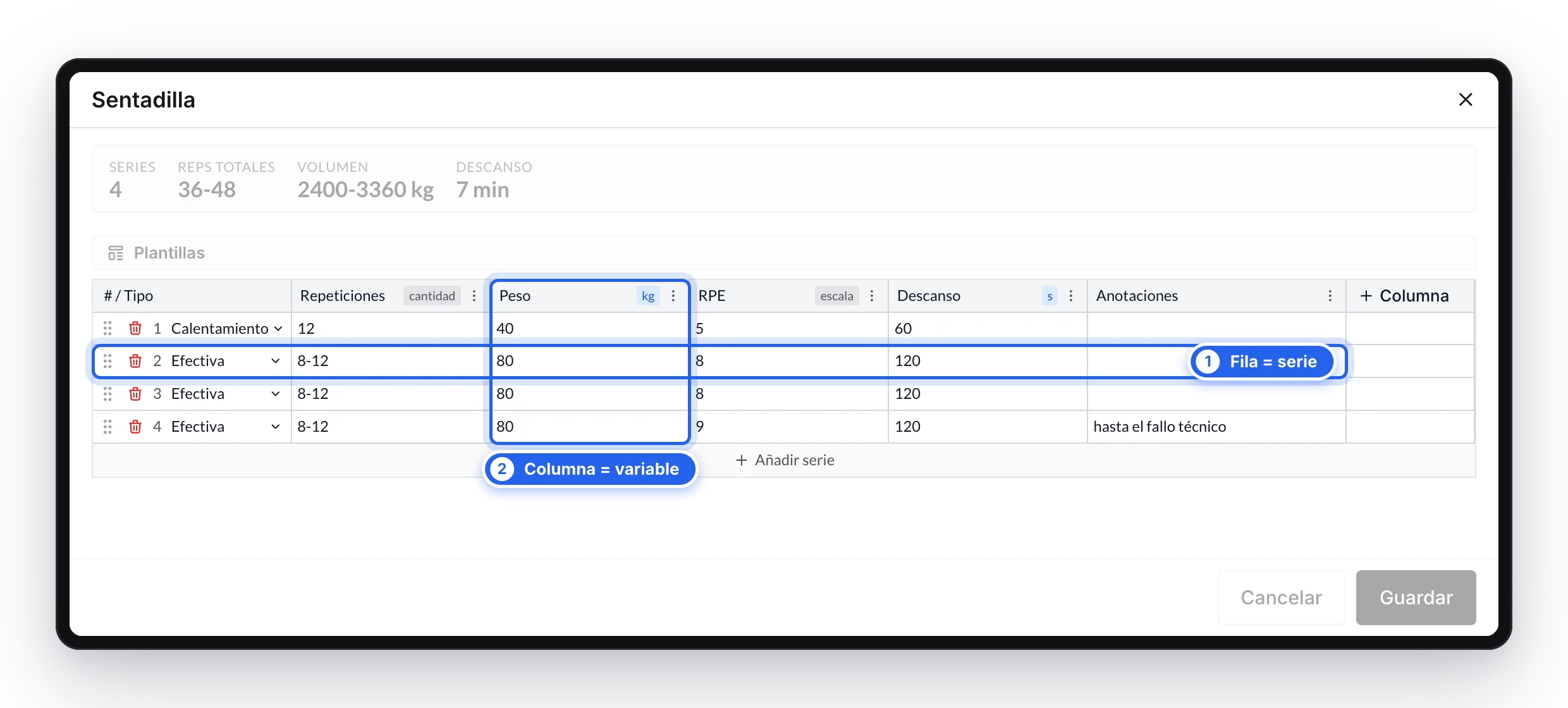
Ogni riga è una serie e ogni colonna una variabile di allenamento.
Le basi: serie e variabili
Un esercizio prescritto è una tabella:
- Ogni riga è una serie.
- Ogni colonna è una variabile di allenamento: ripetizioni, peso, RPE, riposo, distanza, passo…
In ogni cella scrivi l'obiettivo di quella variabile per quella serie. Il tuo cliente vede questi obiettivi nella sua app e, quando si allena, registra ciò che ha fatto davvero in ogni serie. Così puoi confrontare il prescritto con l'eseguito.
Se vuoi sapere cosa significa ogni variabile e quando usarla, consulta Variabili di allenamento.
1. Aggiungi l'esercizio e apri le sue serie
- Apri il piano del tuo cliente (o un programma della tua libreria) e vai al giorno che vuoi.
- Aggiungi un esercizio al blocco.
- Apri le sue serie per modificarle e premi «Aggiungi serie».
L'editor è una tabella su desktop e una versione adattata su mobile. Fanno la stessa cosa; quando un pulsante cambia posizione, questa guida lo indica.
La prima serie viene creata con queste colonne, in quest'ordine:
| Colonna | Valore iniziale | A cosa serve |
|---|---|---|
| Ripetizioni | 8-12 | Quante volte si ripete il movimento |
| Peso | 50 kg | Il carico esterno |
| RPE | 8 | Lo sforzo percepito che cerchi |
| Riposo | 60 s | Il recupero dopo la serie |
| Annotazioni | vuota | Testo libero per ciò che non rientra nelle altre colonne |
È un punto di partenza pensato per la forza. Puoi cambiare i valori, togliere le colonne che non usi e aggiungere quelle che ti servono. Se hai già applicato uno dei tuoi template di serie a quell'esercizio, la prima serie parte dalle colonne di quel template.
2. Aggiungi e regola le serie
- Premi di nuovo «Aggiungi serie» per creare un'altra riga. La nuova serie copia i valori della precedente, quindi basta ritoccare ciò che cambia.
- Modifica qualsiasi cella per dare a ogni serie il suo obiettivo: una piramide, una serie di avvicinamento più leggera, un'ultima serie a cedimento…
- Per eliminare una serie o cambiarne il tipo, su desktop usa il cestino e il selettore della prima colonna (# / Tipo); su mobile, le opzioni della serie.

Ogni nuova serie copia la precedente; tu cambi solo ciò che varia.
Tipi di serie
Per impostazione predefinita tutte le serie sono serie allenanti. Puoi contrassegnare una serie con un altro tipo perché il tuo cliente sappia come eseguirla:
| Tipo | Quando usarlo |
|---|---|
| Serie allenante | Serie di lavoro standard |
| Riscaldamento | Serie leggere per preparare le serie allenanti |
| Dropset | Ridurre il peso e continuare senza riposo |
| Rest-Pause | Breve riposo e poi si continua la stessa serie |
| Cluster | Piccoli gruppi di ripetizioni con riposo breve |
3. Scegli le variabili di allenamento
Le colonne non sono fisse. Per ogni esercizio decidi cosa vuoi prescrivere:
- Aggiungere una colonna: premi «+ Colonna» a destra della tabella (su mobile, «Aggiungi variabile di allenamento») e scegli la variabile dal catalogo. Sono raggruppate per categoria e ognuna include una descrizione.
- Sostituire una colonna con un'altra: apri il menu dell'intestazione della colonna e scegli «Cambia colonna». I valori che avevi già scritto vengono conservati e la colonna prende l'unità predefinita della nuova variabile (metri per Distanza, per esempio), quindi controllala.
- Cambiare l'unità: dallo stesso menu (kg o lb, secondi o minuti, min/km o min/mi…).
- Riordinare: su desktop, trascina la colonna; su mobile, usa «Sposta a sinistra» e «Sposta a destra».
- Eliminare: «Elimina colonna» la rimuove da tutte le serie dell'esercizio.
Le modifiche alle colonne si applicano a tutte le serie dell'esercizio, e solo a quell'esercizio: ognuno può avere le sue variabili.
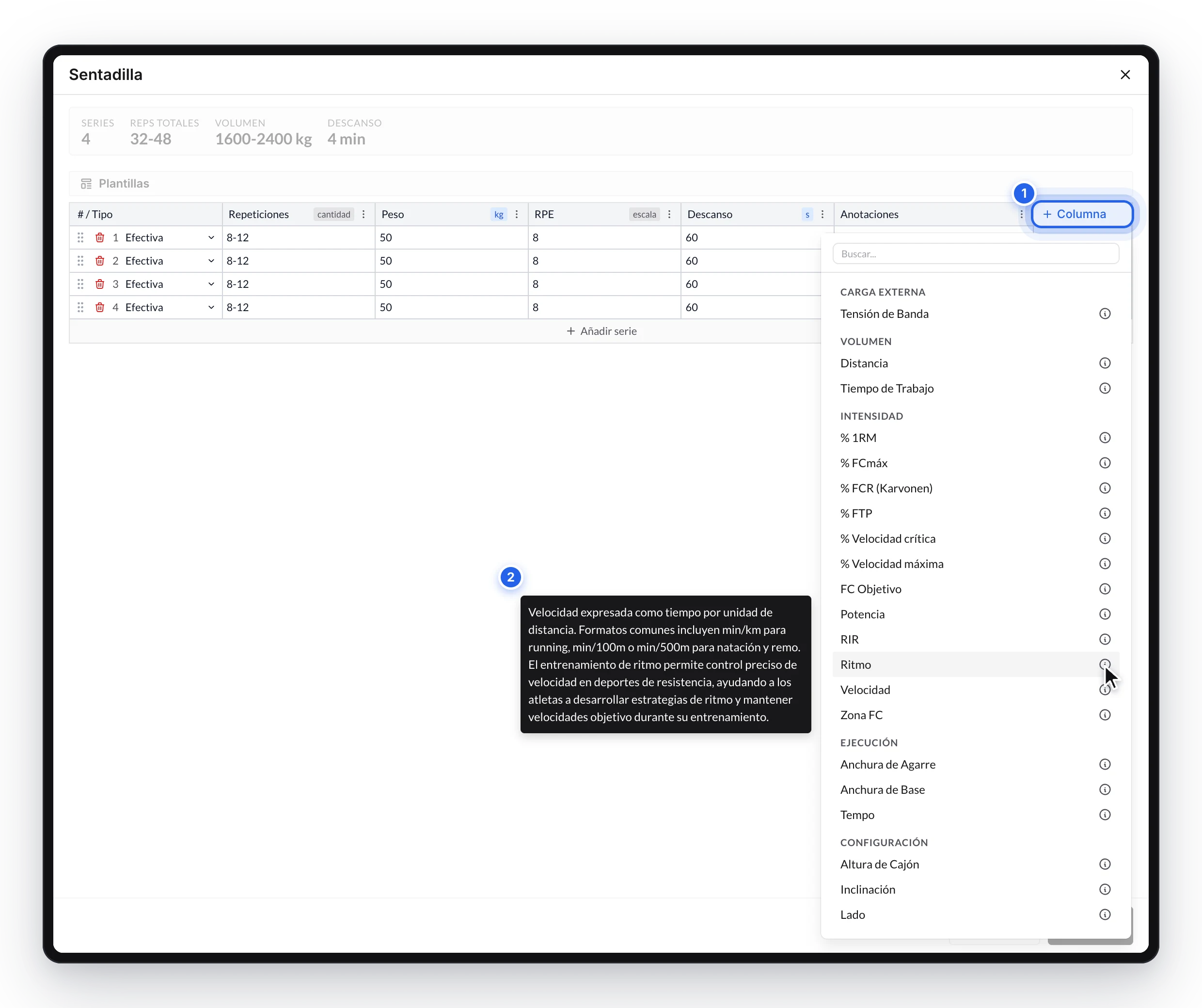
Il catalogo raggruppa le variabili per categoria e descrive ognuna.
Le variabili sono organizzate in cinque categorie:
| Categoria | Risponde a | Esempi |
|---|---|---|
| Carico esterno | Con quanta resistenza? | Peso, tensione dell'elastico |
| Volume | Quanto lavoro? | Ripetizioni, distanza, tempo di lavoro |
| Intensità | Con quanto sforzo? | RPE, RIR, % 1RM, passo, zona FC, potenza |
| Esecuzione | Come si fa? | Tempo, larghezza della presa, annotazioni |
| Configurazione | Con quale preparazione? | Riposo, inclinazione, lato |
La guida Variabili di allenamento spiega ognuna, con le sue unità e quando usarla.
Valore esatto o intervallo
Ogni colonna numerica si può prescrivere in due modi:
- Esatto: un unico valore. 10 ripetizioni, 80 kg, 90 s.
- Intervallo: un minimo e un massimo. 8-12 ripetizioni, RPE 7-8, passo 5:20-5:40.
Su desktop basta scriverlo nella cella: 10 è un valore esatto e 8-12 un intervallo. Su mobile lo scegli con «Esatto» o «Intervallo» nelle opzioni della colonna.
Usa l'intervallo quando vuoi lasciare al cliente un margine di autoregolazione e il valore esatto quando l'obiettivo è preciso.
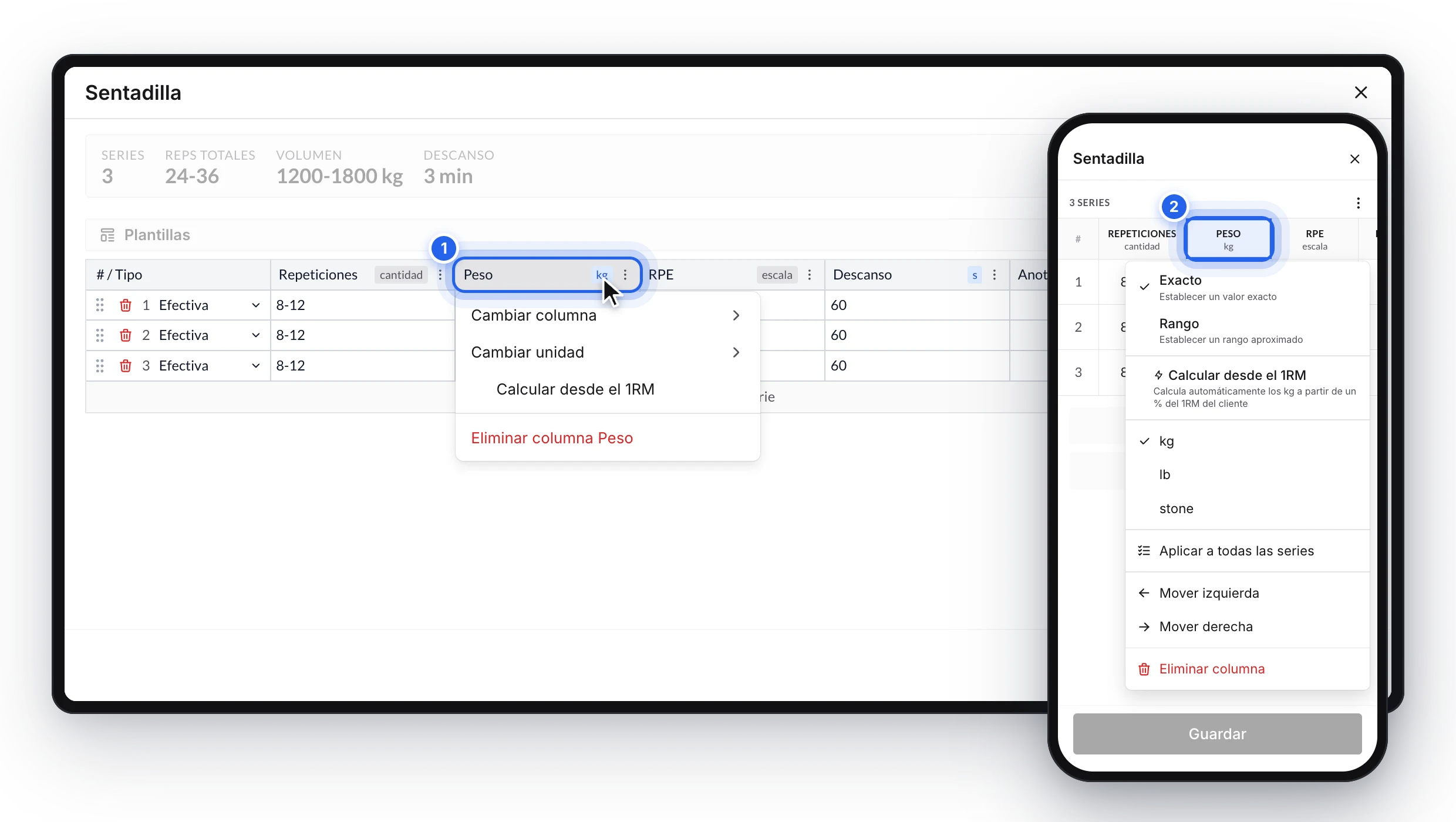
Il menu di ogni colonna su desktop (1) e su mobile (2).
Annotazioni
Annotazioni è l'unica colonna di testo libero: «per gamba», «discesa lenta», «fino al cedimento tecnico». È l'ultima colonna di un nuovo esercizio e parte vuota. Il tuo cliente la legge così com'è, sotto la serie, e non entra in nessun calcolo. Trovi i dettagli in Variabili di allenamento.
Oltre la forza: prescrivere la resistenza
Non c'è una «modalità cardio» da attivare. Per prescrivere la resistenza, cambia le colonne dell'esercizio: togli Ripetizioni e Peso e aggiungi Distanza o Tempo di lavoro insieme a Passo, Zona FC o Potenza.

Cambiando le colonne, lo stesso editor serve per prescrivere un lungo, delle ripetute o una sessione di bici.
Due esempi:
Squat — 4 serie
| Ripetizioni | Peso | RPE | Riposo | Annotazioni |
|---|---|---|---|---|
| 8-12 | 80 kg | 8 | 2 min |
Ripetute da 400 m — 8 serie
| Distanza | Passo | Riposo | Annotazioni |
|---|---|---|---|
| 400 m | 4:00 min/km | 90 s | Recupera camminando |
Nelle ripetute, ogni ripetizione è una serie. Trovi altre combinazioni (corsa continua, ciclismo, nuoto, canottaggio, isometrici, lavoro unilaterale) in Variabili di allenamento.
Risparmia tempo: template di serie
Se ripeti spesso la stessa struttura, non serve ricostruirla ogni volta:
- Preset rapidi: schemi già pronti, raggruppati in Forza (5×5…), Ipertrofia (4×8-12 RIR 1, Drop set…), Resistenza (5K Z2, Soglia 20 min…) e Velocità (Ripetute 8×400m…).
- I tuoi template: dal menu «Template», salva le colonne e i valori attuali con «Salva i valori attuali come template» e recuperali in qualsiasi esercizio con «Carica un template esistente». Un template può includere anche la colonna delle annotazioni con il suo testo.
- Ripeti ultima sessione: copia i valori che il cliente ha registrato per quell'esercizio nella sua ultima sessione. Compare solo quando modifichi il piano di un cliente.
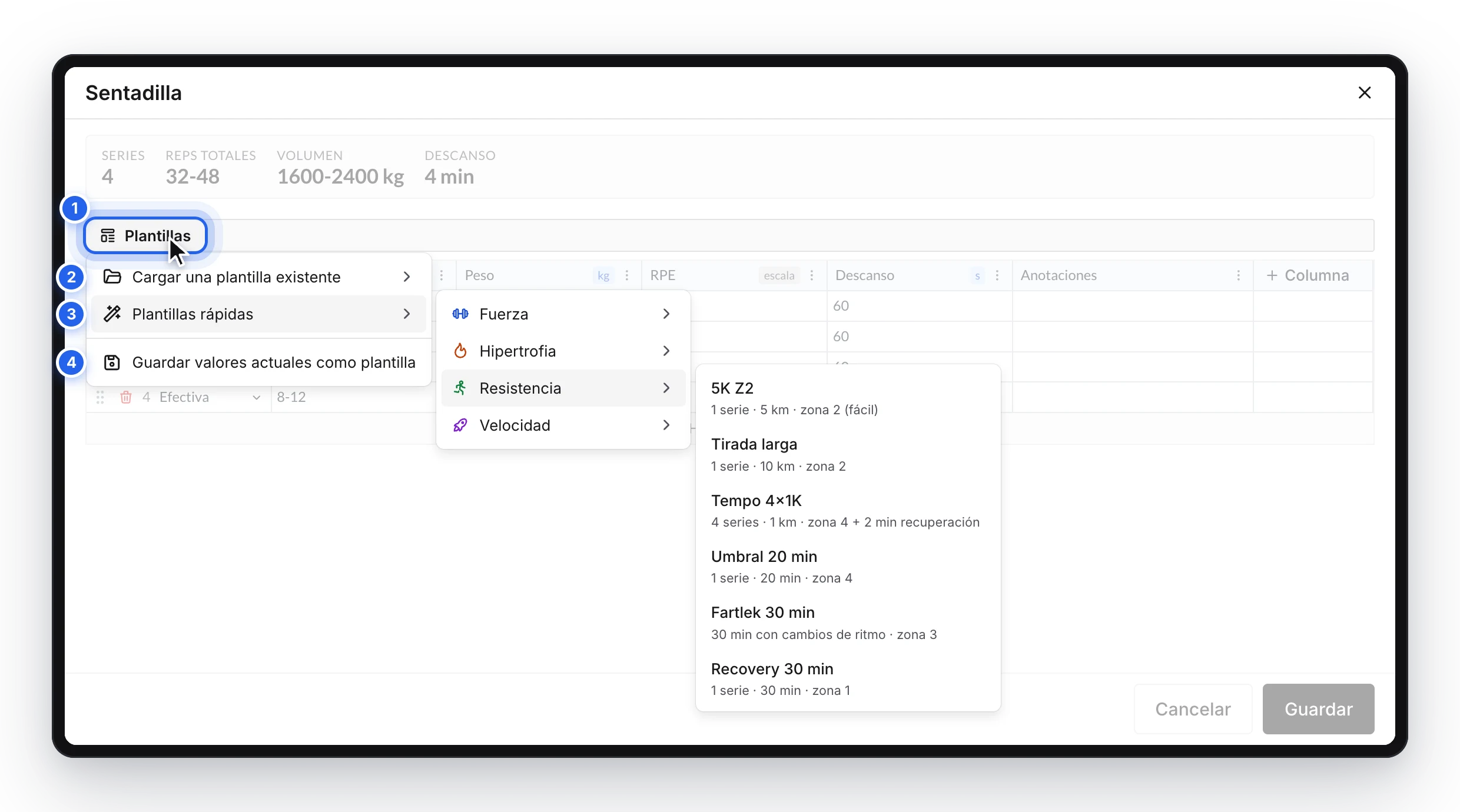
Un template compila serie e colonne in un colpo solo.
Per riutilizzare giorni o blocchi interi, consulta Come riutilizzare sessioni e blocchi con i template.
Cosa vede il tuo cliente
Nella sua app, il tuo cliente vede ogni esercizio con un riepilogo di quanto prescritto (per esempio, 4x8-12@80kg). Quando lo apre per registrare i suoi risultati trova una tabella con le stesse colonne che hai scelto, con i tuoi obiettivi come riferimento in ogni cella. In ogni serie annota ciò che ha fatto e la segna come completata. Le annotazioni compaiono sotto la loro serie, in sola lettura.
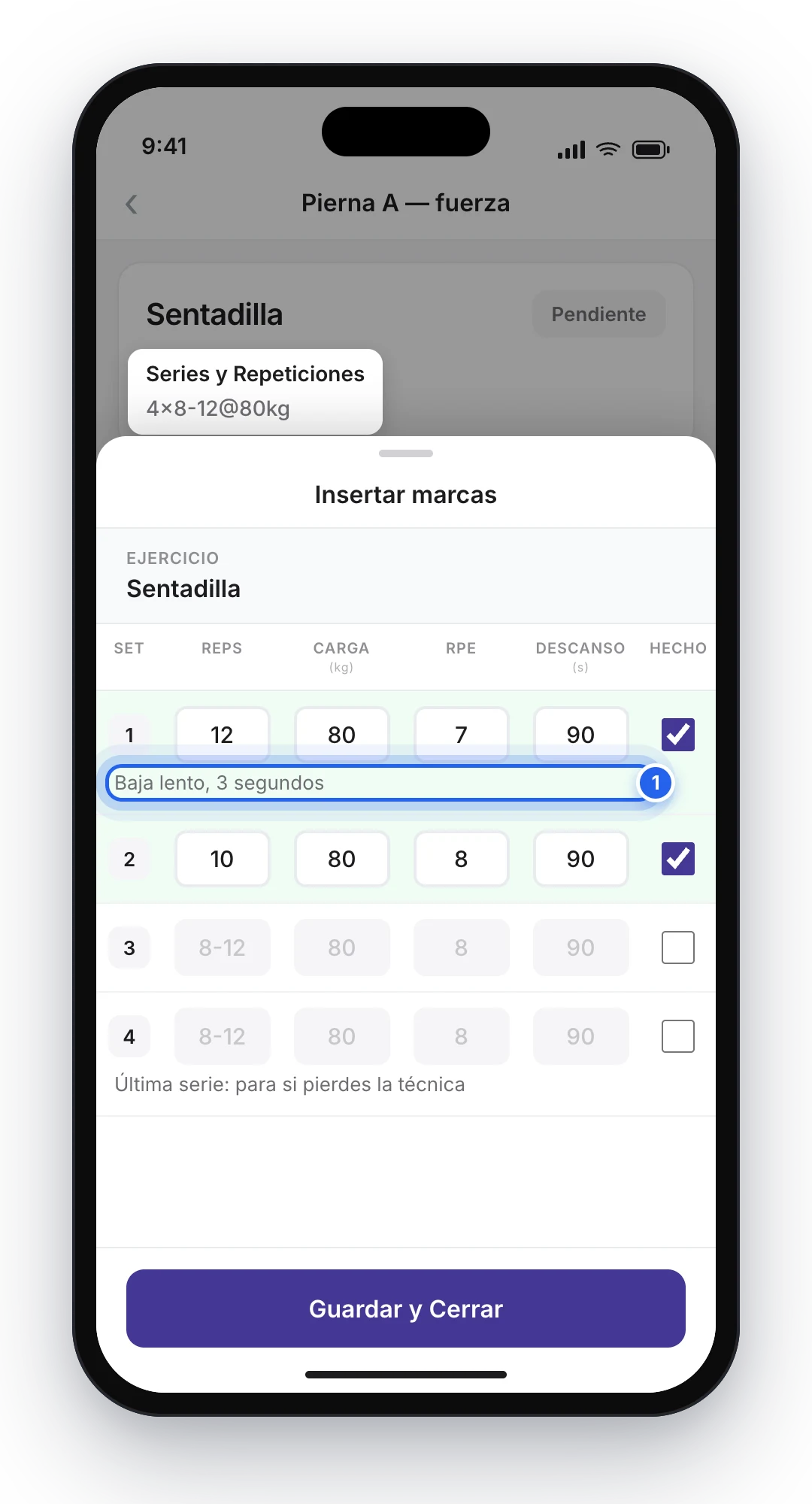
Il tuo cliente registra ogni serie sulle stesse colonne che hai prescritto.
Domande frequenti
Posso avere colonne diverse in ogni esercizio?▼
Sì. Le colonne si scelgono esercizio per esercizio.
Posso avere colonne diverse in ogni serie dello stesso esercizio?▼
Le colonne sono le stesse per tutte le serie dell'esercizio; ciò che cambia da una serie all'altra sono i valori.
Cosa succede a quello che avevo scritto se sostituisco una colonna con un'altra?▼
I valori vengono conservati. L'eccezione è passare da Annotazioni a una colonna numerica o viceversa: un testo non si può leggere come una quantità, quindi la colonna riparte da zero.
Devo compilare tutte le colonne?▼
No. Elimina quelle che non usi, così il tuo cliente vede solo ciò che conta.
Guide correlate
Come creare schede?
Guida completa su come usare il pianificatore di schede per creare e gestire gli allenamenti dei tuoi clienti.
Variabili di allenamento
Tutte le variabili che puoi controllare in ogni serie con TrainerStudio, organizzate in cinque categorie. Cosa significa ognuna, in quali unità si misura, quando usarla e quali alimentano le statistiche, sia nella forza sia nella resistenza.