
Come richiedere la firma di un documento
TrainerStudio ti permette di richiedere la firma di documenti come un consenso informato, un'autorizzazione o la ricezione di un'informativa sulla privacy senza uscire dalla scheda del cliente.
Ogni richiesta conserva la versione esatta del PDF presentata al cliente. Una volta firmato, sia tu sia il cliente potete scaricare una copia con la firma e i dati dell'accettazione.
Prima di iniziare
Per richiedere una firma:
- il documento deve essere un PDF caricato su TrainerStudio;
- il cliente deve avere accesso al file;
- devi poter gestire quel cliente;
- non deve esistere un'altra richiesta in attesa per lo stesso PDF e cliente.
Non puoi richiedere la firma di immagini, video, link né di PDF ospitati su un sito esterno.
Richiedere la firma
- Vai su Clienti e apri la scheda della persona.
- Entra in File condivisi.
- Apri il menu Azioni del PDF che vuoi inviare.
- Premi Richiedi firma.
Lo stesso menu raccoglie le opzioni consuete del file — come aprire, scaricare, modificare o rinominare e rimuovere l'accesso — insieme alle opzioni di firma disponibili in ogni momento.
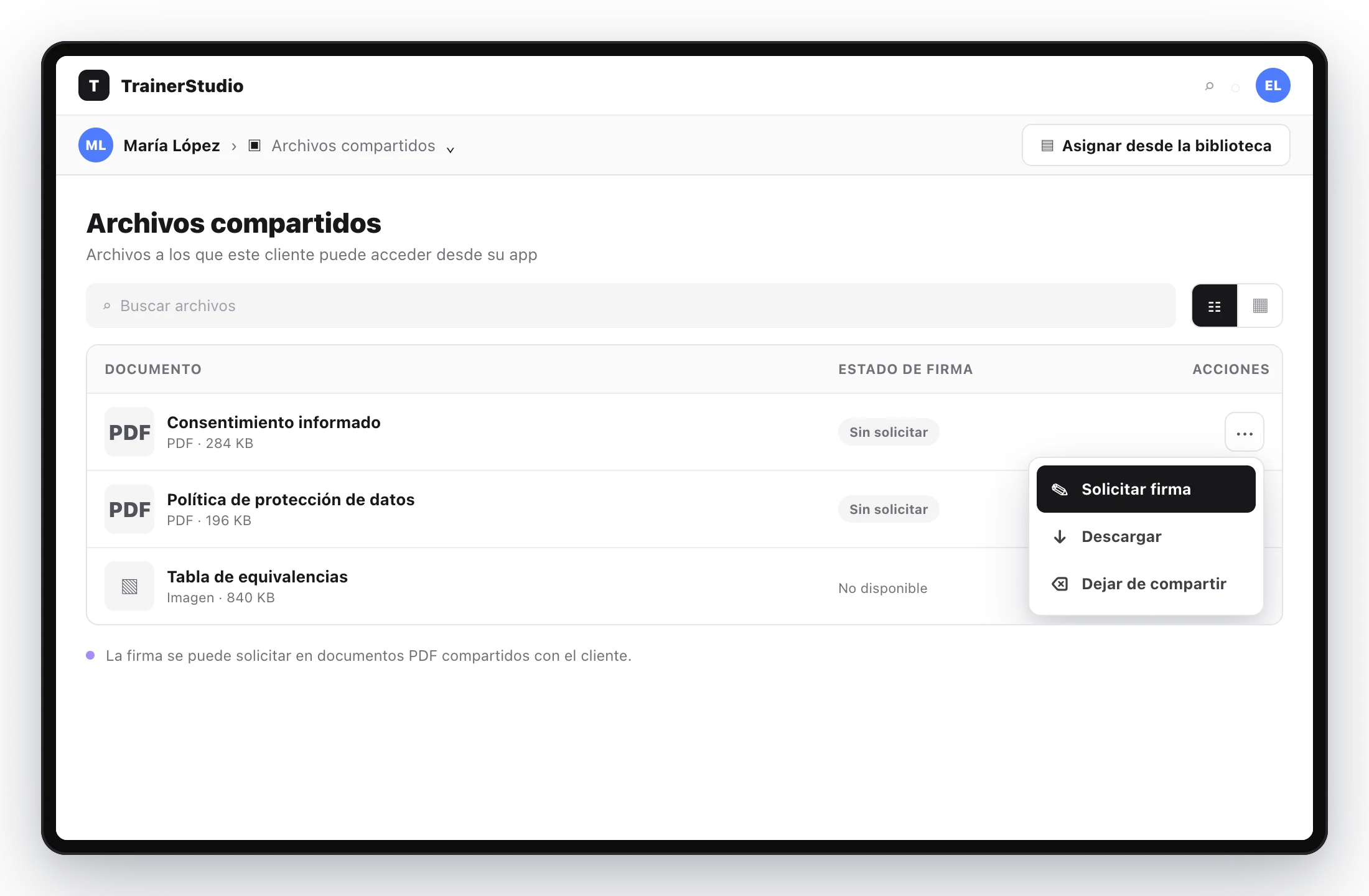
L'opzione compare nei PDF compatibili all'interno dei file del cliente.
Prima di inviare qualsiasi cosa, TrainerStudio ti mostrerà:
- il nome del cliente;
- il PDF che verrà conservato e presentato;
- l'avviso di tracciabilità e la conferma della richiesta;
- una conferma finale.
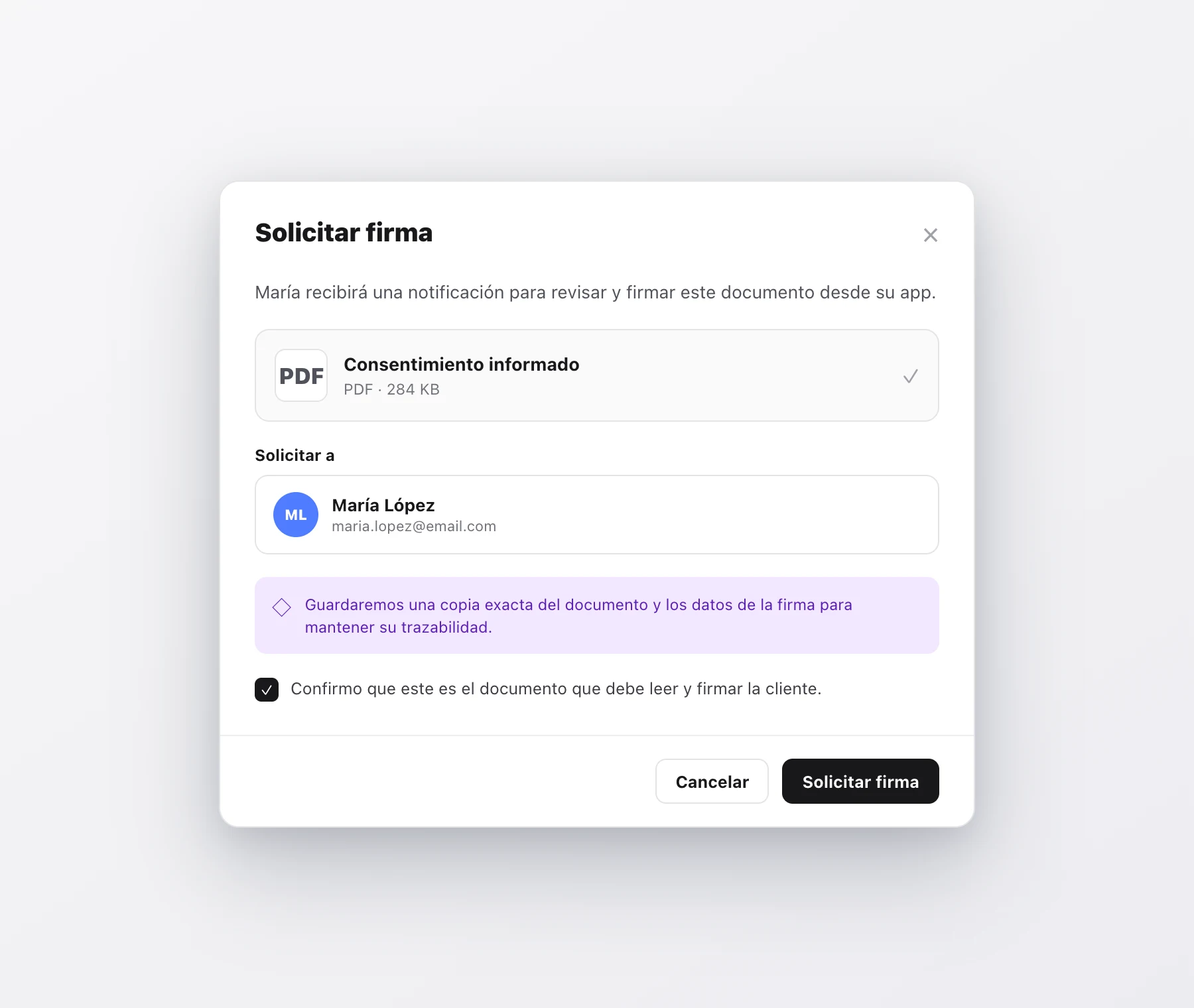
Controlla il destinatario, il documento e il testo prima di creare la richiesta.
Alla conferma, TrainerStudio salva una copia di quella versione del PDF e crea la richiesta. Se il cliente ha le notifiche attive, riceve anche un avviso sui suoi dispositivi.
Cosa vedrà il cliente
Le richieste che richiedono un'azione compaiono per prime nella sua sezione Academy, all'interno di Firme in sospeso.
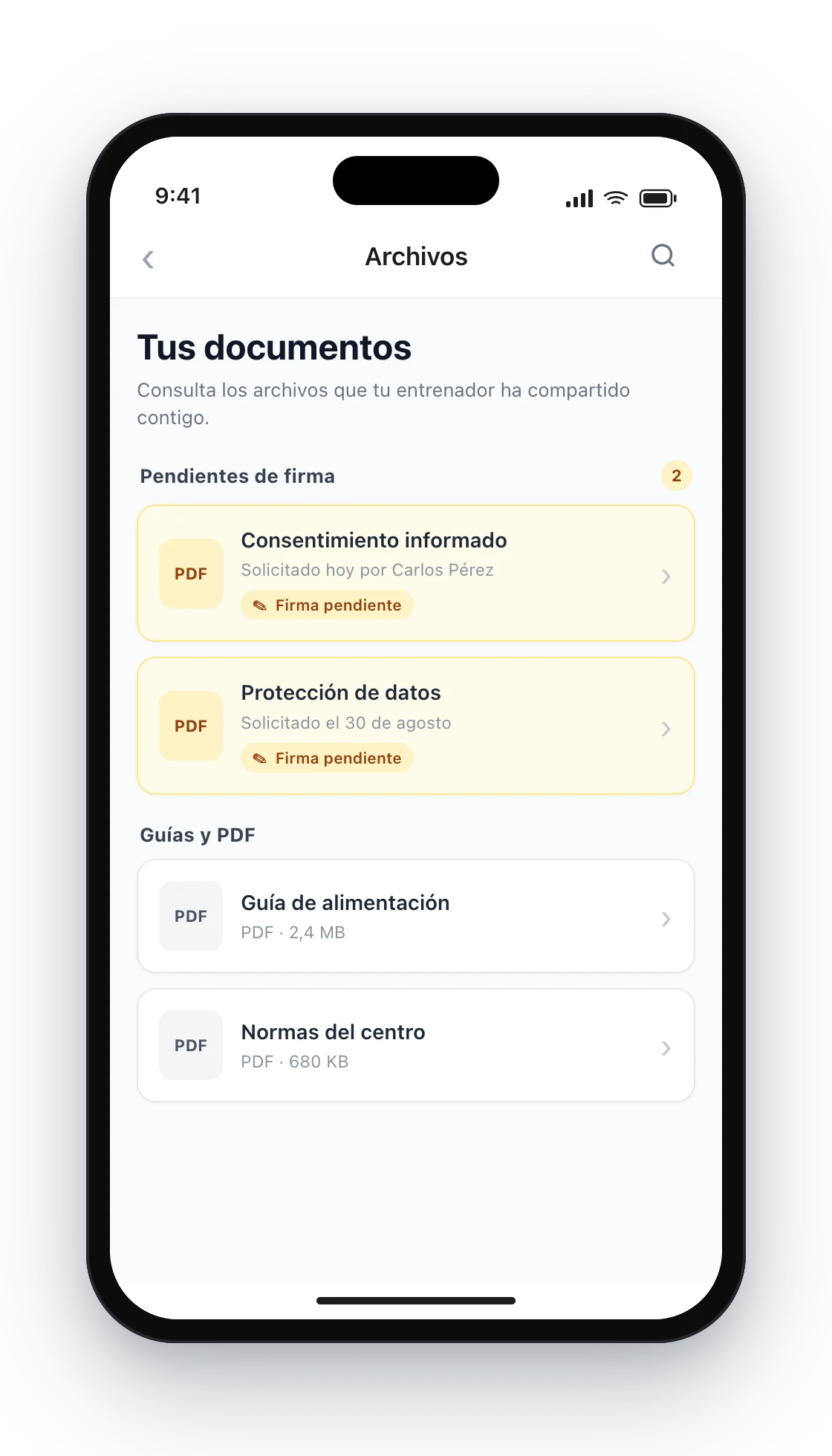
Le richieste in sospeso restano visibili anche se il cliente non riceve la notifica push.
Aprendo il documento, il cliente può:
- consultare il PDF;
- scrivere o correggere il suo Nome completo, precompilato con quello del suo account;
- leggere il testo di accettazione e selezionare la casella;
- disegnare la sua firma con il dito, il mouse o un pennino;
- premere Firma documento e confermare con Conferma firma.
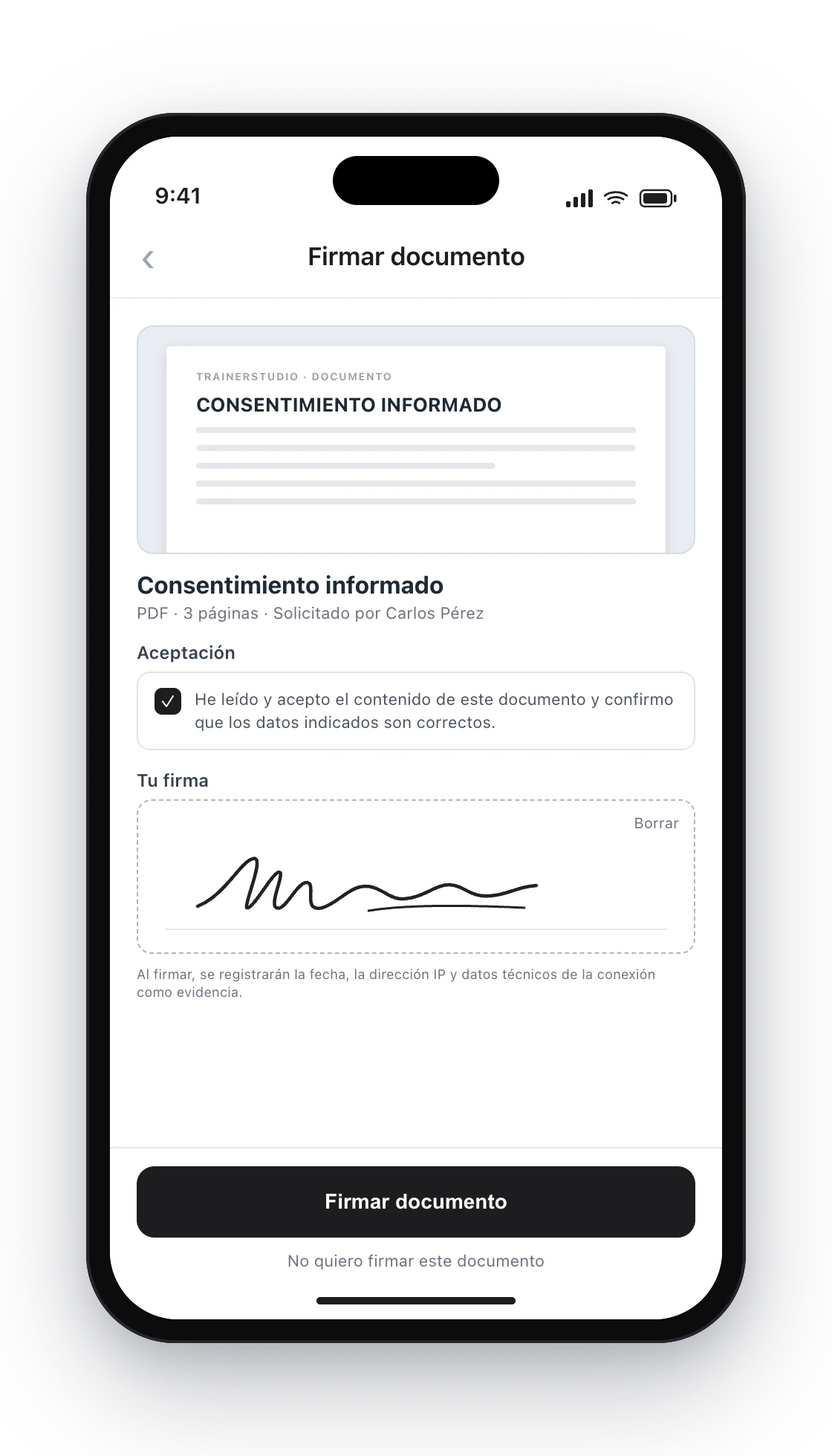
Il pulsante si attiva solo con il nome, l'accettazione e la firma.
Il cliente può anche scegliere Non voglio firmare questo documento e confermare con Rifiuta richiesta. In quel caso, la richiesta viene registrata come rifiutata e non viene generato alcun documento firmato.
Dopo la firma
TrainerStudio aggiunge una pagina di firma alla fine della copia del PDF. Quella pagina includerà il firmatario, la data, il testo accettato, l'identificativo del documento e la prova tecnica della connessione utilizzata per firmare.
Il cliente vede una conferma e può scaricare la sua copia.
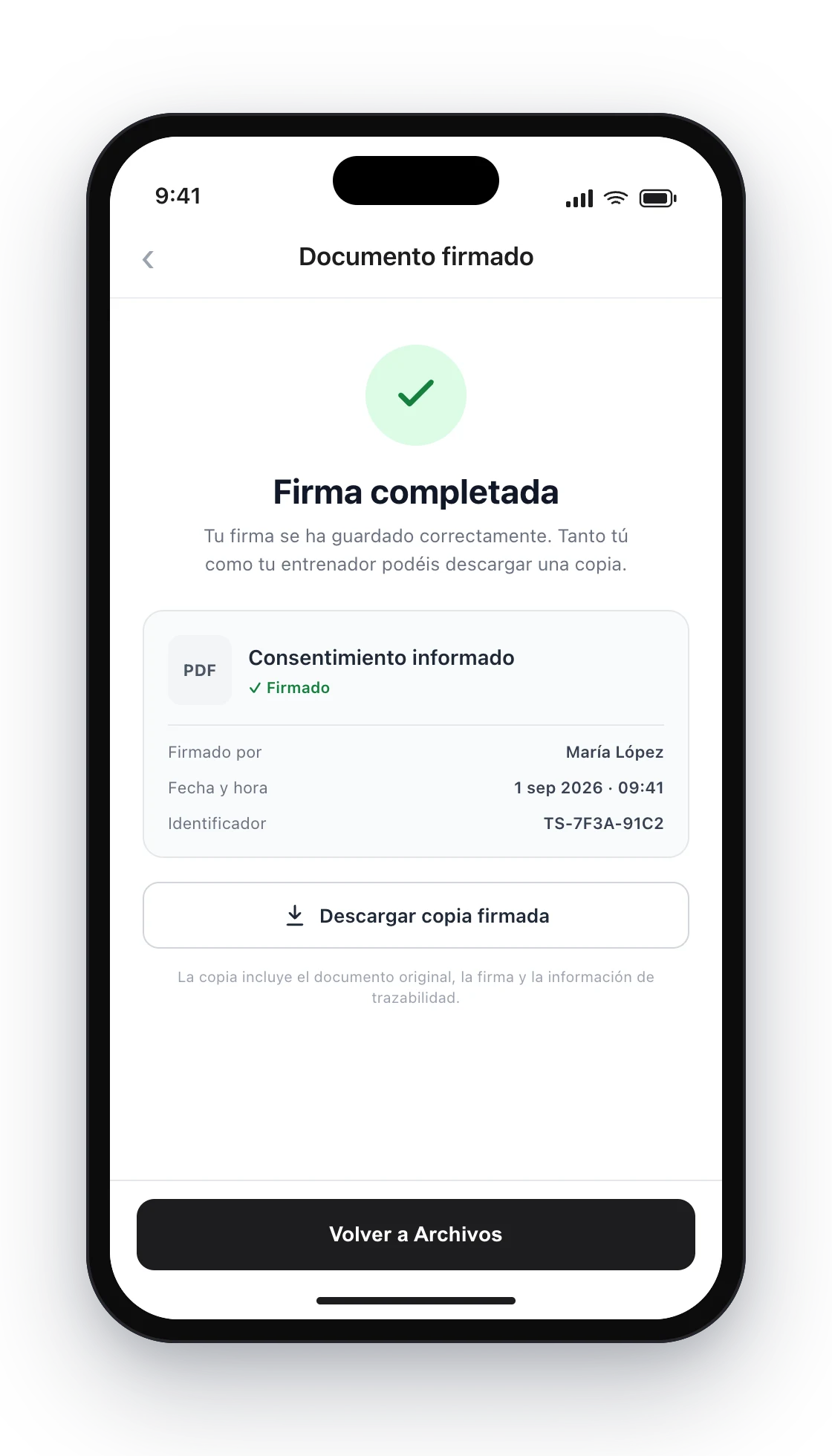
La copia firmata resta disponibile per il cliente dopo aver completato il processo.
Controllare lo stato
Torna su Clienti → File condivisi per controllare lo stato più recente di ogni PDF:
- Non richiesta: non è ancora stata chiesta nessuna firma;
- In attesa: il cliente non ha ancora aperto il documento;
- Visualizzato: il cliente lo ha aperto, ma non ha preso una decisione;
- Elaborazione in corso: TrainerStudio sta generando la copia finale;
- Firmato: la copia firmata è disponibile;
- Rifiutato: il cliente ha deciso di non firmarlo;
- Annullato: la richiesta è stata annullata da un trainer.
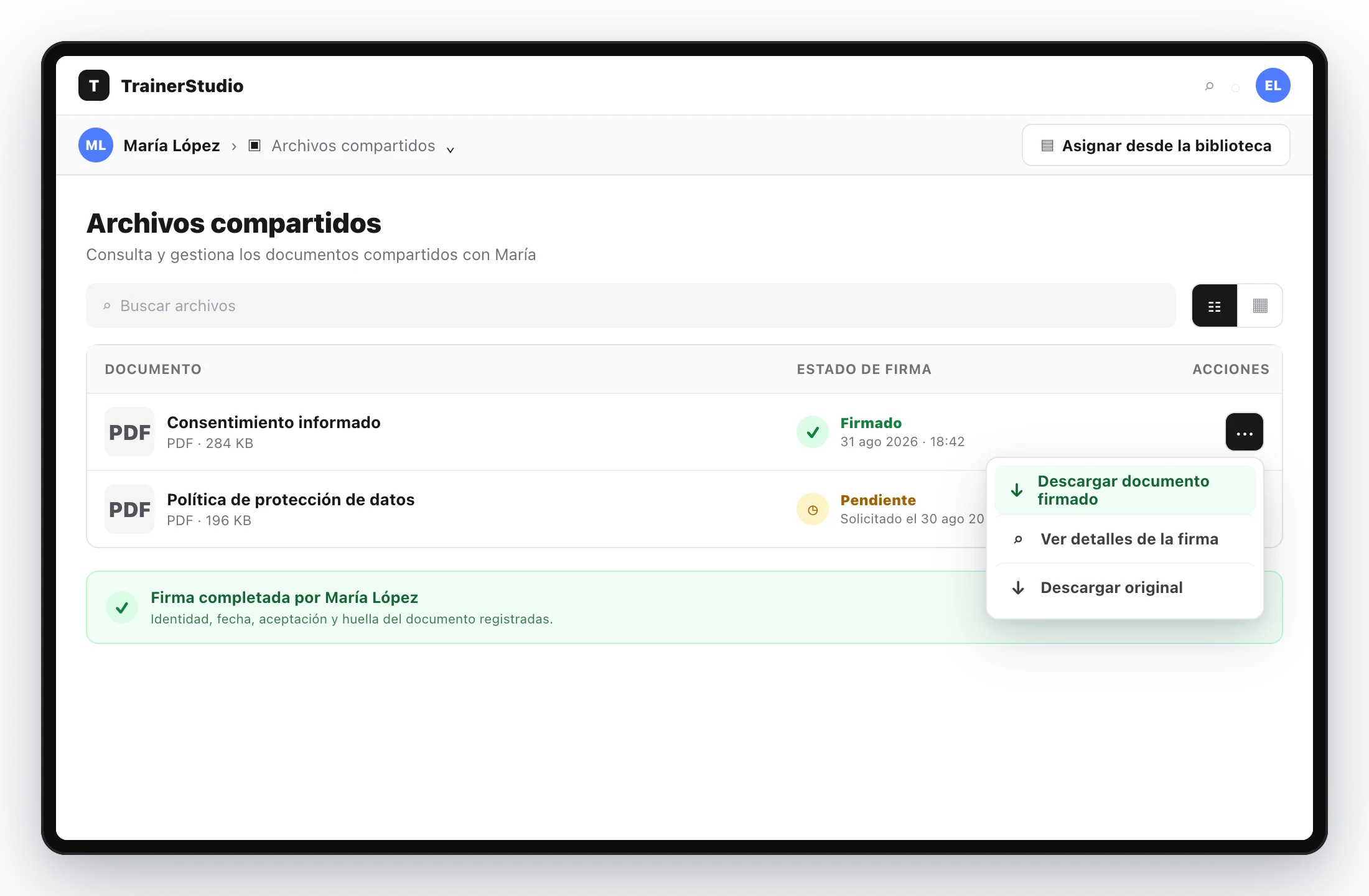
Dallo stato firmato puoi scaricare il PDF finale oppure consultare i dettagli dell'accettazione e la sua prova tecnica.
Sollecitare o annullare una richiesta
Finché una richiesta è In attesa o Visualizzata, apri il menu Azioni del file per:
- Invia promemoria: avvisare di nuovo il cliente senza creare un'altra richiesta;
- Annulla richiesta di firma: impedire che possa essere firmata in seguito.
Una richiesta firmata, rifiutata o annullata non può essere riaperta. Se ti serve un'altra firma, crea una nuova richiesta; TrainerStudio conserva entrambe nello storico.
Domande frequenti
Quali informazioni vengono conservate con la firma?▼
Per mantenere la tracciabilità, TrainerStudio conserva:
- la copia esatta del PDF mostrato;
- l'account autenticato e il nome confermato dal cliente;
- il tratto della firma e il testo esatto accettato;
- le date di richiesta, prima visualizzazione e firma;
- l'indirizzo IP di connessione, l'applicazione client, la lingua e lo user agent;
- le impronte digitali SHA-256 del documento originale e del risultato.
Questi dati non vengono mostrati nelle notifiche né inclusi nell'analisi di prodotto.
Posso richiedere la firma a più clienti contemporaneamente?▼
No. La richiesta si crea dalla scheda di ogni cliente, così ogni persona ha la propria copia e il proprio stato.
Cosa succede se elimino il PDF dall'Accademia?▼
Le richieste conservano una copia indipendente. Eliminare o rinominare la risorsa dell'Accademia non modifica le firme precedenti.
Posso cambiare il PDF dopo aver richiesto la firma?▼
Non all'interno di quella richiesta. Annullala e creane un'altra con la versione corretta, così è chiaro quale documento ha ricevuto il cliente.
È una firma elettronica qualificata?▼
No. TrainerStudio offre una firma elettronica semplice con tracciabilità; non utilizza un certificato digitale qualificato.
Come condividere file con i tuoi clienti
Condividi PDF, immagini, video e link con tutti i clienti o solo con le persone che scegli.
Come creare corsi nell'Accademia?
Crea corsi educativi affinché i tuoi clienti imparino al proprio ritmo. Organizza i contenuti in lezioni con video e testo, senza date né scadenze.