
Come recuperare pianificazioni modificate per errore?
Capita a tutti: copi male una settimana, sovrascrivi un mesociclo che andava bene, assegni un programma sbagliato… e all'improvviso il piano del cliente è un caos. Per questo esiste lo Storico delle modifiche: ogni piano conserva fino a 10 istantanee a cui puoi tornare con due clic. Questa guida ti accompagna passo passo dall'aprirlo fino a lasciare il piano esattamente come era prima del disastro.
Per annullare l'ultima modifica che hai appena fatto non serve lo storico: premi Annulla (Ctrl/Cmd + Z) o l'icona della freccia indietro nella barra superiore del pianificatore. Lo storico è pensato per recuperare il piano com'era ore, giorni o settimane fa, quando l'undo non basta più.
1. Apri il pannello dello storico
Dentro il piano del cliente, apri il menu Vedi nella barra superiore e scegli Storico delle modifiche. È la stessa barra dove hai Modifica, Annulla e i controlli della settimana.
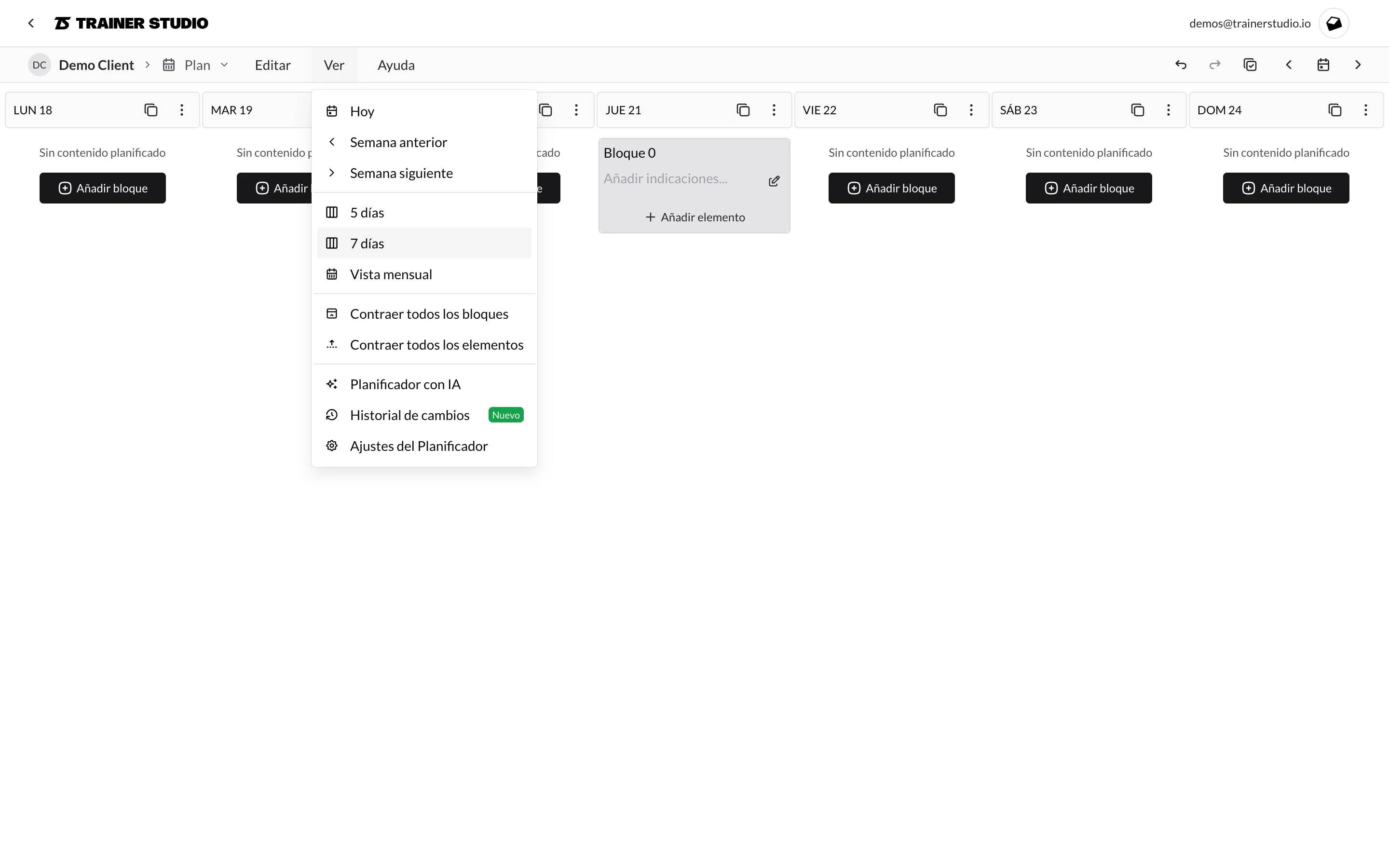
Premendolo si apre un pannello laterale a destra con tutte le versioni del piano di quel cliente. Non riguarda nessun altro: ogni cliente ha il proprio storico.
2. Individua la versione che vuoi recuperare
Le versioni appaiono ordinate dalla più recente alla più vecchia. Di ognuna vedi la data, da quanto è stata salvata e da dove proviene. Ce ne sono tre tipi:
- Versione manuale — l'hai salvata tu apposta da questo stesso pannello (con o senza etichetta). Sono le più affidabili perché sai bene quale punto del piano volevi congelare.
- Snapshot automatico — TrainerStudio l'ha creata per te mentre modificavi. Servono come rete di sicurezza quando ti dimentichi di salvare.
- Prima di ripristinare — copia che si crea automaticamente subito prima di applicare un altro ripristino. È la tua via di ritorno se sbagli a ripristinare.
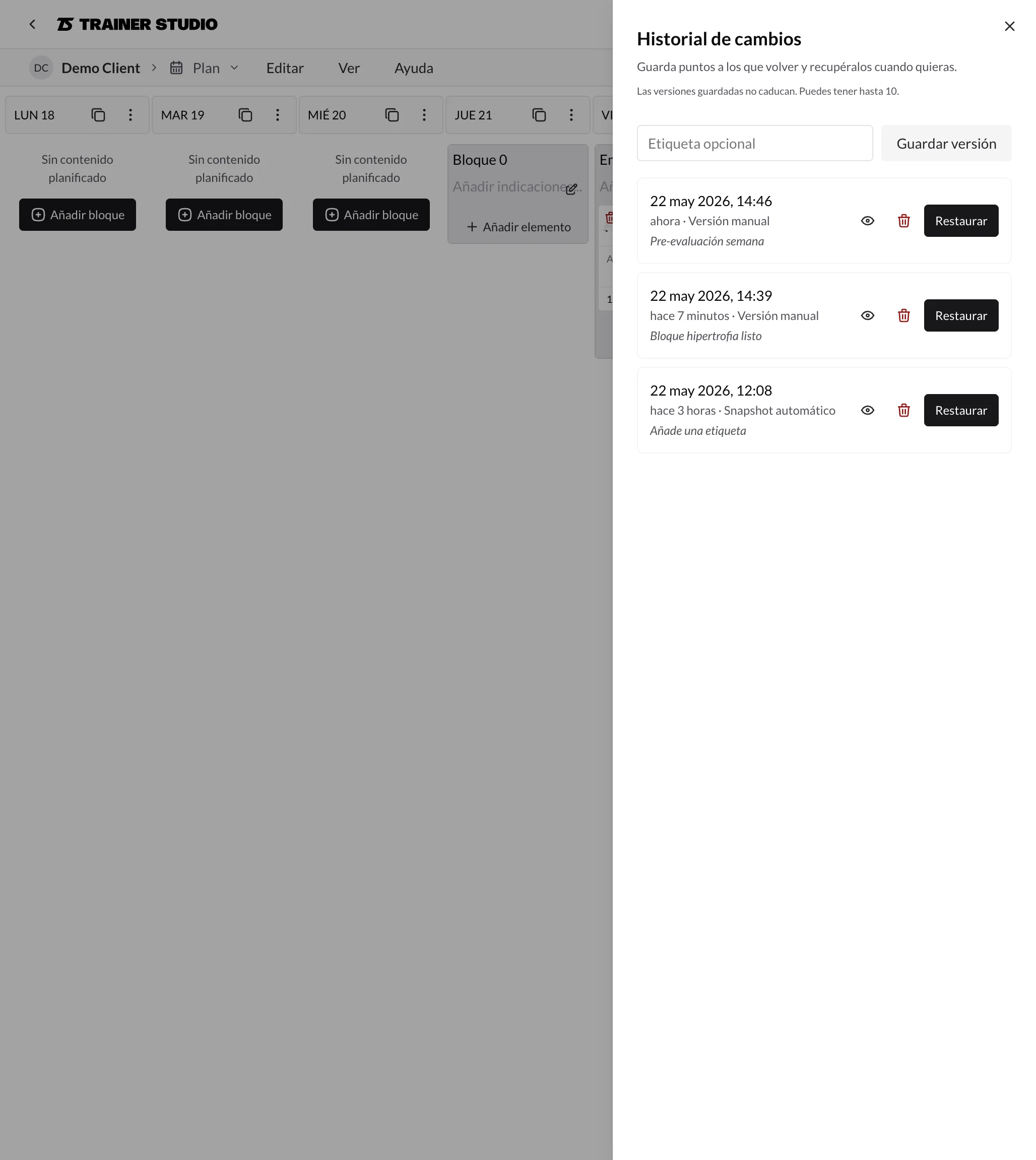
Se la versione non ha un nome, fai clic su "Aggiungi un'etichetta" per darle un nome (ad esempio "Prima di cambiare il blocco di forza"). È facoltativo, ma ti risparmia dubbi più avanti quando avrai diverse versioni accumulate.
3. Controlla il contenuto con l'anteprima
Prima di applicare qualcosa, premi l'icona dell'occhio che appare a sinistra del pulsante Ripristina. Si apre una finestra di sola lettura con i giorni, i blocchi, gli esercizi e le serie così come erano in quell'istantanea. Non modifica nulla — ti lascia solo guardare.
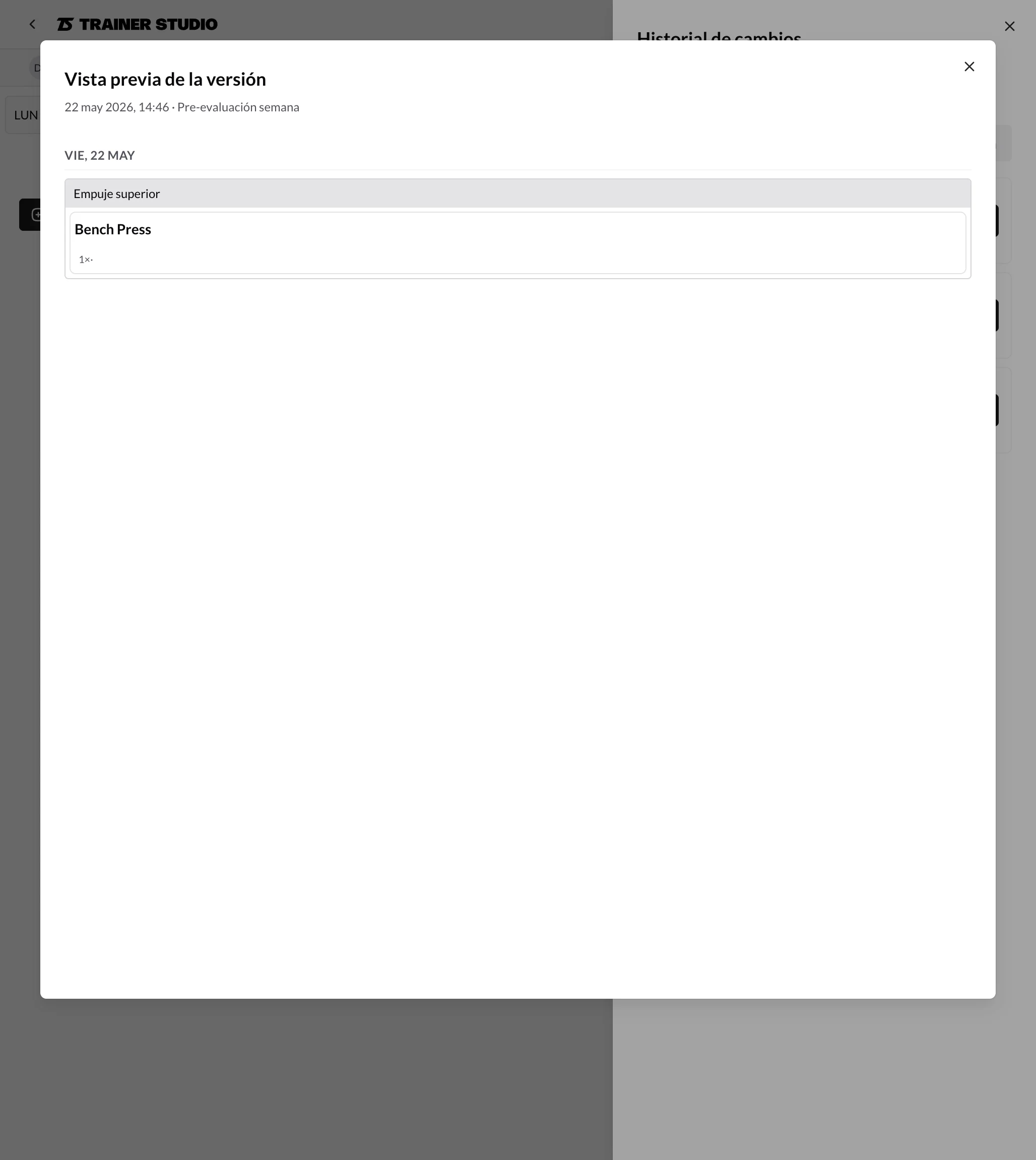
Se hai sbagliato versione, chiudi la finestra e provane un'altra. Quando confermi che è quella giusta, puoi ripristinarla direttamente dall'anteprima o dal pannello — è indifferente, il risultato è lo stesso.
4. Ripristina la versione
Premi Ripristina sulla versione scelta e conferma l'avviso. TrainerStudio fa due cose in quest'ordine:
- Salva automaticamente una versione "prima di ripristinare" con il piano che avevi fino a quel momento. Se cambi idea, la trovi nel pannello per tornare indietro.
- Sostituisce gli allenamenti futuri del cliente con quelli della versione scelta. Le sessioni già passate non vengono toccate.
Se dopo aver ripristinato ti accorgi che non era quello che volevi, ci sono due vie d'uscita: Annulla (Ctrl/Cmd + Z) inverte l'intero ripristino all'istante, oppure puoi ripristinare la versione "prima di ripristinare" che è appena stata creata nel pannello.
Cosa conviene sapere
- Massimo 10 versioni per cliente. Quando raggiungi il limite, il pulsante Salva si disabilita finché non ne elimini qualcuna (icona del cestino accanto a Ripristina). Eliminare una versione elimina solo l'istantanea — non tocca il piano attuale del cliente.
- Le versioni non scadono. Restano lì finché non decidi tu di eliminarle, anche se passano mesi.
- Riguarda solo il futuro. Ripristinare sostituisce unicamente gli allenamenti da oggi in poi. Lo storico delle sessioni già completate dal cliente resta intatto.
- Lavoro di squadra. Se più trainer lavorate sullo stesso cliente, avvisa prima di ripristinare: quello che il tuo collega stava modificando viene sostituito dalla versione che scegli.
- Salva tu una versione prima di modifiche importanti. Se stai per riscrivere un mesociclo o assegnare un nuovo programma, dedica due secondi a premere "Salva versione" con un'etichetta chiara. È il modo più rapido di avere un punto di ritorno noto se le cose non vanno come previsto.
Registrare il peso e monitorare i progressi di un esercizio
I clienti possono registrare peso e ripetizioni di ogni serie. Consulta lo storico nella loro scheda per seguire i progressi esercizio per esercizio.
Come creare esercizi?
Crea esercizi personalizzati in TrainerStudio con istruzioni, tag, video, copertina, classificazione e impostazioni del carico.