
Come collegare ChatGPT a TrainerStudio?
Puoi collegare ChatGPT al tuo account da coach di TrainerStudio per lavorare con clienti, schede e allenamenti da una conversazione. Per esempio, puoi chiedergli di controllare la compliance di un cliente o di creare un programma con esercizi della tua libreria.
Il collegamento usa MCP, il protocollo che permette a ChatGPT di consultare dati ed eseguire azioni in TrainerStudio. Lo configuri in ChatGPT e autorizzi l'accesso effettuando il login con il tuo account da coach.
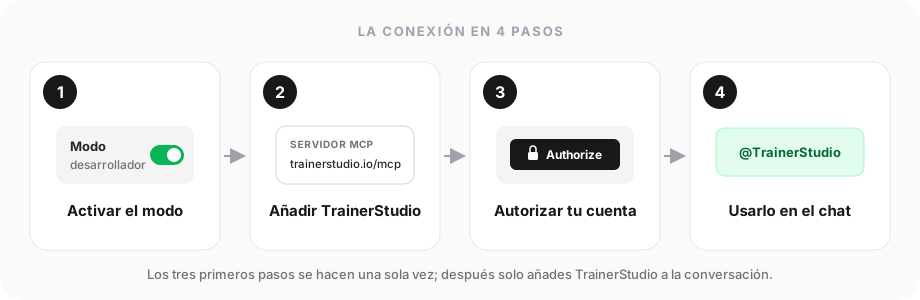
Configuri il collegamento una sola volta e poi ti basta aggiungere TrainerStudio a ogni conversazione.
Cosa puoi fare?
| Area | Cosa puoi chiedere a ChatGPT |
|---|---|
| Clienti | Cercare clienti, consultare i loro gruppi, l'attività, le note e la compliance agli allenamenti. |
| Schede | Consultare e creare programmi, aggiungere giorni ed esercizi e assegnarli a un cliente. |
| Allenamenti | Consultare, creare, modificare, duplicare o eliminare blocchi di allenamento. |
| Esercizi e metriche | Cercare esercizi e consultare le metriche registrate di un cliente. |
| Chat | Leggere conversazioni e inviare messaggi nelle chat di TrainerStudio a cui partecipi. |
Le azioni vengono eseguite sul tuo account reale. Una scheda salvata o un messaggio inviato da ChatGPT compariranno in TrainerStudio.
Prima di iniziare
- Tieni a portata di mano l'email e la password del tuo account da coach di TrainerStudio.
- Apri ChatGPT nel browser da un computer.
- Ti serve l'accesso alla modalità sviluppatore. OpenAI la offre sul web per gli account Plus, Pro, Business, Enterprise ed Education; in uno spazio di lavoro dipende anche dai permessi concessi dall'amministratore. Consulta i requisiti della modalità sviluppatore.
Passaggio 1: Attiva la modalità sviluppatore
In ChatGPT, apri Impostazioni → Sicurezza e accesso (Settings → Security and login) e attiva la Modalità sviluppatore (Developer mode).
Questa modalità permette di aggiungere il collegamento MCP di TrainerStudio. Se l'opzione non compare, controlla il tuo piano e i permessi del tuo spazio di lavoro.
Passaggio 2: Aggiungi TrainerStudio
Apri i Plugin di ChatGPT, premi il pulsante + e completa il collegamento:
| Campo | Cosa inserire |
|---|---|
| Nome | TrainerStudio |
| Descrizione | Gestisci i tuoi clienti e allenamenti di TrainerStudio. |
| URL del server MCP | https://api.trainerstudio.io/mcp |
| Autenticazione | OAuth |
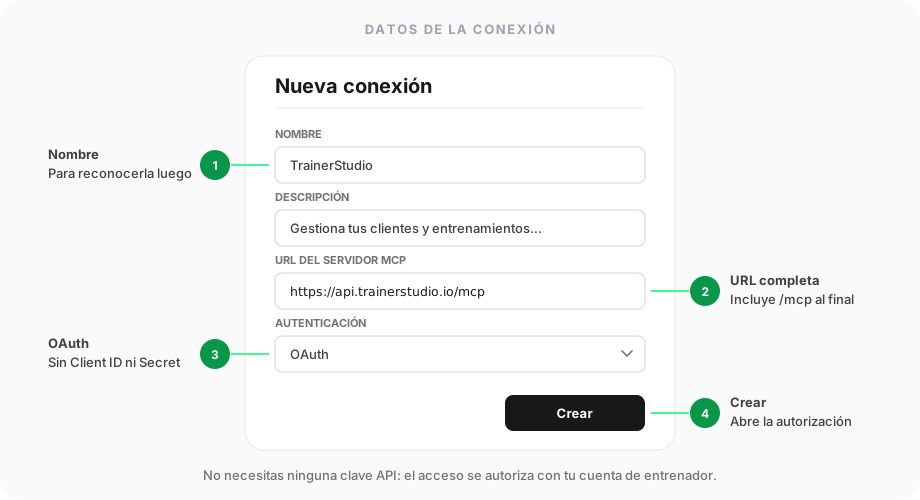
Illustrazione indicativa: la posizione dei campi può variare a seconda della versione di ChatGPT.
Puoi copiare l'URL da qui:
https://api.trainerstudio.io/mcpSe compaiono i campi facoltativi Client ID e Client Secret, lasciali vuoti. TrainerStudio permette a ChatGPT di registrare il collegamento automaticamente. Se ti chiede di scegliere il metodo di registrazione OAuth, seleziona la registrazione dinamica dei client (DCR).
Premi Crea per continuare. Questa guida usa il collegamento manuale tramite URL descritto nella guida ufficiale di collegamento di OpenAI.
Passaggio 3: Autorizza il tuo account da coach
- Quando si apre la pagina di autorizzazione, verifica che l'indirizzo appartenga a
api.trainerstudio.io. - Inserisci l'email e la password del tuo account da coach.
- Premi Authorize per autorizzare il collegamento e tornare a ChatGPT.
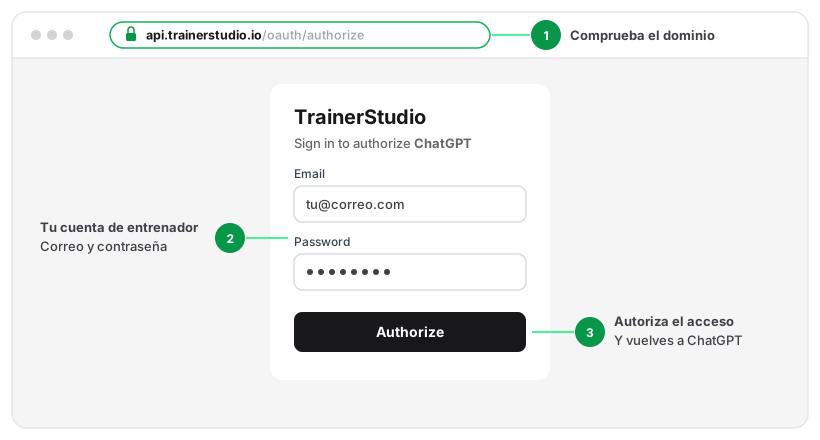
Prima di scrivere la password, verifica che l'indirizzo inizi con api.trainerstudio.io.
Inserisci le tue credenziali solo in quella pagina di TrainerStudio. ChatGPT riceve un'autorizzazione di accesso tramite OAuth; non devi scrivere la tua password né una chiave API nella conversazione.
Passaggio 4: Usa TrainerStudio in una conversazione
- Apri i tuoi plugin personali, seleziona TrainerStudio e installalo con il pulsante + se non è ancora installato.
- Torna alla home di ChatGPT e apri una nuova conversazione in Work.
- Scrivi @ e seleziona TrainerStudio per aggiungerlo alla conversazione.
Questi passaggi seguono la guida rapida di OpenAI per i plugin. Se usi il selettore di strumenti della chat, puoi anche aprire + → Modalità sviluppatore e selezionare TrainerStudio.
Inizia con una richiesta semplice:
Usa TrainerStudio per mostrarmi i miei clienti attivi.
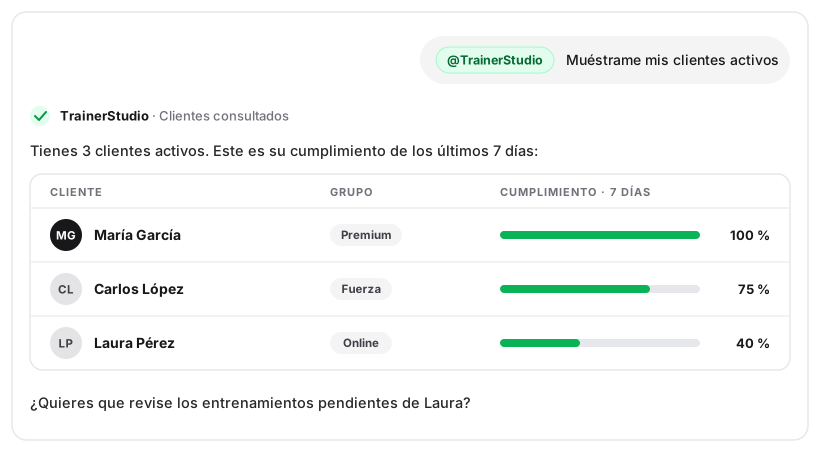
Esempio con dati fittizi. La risposta deve indicare che ha consultato TrainerStudio.
Verifica che ChatGPT usi il collegamento e restituisca informazioni del tuo account. Poi puoi continuare con domande su un cliente specifico.
Esempi per il tuo lavoro da coach
Sostituisci i nomi con quelli dei tuoi clienti e indica date precise quando vuoi consultare o programmare allenamenti.
Controllare il monitoraggio di un cliente
Cerca María García in TrainerStudio e riassumi la sua compliance degli ultimi 7 giorni. Mostrami quali allenamenti ha completato e quali ha ancora in sospeso.
Preparare e salvare una scheda
Consulta la mia libreria di esercizi e proponi un programma di forza di 3 giorni per livello intermedio. Mostrami esercizi, serie e ripetizioni prima di salvarlo.
Dopo aver rivisto la proposta:
Salva questo programma in TrainerStudio con il nome «Forza 3 giorni». Lascialo senza assegnare così posso rivederlo nell'app.
Una volta rivisto, puoi chiedergli di assegnarlo a un cliente indicando la data di inizio. L'assegnazione aggiunge allenamenti al calendario del cliente: controlla i giorni che ha già programmati per evitare duplicati.
Consultare i progressi
Consulta le metriche registrate di Carlos López e riassumi come è cambiato il suo peso negli ultimi 3 mesi. Indica se mancano registrazioni.
Preparare un messaggio di follow-up
Leggi la mia conversazione con Laura Pérez e scrivi un messaggio per chiederle come sta andando con la scheda. Mostrami il testo prima di inviarlo.
Controlla il destinatario e il testo prima di chiedere l'invio. In una conversazione di gruppo, il messaggio arriverà agli altri partecipanti.
Controlla le modifiche prima di applicarle
ChatGPT può modificare allenamenti e inviare messaggi. Controlla il cliente, le date e le modifiche proposte. Puoi chiedergli di preparare prima una proposta e poi dargli l'istruzione di salvarla.
ChatGPT chiede conferma per le azioni di scrittura per impostazione predefinita, ma il comportamento dipende dalle tue impostazioni di approvazione. Potresti ricevere una richiesta di conferma anche quando consulti dati. Scopri come funzionano le conferme della modalità sviluppatore.
Dati e privacy
Il collegamento usa la tua identità da coach e i controlli di accesso di TrainerStudio. I dati che consulti vengono condivisi con ChatGPT per rispondere alle tue richieste e possono entrare a far parte della conversazione. Il loro trattamento dipende dal tuo account e dai controlli sui dati di ChatGPT; consulta le informazioni di OpenAI sui dati dei servizi collegati.
Chiedi solo le informazioni sui tuoi clienti che ti servono per l'attività.
Se qualcosa non funziona
| Problema | Cosa controllare |
|---|---|
| La modalità sviluppatore non compare o non riesco a creare il collegamento | Usa ChatGPT sul web e verifica che il tuo account abbia accesso. In uno spazio di lavoro, verifica i permessi con l'amministratore. |
| ChatGPT non riesce a collegarsi | Copia l'URL completo, incluso /mcp, seleziona OAuth e completa l'autorizzazione con un account da coach. |
| La sessione è scaduta o mi chiede di accedere di nuovo | Apri il collegamento di TrainerStudio in ChatGPT e autorizzalo di nuovo. |
| ChatGPT risponde senza consultare i miei dati | Apri una nuova chat, seleziona TrainerStudio e inizia la richiesta con «Usa TrainerStudio per…». |
| Gli strumenti non compaiono o ne manca qualcuno | Apri il collegamento in Plugin, premi Refresh per aggiornarlo e prova in una nuova conversazione. |
Come scollego TrainerStudio?
Apri le impostazioni del collegamento di TrainerStudio in ChatGPT e scollegalo. Se hai installato anche il plugin, puoi disinstallarlo dalla sua scheda. Disinstallare un plugin non scollega da solo un'integrazione MCP aggiunta separatamente.
Posso usare anche Claude?
Sì. Puoi seguire la guida per collegare Claude a TrainerStudio.
Passaggi di ChatGPT verificati il 2 ottobre 2026. I nomi delle opzioni possono variare a seconda della lingua e della versione dell'interfaccia.