
Come accedere?
Per accedere a TrainerStudio apri app.trainerstudio.io/login dal cellulare o dal computer. Ci sono tre modi per accedere: email e password, Google o Apple.
La regola che riassume tutto: accedi sempre con lo stesso metodo che hai usato per creare il tuo account. Il tuo account è collegato a quell'email o a quell'account Google o Apple. Se accedi in un altro modo, TrainerStudio non può sapere che sei tu.
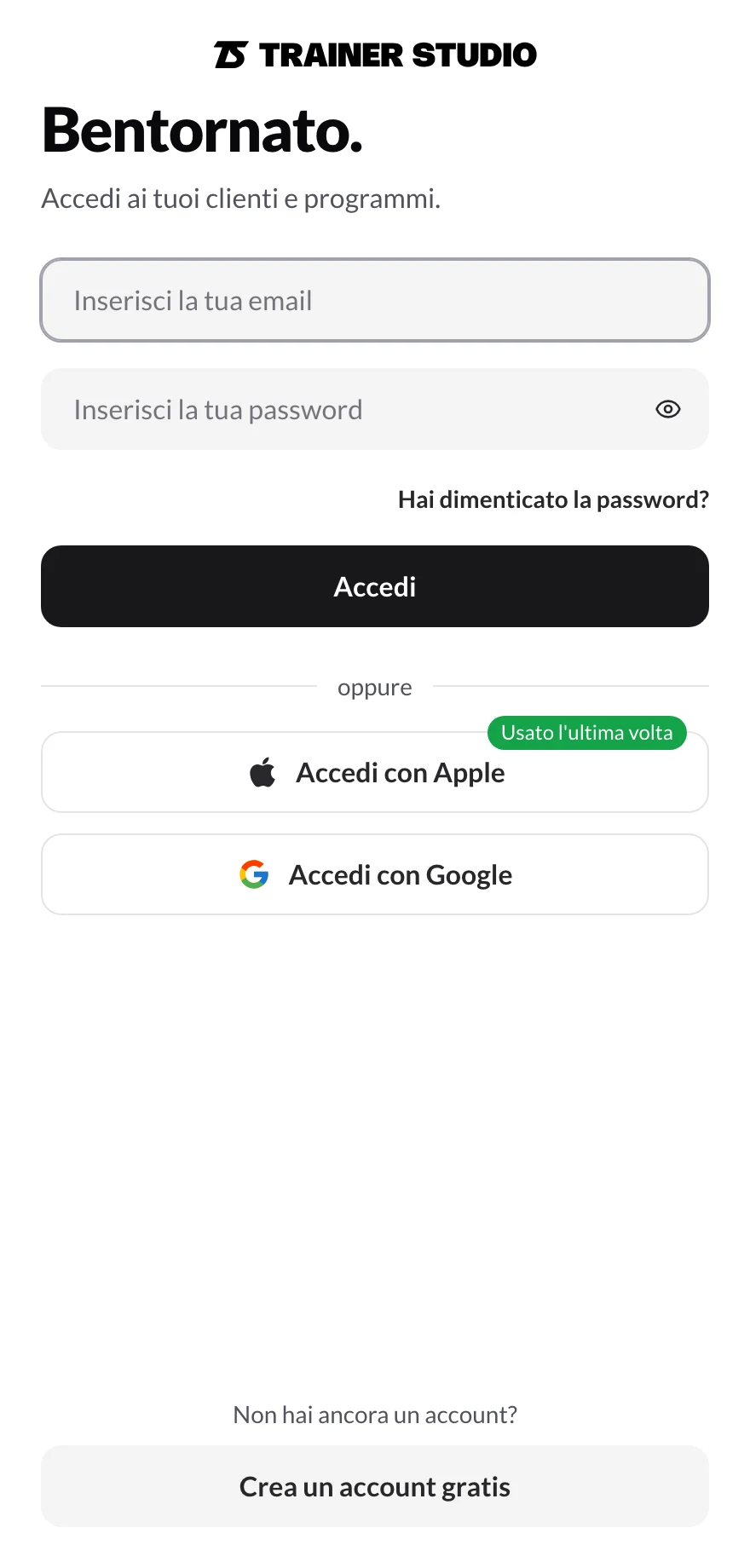
L'etichetta «Usato l'ultima volta» ti indica come hai effettuato l'accesso l'ultima volta su questo dispositivo.
1. Scegli il tuo metodo
- Con email e password: scrivi l'email con cui ti sei registrato e la tua password, poi premi «Accedi».
- Con Google: premi «Accedi con Google» e scegli lo stesso account Google con cui ti sei registrato. Se ne hai più di uno, fai attenzione a quale scegli.
- Con Apple: premi «Accedi con Apple» e conferma con Face ID, Touch ID o la tua password Apple.
Non ricordi quale hai usato? TrainerStudio lo ricorda su ogni dispositivo e te lo indica con l'etichetta verde «Usato l'ultima volta». Usa quello e accederai direttamente al tuo account, con i tuoi clienti.
Buono a sapersi: se hai creato il tuo account con email e password e poi premi «Accedi con Google» con un account Google che usa la stessa email, accedi comunque al tuo account e, da quel momento, puoi usare entrambi i metodi.
2. Se ti sei registrato con Apple e «Nascondi la mia e-mail»
Quando ti registri con Apple, l'iPhone ti permette di nascondere la tua email. Se l'hai fatto, il tuo account non ha la tua email di sempre, ma un indirizzo inventato del tipo xxxxxx@privaterelay.appleid.com. Questo ha una conseguenza importante:
- Accedi sempre con «Accedi con Apple». Se premi Google o scrivi il tuo indirizzo Gmail, quell'email non coincide con quella del tuo account e non lo troveremo.
Puoi vedere a quale indirizzo è associato il tuo account nel menu del tuo account (in alto a destra sul computer) o nell'avviso «Accesso effettuato come…» della registrazione.
3. Se non c'è nessun account con quell'email
Se sul tuo dispositivo è già stato effettuato l'accesso a TrainerStudio e accedi con un account Google o Apple che non ha un account TrainerStudio, TrainerStudio ti chiede conferma prima di creare qualsiasi cosa:
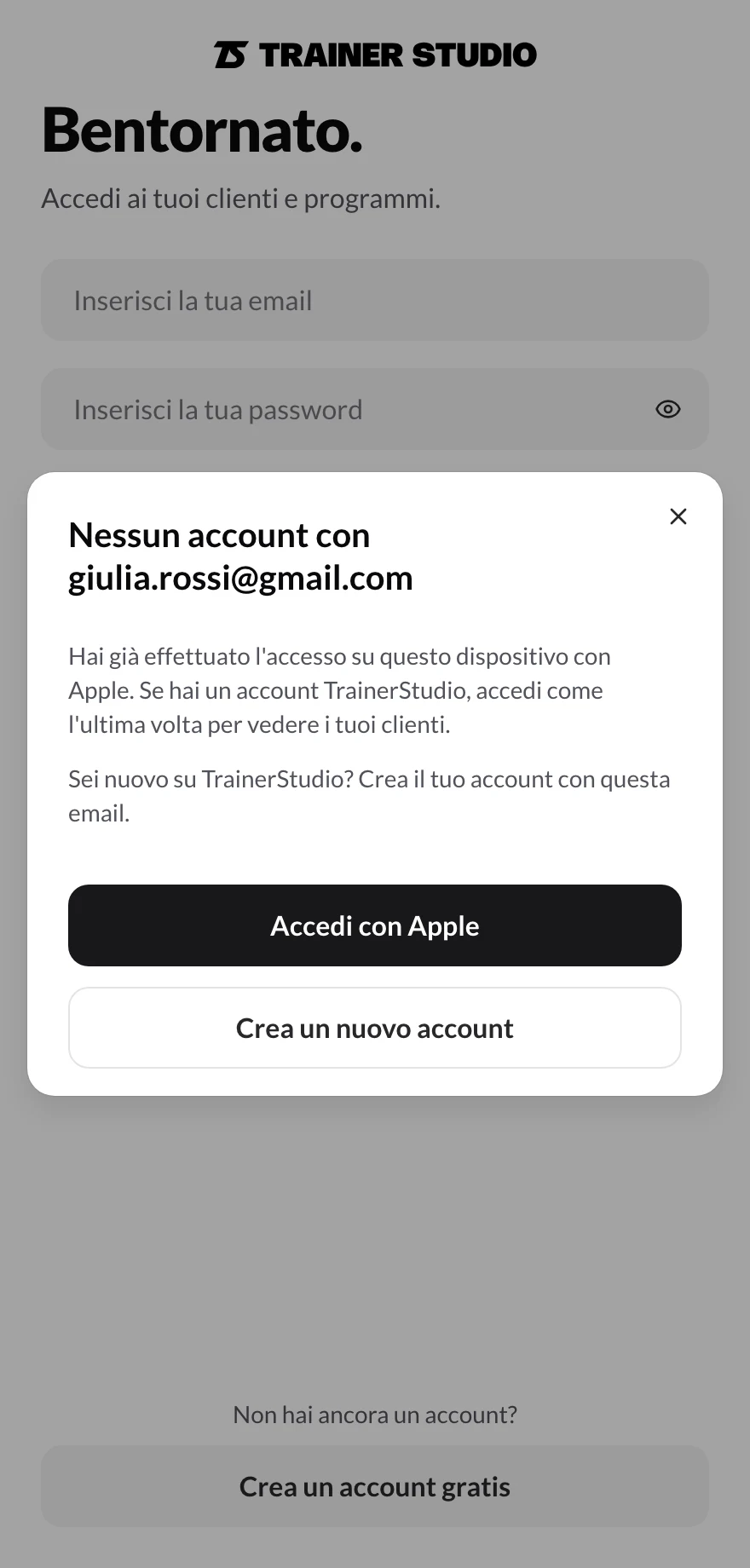
Se hai già un account, accedi come l'ultima volta. Crea un account solo se sei nuovo.
- Se hai già un account, premi il primo pulsante (per esempio «Accedi con Apple», oppure «Usa un altro account Google» se hai scelto l'account Google sbagliato). Entrerai nel tuo account di sempre.
- Se sei davvero nuovo, premi «Crea un nuovo account» e continua con la registrazione.
Su un dispositivo dove non è mai stato effettuato l'accesso, non vedrai questa finestra: accedere con Google o Apple per la prima volta crea direttamente il tuo account, come nella registrazione.
4. Se hai dimenticato la password
Nella schermata di accesso, premi «Hai dimenticato la password?», scrivi la tua email e ti invieremo un link per crearne una nuova. Se non lo vedi entro qualche minuto, controlla la cartella spam.
Se ti sei registrato con Google o Apple, non hai una password: accedi con lo stesso pulsante. Se vuoi poter accedere anche con email e password, richiedi il link di «Hai dimenticato la password?» con l'email del tuo account e creane una.
5. Se accedi e non vedi i tuoi clienti
Quasi sempre significa che sei entrato in un altro account, di solito uno nuovo creato accedendo con un metodo diverso (un altro account Google, oppure Google invece di Apple). Te ne accorgi perché ti chiede il telefono come se ti fossi appena registrato, o perché il tuo elenco clienti è vuoto.
- Esci da quell'account. Se sei nella schermata del telefono, premi «Usa un altro account». Se sei già dentro, esci come spiegato al passaggio 6.
- Accedi di nuovo con il metodo di sempre, quello con l'etichetta «Usato l'ultima volta» o quello che hai usato per registrarti.
- Se l'account nuovo non ti serve, scrivici da «Aiuto» nel menu e lo eliminiamo noi. Puoi farlo anche tu da Gestisci abbonamento → Elimina account, che ti chiede la password di quell'account.
6. Esci dall'account
Quando esci, quel dispositivo non ha più accesso al tuo account finché non accedi di nuovo. I tuoi clienti, programmi e dati non cambiano.
Sul cellulare, tocca «Altro» nella barra in basso, scorri fino in fondo e tocca «Esci».
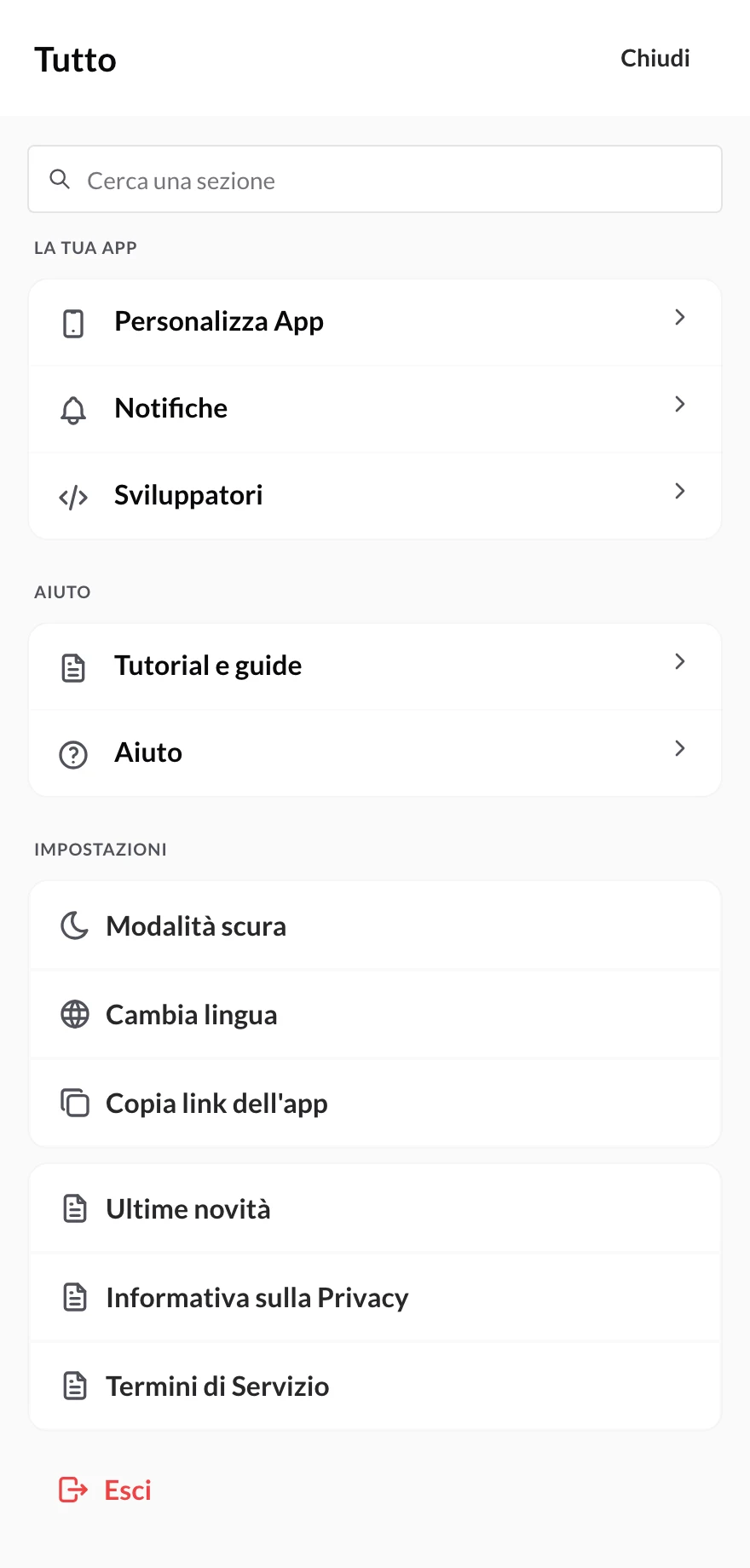
«Esci» si trova in fondo ad «Altro».
Sul computer, fai clic sulla tua email o sul tuo logo in alto a destra e scegli «Esci», l'ultima opzione del menu.
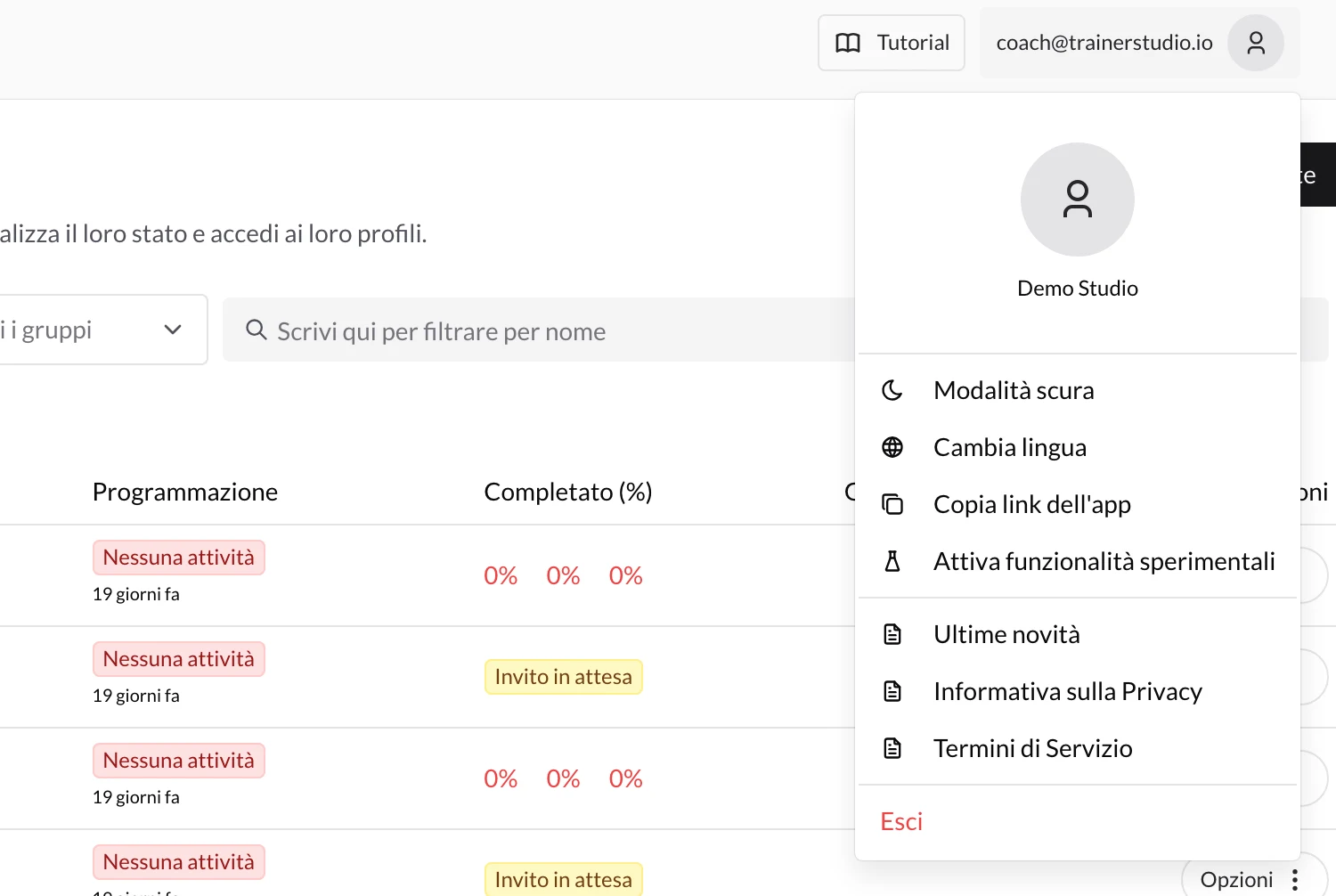
Sul computer, il menu del tuo account si trova in alto a destra.
Quando accedi di nuovo, il metodo che hai usato resterà indicato come «Usato l'ultima volta».
Domande frequenti
Posso accedere con Google se mi sono registrato con Apple?▼
Solo se il tuo account Apple ha condiviso la stessa email del tuo account Google. Se hai scelto «Nascondi la mia e-mail», il tuo account ha un indirizzo Apple diverso dal tuo indirizzo Gmail e non coinciderà: accedi sempre con «Accedi con Apple».
Perché non vedo l'etichetta «Usato l'ultima volta»?▼
Viene salvata su ogni dispositivo e browser. Se è la prima volta che accedi da quel cellulare o computer, se usi una finestra in incognito o se hai cancellato i dati del browser, non comparirà finché non accedi di nuovo.
Posso avere la sessione aperta sul cellulare e sul computer contemporaneamente?▼
Sì. Puoi accedere da tutti i tuoi dispositivi con lo stesso metodo e vedrai lo stesso account su tutti. Se esci da uno, resti connesso sugli altri.
I miei clienti non accedono da qui, vero?▼
No. Questa schermata è per i trainer. I tuoi clienti accedono alla loro app con il loro link di accesso: te lo spieghiamo in Come condivido l'app con i miei clienti?.
Guide correlate
- Creare un account: la registrazione passo passo.
- Come gestire il tuo abbonamento: piani e come eliminare il tuo account.
- Come gestire i dipendenti: come accedono i membri del tuo team.