
Esportare allenamenti in PDF ed Excel
Esporta un programma della libreria per conservare una scheda riutilizzabile, oppure il piano di un cliente per ottenere la sua pianificazione con gli adattamenti che hai apportato.
Il file è una copia dei contenuti al momento dell’esportazione. Le modifiche successive in TrainerStudio non aggiornano quella copia, e modificare il file Excel non cambia il piano nell’app.
Scegli il formato
| Formato | Quando usarlo |
|---|---|
| Per stampare o inviare al tuo cliente. | |
| Excel | Per modificare e regolare, un foglio per settimana. |
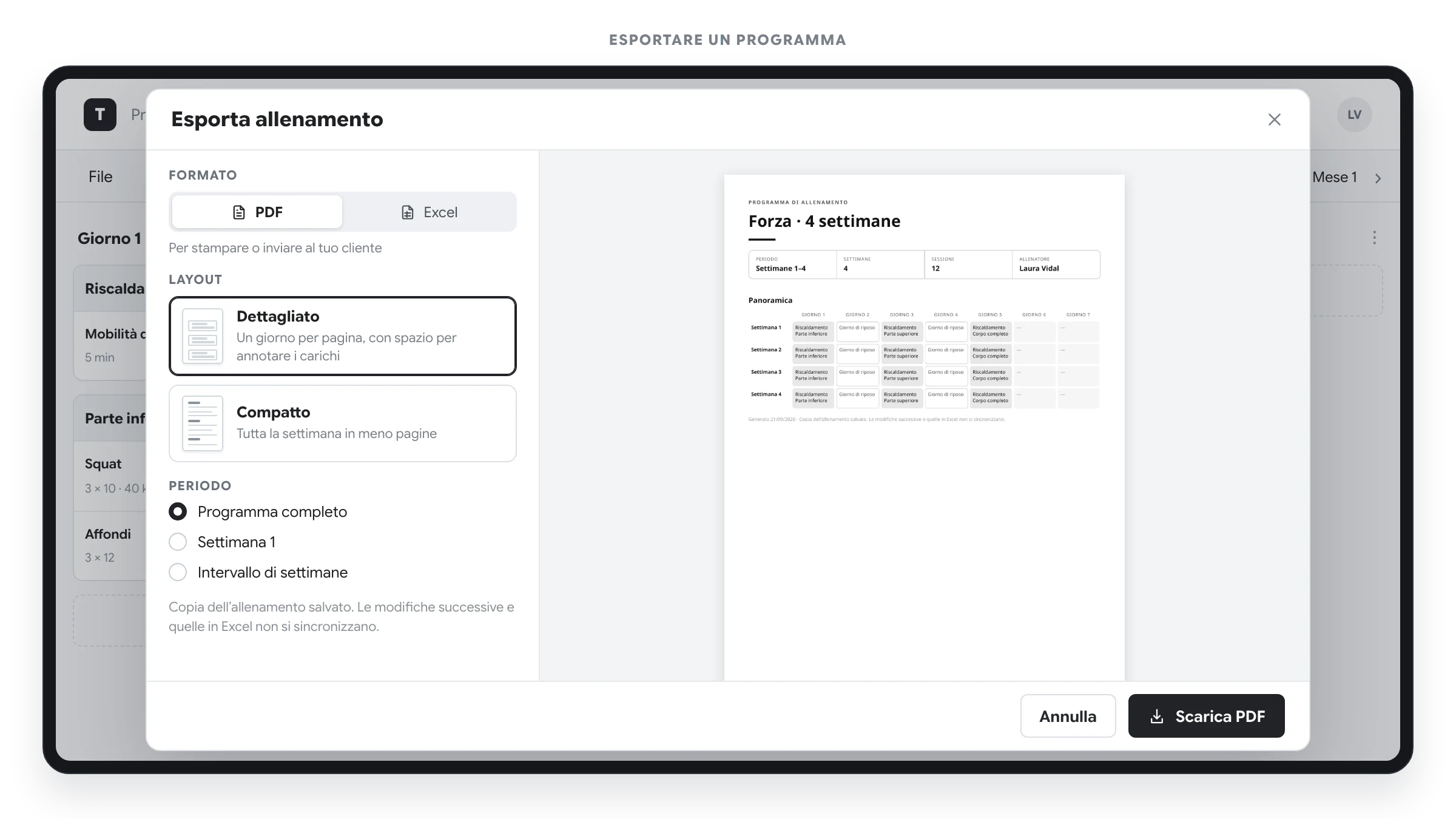
Nella finestra, il formato si sceglie in Formato con un controllo segmentato PDF | Excel; PDF è selezionato per impostazione predefinita e una riga sotto indica a cosa serve ciascuno.
Il PDF usa pagine A4 e ha due layout, da scegliere in Layout (compare solo con il PDF):
| Layout | Com’è |
|---|---|
| Dettagliato | Un giorno per pagina, con spazio per annotare i carichi. Ogni giorno di allenamento inizia su una nuova pagina, con la settimana come piccola intestazione e il giorno come titolo, seguito dai suoi blocchi e da tabelle di esercizi con una colonna Registro. È il layout predefinito. |
| Compatto | Tutta la settimana in meno pagine. Ogni settimana scorre in modo continuo, una riga per esercizio, ad esempio «4 × 8 reps · 80 kg · Riposo 2 min». Non include la colonna Registro. |
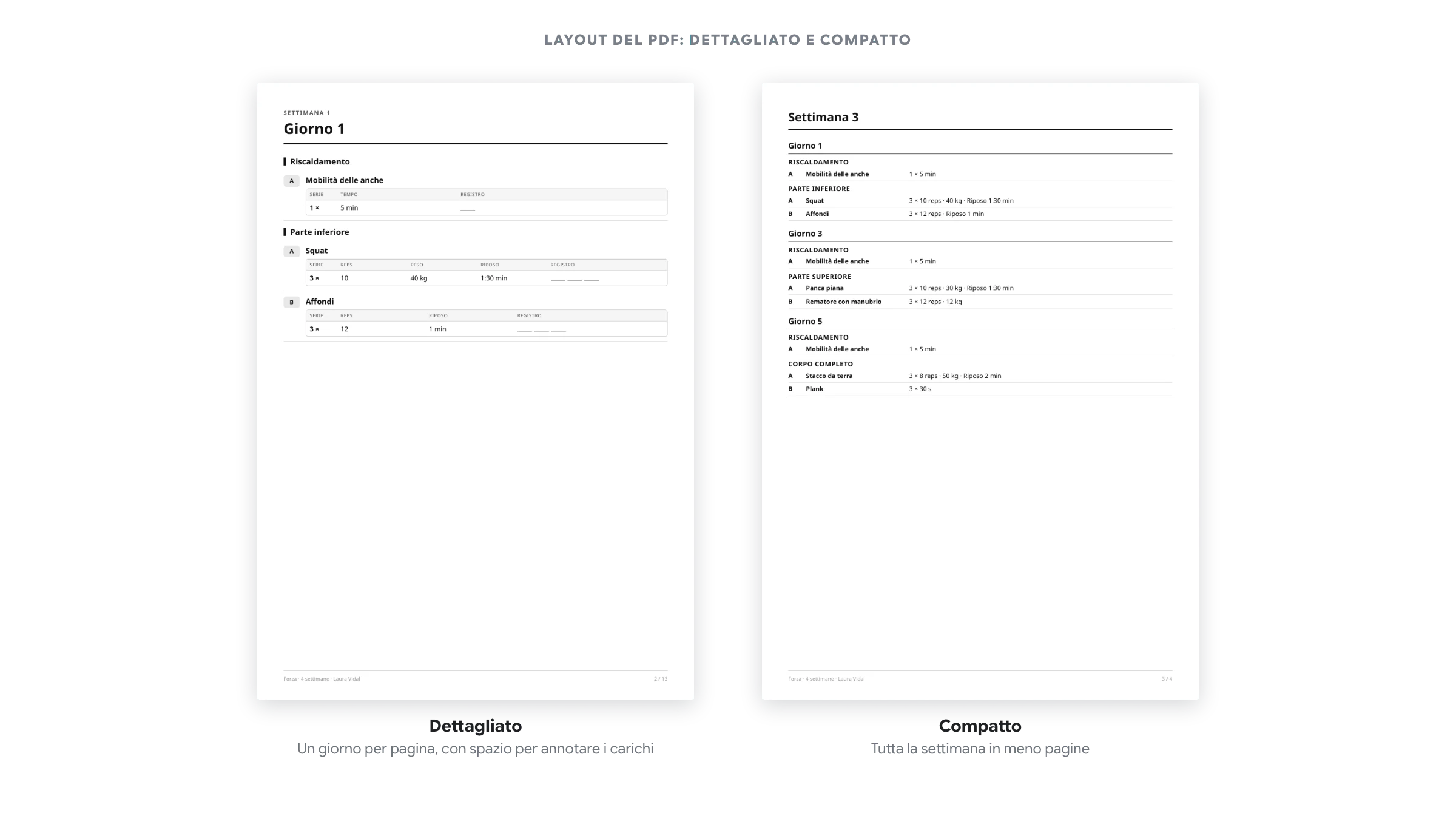
Entrambi i layout si aprono con una copertina con il nome del programma o del cliente, il periodo, il numero di settimane e sessioni, l’allenatore e la descrizione del programma, seguita da una Panoramica a griglia settimane × giorni con il nome di ogni sessione e i giorni di riposo segnalati. I giorni senza allenamento non occupano pagine: compaiono solo nella panoramica. Tutto il PDF è in scala di grigi, pensato per essere stampato con qualsiasi stampante. Il piè di pagina mostra titolo, allenatore e numero di pagina.
Il file Excel si apre con un foglio Riepilogo (titolo, periodo, settimane, sessioni, allenatore, data di generazione, descrizione e la stessa panoramica settimane × giorni), seguito da un foglio per settimana. Ogni foglio settimanale ha una riga di intestazione con #, Esercizio, Serie, Tipo di serie quando serve, una colonna per variabile con l’unità nell’intestazione (ad esempio «Peso (kg)»), Registro e Note. Giorni e blocchi compaiono come righe colorate, superserie e circuiti come righe di etichetta, e ogni gruppo di serie identiche occupa una sola riga. I numeri sono salvati come numeri, quindi puoi usarli nelle formule. I fogli sono pronti per la stampa orizzontale, con la riga di intestazione ripetuta su ogni pagina.
Dove trovare Esporta
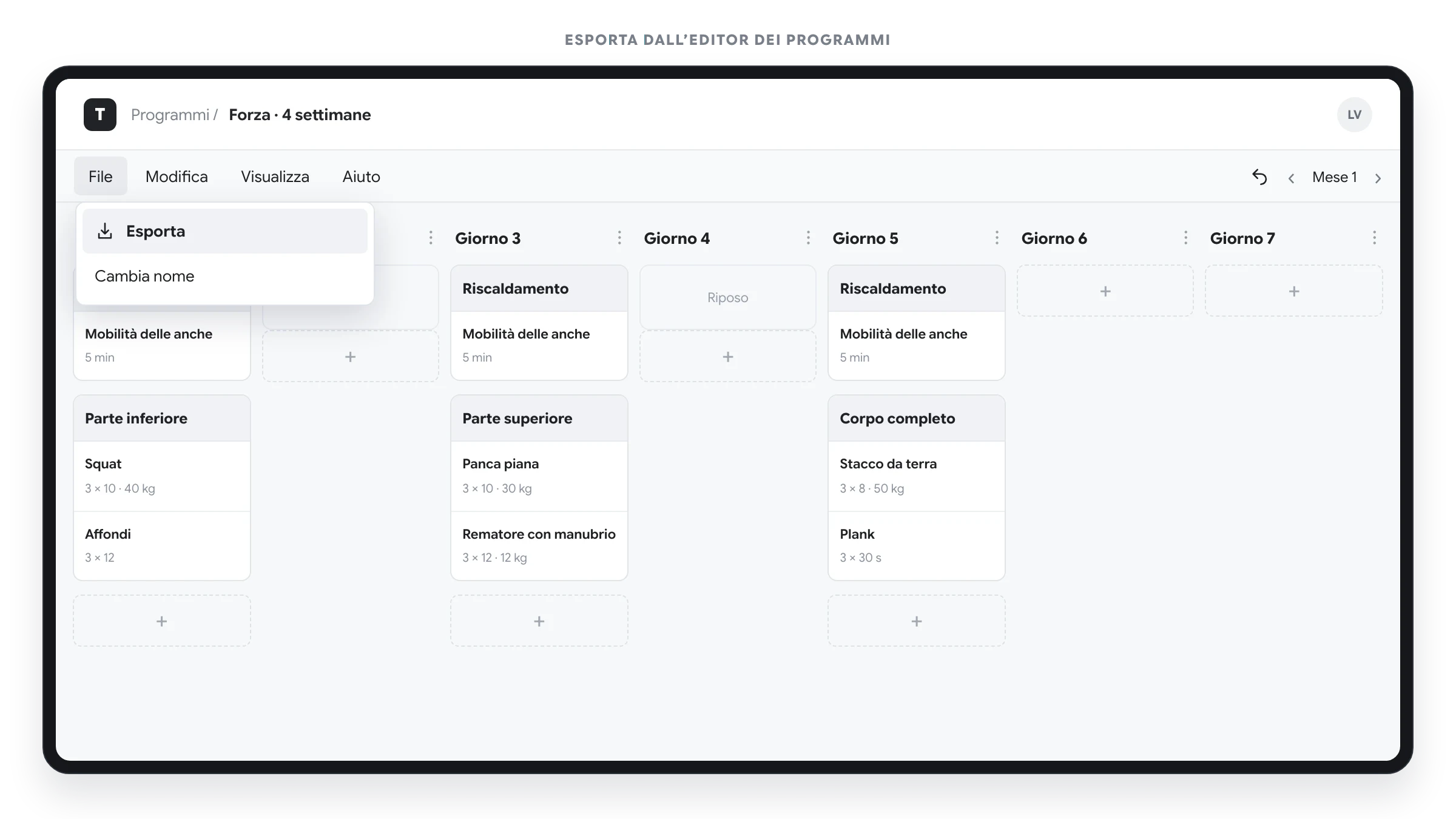
In Libreria → Programmi, apri il menu con i tre puntini del programma e scegli Esporta. Nell’editor del programma, apri File → Esporta.
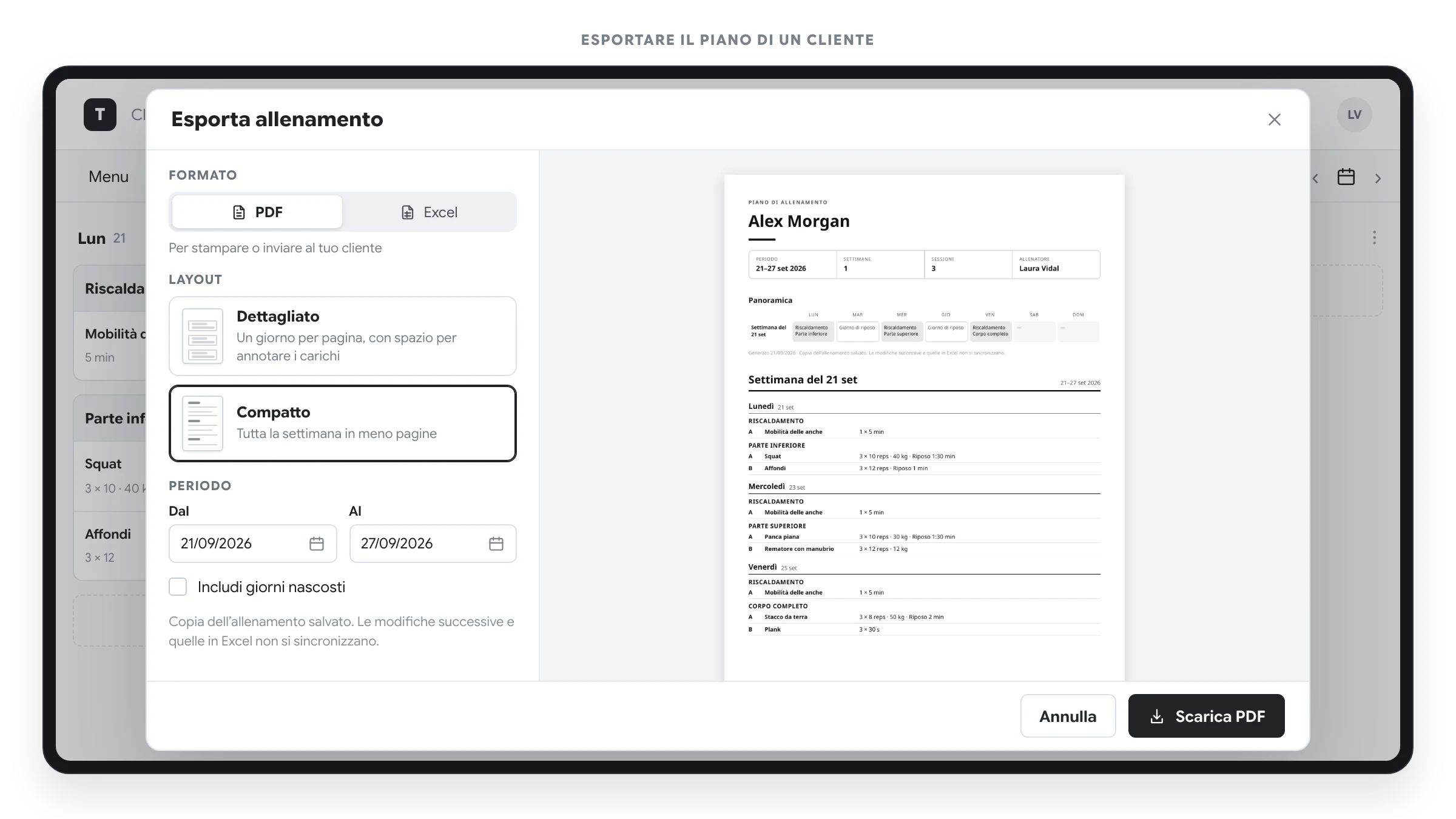
Per un cliente, apri il suo Pianificatore e scegli Esporta dalle opzioni del piano. L’azione è disponibile sia nella vista settimanale sia in quella mensile. Su mobile, cercala nel menu delle opzioni.
La finestra di esportazione
La finestra Esporta allenamento ha due pannelli: a sinistra le opzioni (Formato, Layout e Periodo, seguite dall’avviso che il file è una copia), a destra l’Anteprima del file. Su mobile occupa tutto lo schermo e l’anteprima compare sotto le opzioni.
L’anteprima si aggiorna da sola quando cambi il layout o il periodo:
- PDF: mostra le pagine reali del PDF che stai per scaricare (fino a 12). Se il file ne ha di più, indica quante altre pagine ci sono nel file.
- Excel: mostra i fogli come in un foglio di calcolo, con le schede Riepilogo e una per ogni settimana.
Se il periodo non contiene allenamenti, l’anteprima lo indica e il pulsante di download è disattivato. Se non è possibile preparare il file, compare il pulsante Riprova.
Esportare un programma della libreria
- Apri Esporta per il programma che vuoi scaricare.
- In Formato, scegli PDF oppure Excel.
- Per un PDF, scegli il layout Dettagliato o Compatto.
- In Periodo, seleziona Programma completo, la settimana attuale o Intervallo di settimane.
- Controlla l’anteprima e premi Scarica PDF o Scarica Excel. Nell’app mobile, il pulsante indica Condividi PDF o Condividi Excel.
La finestra si apre con PDF, Dettagliato e Programma completo selezionati. Il periodo si sceglie da un elenco di opzioni: Programma completo, Settimana N (la settimana attuale, con il suo numero) e Intervallo di settimane, che aggiunge i campi Prima settimana e Ultima settimana. Dall’elenco dei programmi, la settimana attuale è la settimana 1; dall’editor settimanale, la settimana visualizzata, e dall’editor mensile, la prima settimana del mese selezionato.
«Programma completo» arriva all’ultima settimana con contenuti, anche se ci sono settimane vuote nel mezzo. Include tutti e sette i giorni di quella settimana: un giorno vuoto è indicato come senza pianificazione, non come riposo. Le settimane vuote successive agli ultimi contenuti non vengono aggiunte.
Il programma è organizzato per settimane e giorni, senza assegnargli le date di un cliente. Per consegnare una versione adattata a una persona, esporta dal suo pianificatore.
Esportare il piano di un cliente
- Apri il Pianificatore del cliente e scegli Esporta.
- In Formato, seleziona PDF oppure Excel e, per un PDF, il layout Dettagliato o Compatto.
- Controlla le date Dal e Al del periodo da consegnare.
- Decidi se Includi giorni nascosti. Controlla questa opzione prima di condividere il file con il cliente.
- Controlla l’anteprima e premi Scarica PDF o Scarica Excel (Condividi PDF o Condividi Excel nell’app mobile).
Il periodo iniziale è la settimana visualizzata o il mese selezionato se apri l’esportazione dalla vista mensile. Puoi modificare entrambe le date; non è presente un’opzione per esportare tutta la cronologia del cliente.
Includi giorni nascosti è inizialmente deselezionato: quei giorni vengono omessi. Se lo selezioni, vengono inclusi e segnalati come nascosti. Sono esportati tutti i giorni del periodo scelto, compresi i fine settimana, anche se il pianificatore mostra solo cinque giorni.
L’esportazione utilizza i contenuti attuali del piano del cliente, comprese le tue modifiche. Non copia di nuovo il programma originale della libreria. Le date di inizio e fine sono incluse nel periodo esportato.
Cosa contiene il file
L’esportazione riporta l’allenamento prescritto, mantenendo l’ordine di giorni, blocchi, esercizi e serie.
| Contenuto | Come viene mostrato |
|---|---|
| Esercizi e serie | Codici d’ordine (A, B, C…) e prescrizioni con variabili, valori, intervalli e unità: ripetizioni, carico, recupero, RIR/RPE, durata, distanza, tempo e altre variabili configurate. Le serie identiche consecutive sono raggruppate in una riga, ad esempio «4 × 8–10 reps · 80 kg · 2:30 min». |
| Colonna Registro | Spazi vuoti per ogni serie, in cui il cliente può annotare i carichi reali in palestra. Nel PDF compare solo nel layout Dettagliato. |
| Circuiti e superserie | Numerati B1, B2… e mostrati insieme in un’unica tabella, con formato del circuito, giri e durata quando presenti. |
| Alternative del giorno | Mostrate sotto «Scegli una di queste opzioni» come Opzione 1, Opzione 2…, non come sessioni da completare tutte. |
| Istruzioni e note | Testo di blocchi, esercizi e attività. |
| Riposo e giorni senza allenamento | Un riposo programmato è distinto da un giorno senza pianificazione. Nel PDF sono indicati nella panoramica; nell’Excel compaiono come righe. I giorni nascosti sono segnalati come tali. |
| Attività, moduli, metriche, promemoria e allegati | Riferimenti che invitano a consultarli nell’app. |
I carichi relativi conservano la percentuale di 1RM. Se è disponibile un carico calcolato, viene aggiunto come riferimento; se manca il record necessario, il file non inventa un peso. Il valore calcolato riflette i dati disponibili al momento dell’esportazione, non una ricostruzione dei record passati.
I risultati registrati dal cliente non sostituiscono le serie prescritte. Il file non è un rapporto sull’aderenza o sui progressi.
Salvare e condividere
Il file viene creato e salvato in un solo passaggio.
- Sul Web: premi Scarica PDF o Scarica Excel. All’avvio del download compare il messaggio «File scaricato» e la finestra si chiude. Cerca il file nell’elenco dei download del browser o nella cartella configurata.
- Nell’app iOS o Android: premi Condividi PDF o Condividi Excel, poi scegli un’app o un’opzione di salvataggio nel menu di condivisione del sistema. Le opzioni disponibili dipendono dal dispositivo.
Il pulsante è disattivato mentre si preparano l’anteprima o il file, e quando il periodo non contiene allenamenti. Annulla chiude la finestra senza esportare. Se chiudi il menu di condivisione senza scegliere una destinazione, non hai condiviso il file; riapri Esporta per riprovare.
Il file non viene inviato automaticamente al cliente. Scegli tu dove salvarlo o con chi condividerlo.
Limiti e domande frequenti
Include video, immagini e allegati?
Il documento contiene testo. I contenuti multimediali e le interazioni, come rispondere ai moduli o registrare risultati, restano disponibili in TrainerStudio.
Posso reimportare il file Excel?
Questa esportazione non offre la reimportazione. Modificare il file fuori da TrainerStudio non sincronizza le modifiche con il programma o il piano del cliente.
Posso esportare senza connessione?
Serve una connessione per recuperare i dati attuali e creare il file. Una volta salvato, puoi aprirlo con un’app compatibile senza accedere a TrainerStudio.
Cosa faccio se non ci sono contenuti o l’esportazione fallisce?
L’anteprima ti avvisa se il periodo non contiene allenamenti: controlla il periodo e se i contenuti si trovano nei giorni nascosti. Se compare un errore, verifica la connessione e premi Riprova. Per i piani lunghi, dividi l’esportazione in periodi più brevi.
Sono incluse le modifiche che sto ancora apportando?
Termina la modifica e attendi il salvataggio prima di esportare. Se modifichi l’allenamento in seguito, esportalo di nuovo per ottenere una copia aggiornata.
Guide correlate
Come creare schede?
Guida completa su come usare il pianificatore di schede per creare e gestire gli allenamenti dei tuoi clienti.
Come riutilizzare sessioni e blocchi con i modelli
Salva una sessione completa o un blocco come modello e aggiungilo a qualsiasi giorno di un programma o del piano di un cliente. Così ripeti le tue strutture di allenamento senza montarle da zero.