
Come vedere e confrontare le foto dei progressi?
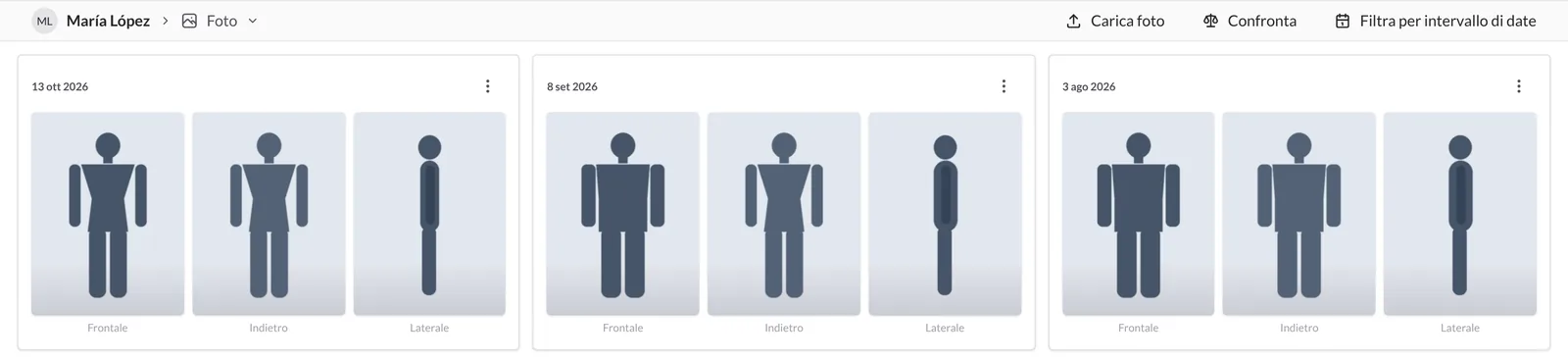
Le foto dei progressi sono uno dei modi migliori per vedere cambiamenti che la bilancia non mostra. In TrainerStudio ogni registrazione di foto ha una data e fino a tre immagini: Frontale, retro (etichettata Indietro) e Laterale. Può caricarle il tuo cliente dalla sua app oppure tu dal pannello, e dalla scheda del cliente puoi rivederle, filtrarle per date e confrontarle una accanto all'altra.
1. Apri le foto di un cliente
Entra nella scheda del cliente e scegli Foto nel menu delle sezioni. Puoi anche andarci direttamente dall'elenco Clienti: Opzioni → Visualizza foto.
Vedrai una registrazione per data, dalla più recente alla più vecchia, ognuna con le foto frontale, di retro e laterale. Fai clic su una foto per vederla a schermo intero; con le frecce della tastiera passi alla successiva o alla precedente.
2. Carica tu le foto
Se il cliente ti manda le foto in un altro modo o le fate insieme in una sessione in presenza, puoi caricarle tu:
- Premi Carica foto.
- In Seleziona data scegli la data della registrazione (per impostazione predefinita, oggi).
- Aggiungi almeno una foto in Frontale, Indietro (retro) o Laterale (formati PNG o JPEG). Puoi togliere una foto prima di caricarla con la ✕.
- Premi Carica.
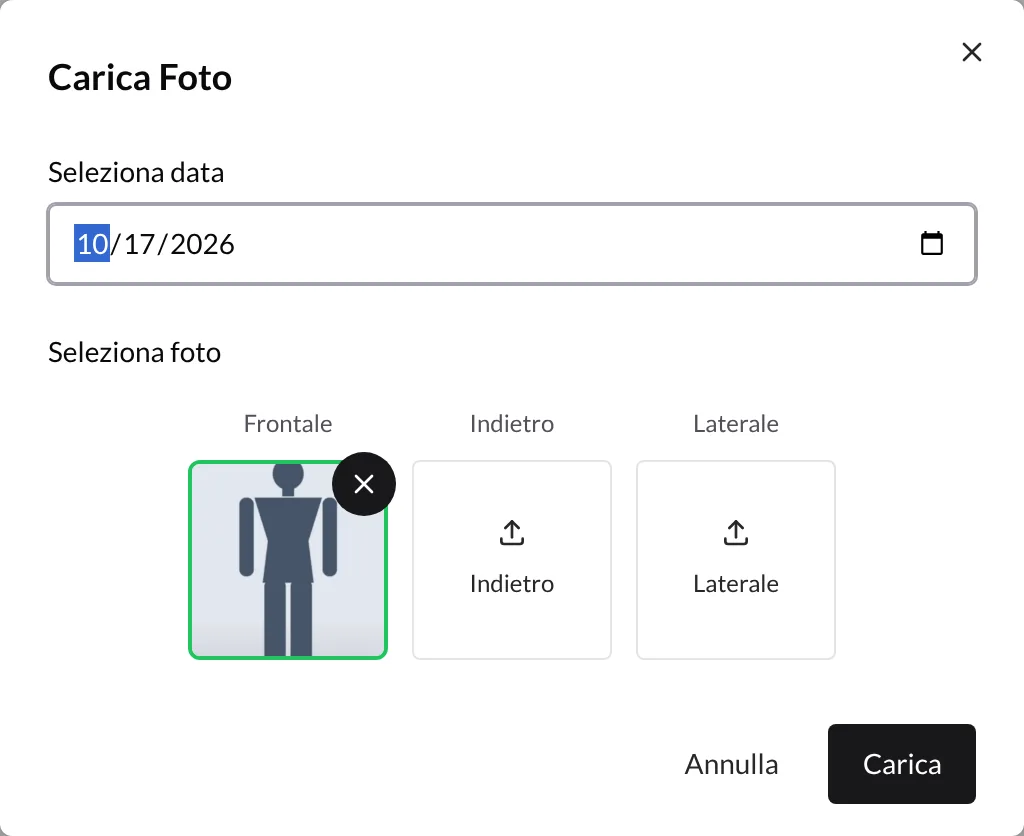
La registrazione compare nella galleria con la data che hai scelto e la vede anche il tuo cliente nella sua app.
3. Filtra per date
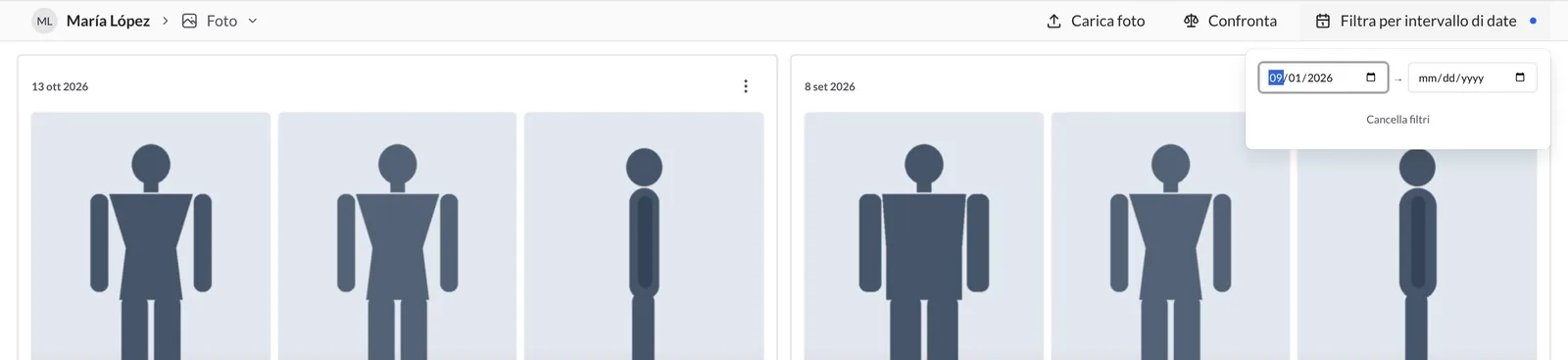
Premi Filtra per intervallo di date e indica una data di inizio, una di fine o entrambe. La galleria mostra solo le registrazioni di quel periodo e il pulsante mostra un punto blu finché il filtro è attivo. Per rivedere tutto, premi Cancella filtri.
4. Confronta un prima e un dopo
- Premi Confronta. Le registrazioni diventano selezionabili.
- Fai clic sulla registrazione da usare come Prima e poi su quella da usare come Dopo. Ogni registrazione scelta mostra il suo numero d'ordine e il contatore indica quante ne hai scelte (1/2, 2/2).
- Alla seconda scelta si apre il Confronto Foto, con le due date una accanto all'altra e le viste frontale, retro e laterale abbinate.
- Premi Esci per tornare alla galleria.
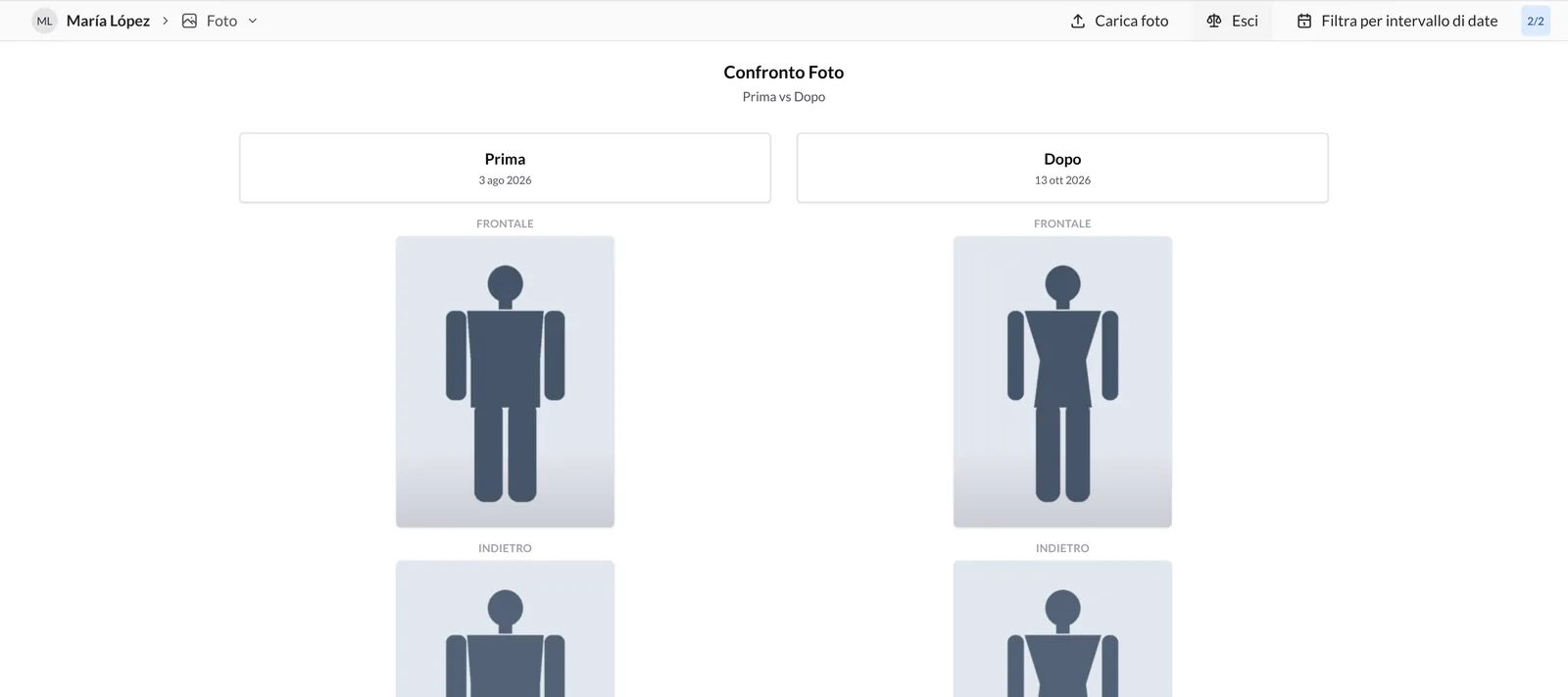
L'ordine lo decidi tu: la prima registrazione scelta è sempre «Prima» e la seconda «Dopo», anche se è più vecchia.
5. Elimina una registrazione
Apri il menu ⋮ della registrazione e premi Elimina tutte le foto. Le tre viste di quella data vengono eliminate senza chiedere conferma e l'azione non si può annullare: assicurati di scegliere la registrazione giusta.
6. Cosa fa il tuo cliente e come lo vieni a sapere
Il tuo cliente carica le foto dalla sezione Progressi → Foto dei progressi della sua app, scegliendo la data e le viste frontale, retro e laterale. Le foto compaiono subito nella sezione Foto della sua scheda.
Per saperlo senza doverlo controllare:
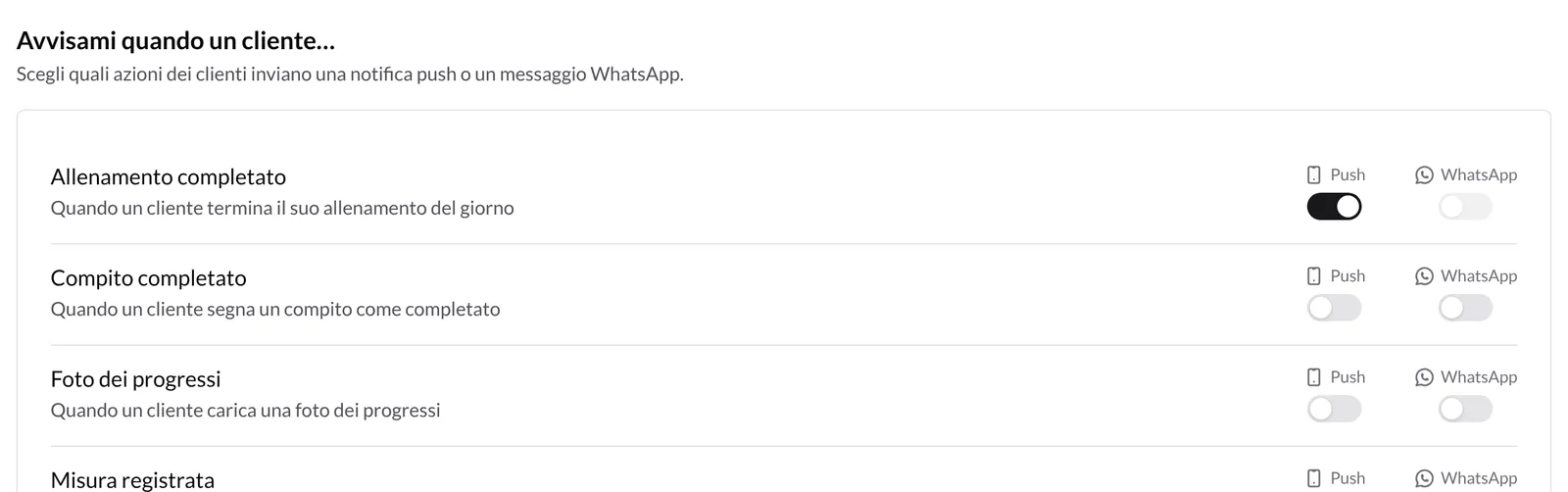
- Ricevi un avviso. In La tua app → Notifiche → Preferenze, sotto Avvisami quando un cliente…, attiva Foto dei progressi via push o WhatsApp. È disattivato per impostazione predefinita.
- Controlla il suo feed attività. Ogni nuova registrazione compare come Foto di progressi caricate nel feed attività del cliente.
Cose da sapere
- Tre viste per data. Ogni registrazione ha frontale, retro e laterale; non serve compilarle tutte.
- La data la scegli tu. Caricando le foto puoi indicare una data passata, utile per caricare foto vecchie e avere tutta la cronologia in un unico posto.
- Confronta sempre nelle stesse condizioni. Chiedi al cliente foto con la stessa luce, lo stesso abbigliamento e la stessa postura: il confronto sarà molto più utile.
- L'eliminazione è definitiva. «Elimina tutte le foto» non chiede conferma.
- Le foto sono private tra il tuo cliente e te (e gli allenatori del tuo team con accesso a quel cliente).
Guide correlate
Come fare monitoraggio dei progressi con le metriche?
Usa le metriche di TrainerStudio per misurare qualsiasi cosa: peso, misure corporee, performance sportive e altro. Con grafici di evoluzione per prendere decisioni migliori.
Come consultare l'attività e le note di un cliente?
Usa il feed attività per vedere a colpo d'occhio allenamenti, metriche, foto e moduli di un cliente e tieni note private che vedi solo tu.