
Come condivido l'app con i miei clienti?
I tuoi clienti hanno due modi per accedere a TrainerStudio dal cellulare. Le due opzioni sono identiche all'interno: stessi allenamenti, stessa chat, stesse metriche. Quello che cambia è l'esterno.
| App nativa (store) | Web-app personalizzata (browser) | |
|---|---|---|
| Installazione | App Store o Google Play | Da Safari o Chrome |
| Branding | Icona e nome di TrainerStudio | Il tuo logo, il tuo nome e i tuoi colori |
| Funzioni | Tutte | Tutte |
Opzione 1: App nativa (App Store e Google Play)
Il modo più diretto. Il tuo cliente cerca "TrainerStudio" nell'App Store (iPhone) o su Google Play (Android), scarica l'app e accede con la sua email e password. L'app nativa richiede email e password, quindi il tuo cliente deve averle configurate (può aggiungerle lui stesso da "Completa il tuo account" la prima volta che entra tramite il link, oppure puoi assegnargliele tu dalla sua scheda).

Vantaggio: il tuo cliente installa l'app come qualsiasi altra, senza passaggi extra. Compromesso: l'app porta l'icona e il nome di TrainerStudio, non i tuoi.
Opzione 2: Web-app personalizzata con il tuo marchio
Se preferisci che i tuoi clienti vedano il tuo marchio invece di quello di TrainerStudio, puoi condividere il tuo link personalizzato. L'app si installa dal browser e appare sul cellulare con il tuo logo, il tuo nome e i tuoi colori.
Il punto chiave è che il link deve aprirsi direttamente in Safari (iPhone) o Chrome (Android). Se il tuo cliente lo apre dal browser interno di Instagram, WhatsApp o TikTok, il pulsante "Aggiungi alla schermata Home" non apparirà. È la causa numero uno del "non mi funziona": chiedigli di copiare il link e incollarlo direttamente in Safari o Chrome.
Su iPhone
Passo 1
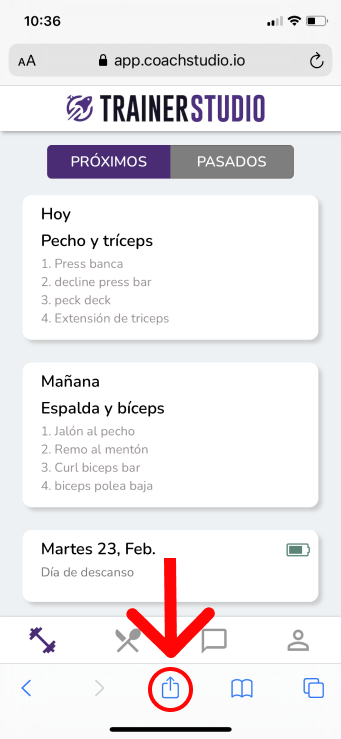
Tocca il pulsante di condivisione nella barra inferiore di Safari.
Passo 2
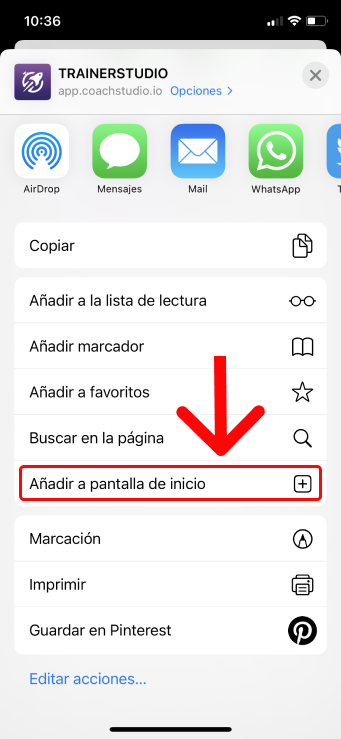
Scorri nel menu e scegli "Aggiungi alla schermata Home".
Su Android
Passo 1
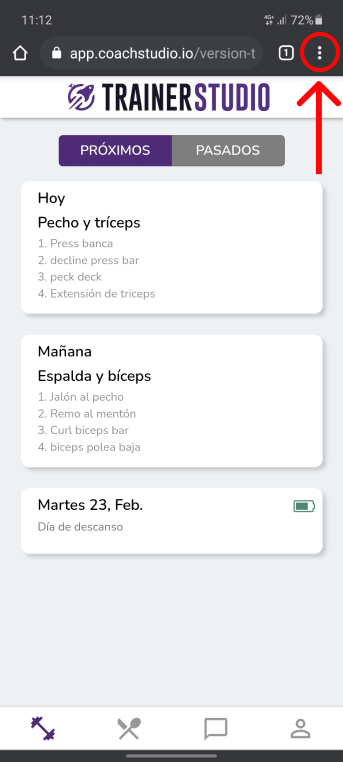
Apri il menu di Chrome (i tre puntini in alto a destra).
Passo 2
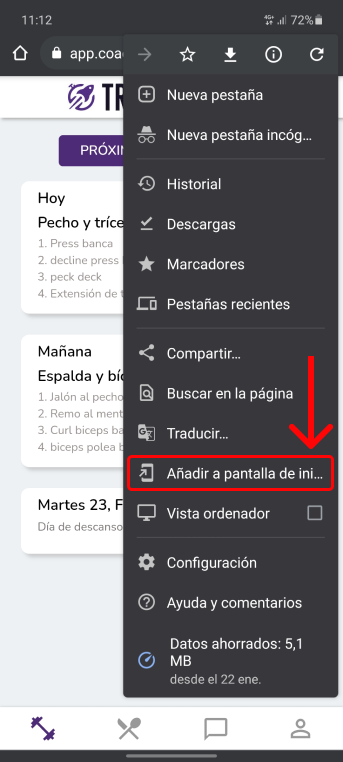
Tocca "Installa app" o "Aggiungi alla schermata principale".
Da quel momento appare un'icona con il tuo logo sul cellulare del tuo cliente. L'app si apre a schermo intero, senza barra del browser, e si comporta esattamente come un'app nativa: notifiche push, icona propria ed esperienza a schermo intero.
Come arriva l'app al tuo cliente
Indipendentemente da quale opzione scelga il tuo cliente, prima ha bisogno di un account. TrainerStudio se ne occupa per te.
Quando crei un nuovo cliente in TrainerStudio, ottieni il suo link di accesso personalizzato. È un unico link che porta il cliente direttamente dentro l'app, con la sessione già avviata: non deve registrarsi, né creare una password, né compilare nulla. L'account esiste già.
Per condividerlo, vai all'elenco dei clienti, apri il menu delle azioni del cliente (i tre puntini) e scegli "Vedi link di accesso". Copialo e mandaglielo via WhatsApp, Telegram, email o il canale che preferisci. Il link non scade ed è riutilizzabile: il tuo cliente può salvarlo e tornare ad accedere tutte le volte che vuole. Se in qualsiasi momento devi revocarlo, usa "Rigenera link" e quello precedente smetterà di funzionare.
Domande frequenti
Il mio cliente deve registrarsi o creare un account?▼
No. Quando tu crei il cliente, il suo account esiste già in TrainerStudio. Deve solo aprire il link di accesso che gli mandi ed entra direttamente, già con la sessione avviata. Se preferisce l'app nativa, può scaricarla e accedere con la sua email e password.
L'app nativa e la web-app personalizzata sono diverse all'interno?▼
No, sono esattamente la stessa app all'interno. Stesse funzioni, stessi allenamenti, stessa chat. L'unica differenza è visiva: l'app nativa porta l'icona e il nome di TrainerStudio, mentre la web-app personalizzata porta il tuo marchio.
Quando conviene l'app nativa e quando la web-app?▼
L'app nativa è più comoda per i clienti che preferiscono scaricare dallo store come sempre. La web-app personalizzata è meglio se vuoi che tutto porti il tuo marchio. Molti trainer usano entrambe: offrono il loro link personalizzato e, se qualche cliente ha problemi a installare dal browser, gli dicono di cercare "TrainerStudio" nello store.
È obbligatorio installare l'app o possono usarla dal browser?▼
Possono usarla dal browser senza installare nulla. Ma consigliamo sempre di installare l'app (sia quella nativa che la web-app): l'esperienza è migliore a schermo intero e solo così ricevono le notifiche push.
Il link di accesso non funziona al mio cliente, cosa faccio?▼
Il link di accesso non scade e si può riutilizzare, quindi normalmente continua a funzionare. Se non gli funziona, di solito è perché lo ha aperto dal browser interno di Instagram o WhatsApp: chiedigli di copiare il link e incollarlo direttamente in Safari (iPhone) o Chrome (Android). Se tu hai rigenerato il link, ricorda che quello precedente smette di funzionare; mandagli quello nuovo da "Vedi link di accesso".
Perché non mi permette di installare la web-app da Instagram o WhatsApp?▼
Quelle app aprono i link dentro il proprio browser interno, che non permette di installare web-app. Il tuo cliente deve copiare il link e incollarlo direttamente in Safari (iPhone) o Chrome (Android) perché appaia il pulsante "Aggiungi alla schermata Home". Un'altra alternativa: digli di scaricare l'app nativa cercando "TrainerStudio" nel suo store di applicazioni.
Funziona anche su computer?▼
Sì. Il tuo cliente può aprire lo stesso link in qualsiasi browser desktop (Chrome, Safari, Edge, Firefox) e lavorare dal computer con lo stesso account e gli stessi dati.
E se il mio cliente cancella l'app per sbaglio?▼
I suoi dati restano intatti nel suo account. Deve solo riaprire il suo link di accesso (entra direttamente) o reinstallare l'app nativa e accedere con la sua email e password.
Come creare clienti?
Guida passo passo per aggiungere nuovi clienti alla tua piattaforma TrainerStudio.
Come installa l'app il mio cliente?
Il tuo cliente installa l'app dal suo link di accesso, senza passare da nessuno store: due tocchi su iPhone e due su Android. L'icona gli resta sul cellulare con il tuo logo, il tuo nome e i tuoi colori.