
Come condividere le schede con i tuoi clienti?
In TrainerStudio le schede non si inviano, si condividono nella tua app. Invece di mandare al tuo cliente un PDF o un Excel su WhatsApp o per email, gli mandi un link alla tua app: un'app con il tuo logo, il tuo nome e i tuoi colori. Il tuo cliente la installa sul cellulare e da lì:
- vede il suo allenamento di ogni giorno: esercizi, serie, ripetizioni, pesi, recuperi e video;
- vede il suo piano di nutrizione o dieta;
- registra i progressi: i chili e le ripetizioni di ogni serie, le sue metriche e le sue foto;
- ti dà feedback: commenti su ogni esercizio e messaggi in chat.
Per il tuo cliente è l'app del suo allenatore, non un file in più sul telefono. L'esperienza è molto più professionale e tu vedi sempre se si allena e come sta andando.
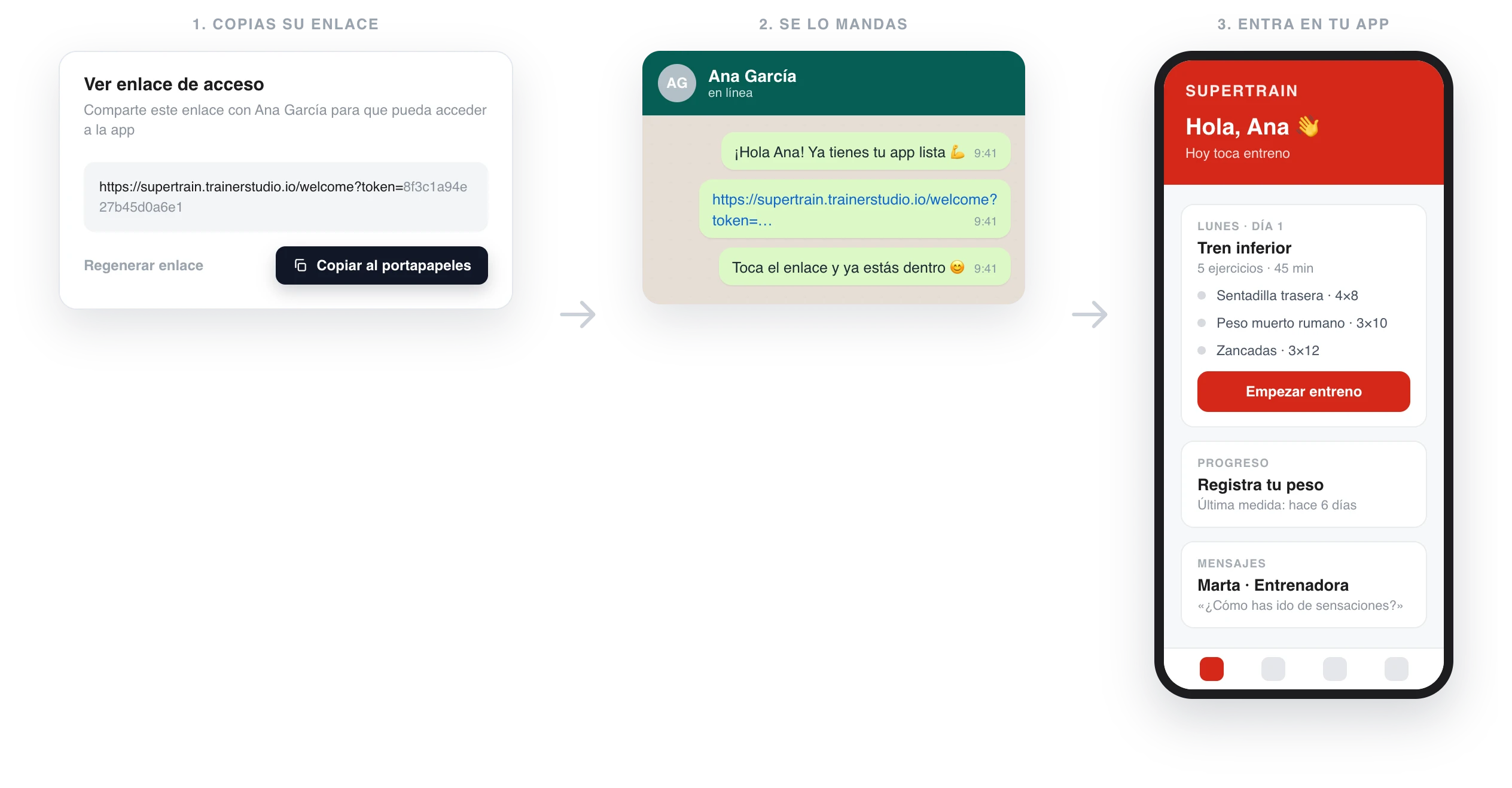
Copi il link del tuo cliente, glielo mandi e apre la sua scheda nella tua app.
App o PDF: perché condividere la scheda nell'app
| Scheda nella tua app | Scheda in PDF o Excel | |
|---|---|---|
| Marchio | Il tuo logo, il tuo nome e i tuoi colori | Un file generico |
| Modifiche | Modifichi la scheda e il cliente la vede subito | Bisogna esportarla e inviarla di nuovo |
| Progressi | Il cliente registra chili, ripetizioni, metriche e foto | Non resta registrato nulla |
| Feedback | Commenti per esercizio e chat con te | Su WhatsApp, fuori dal piano |
| Nutrizione | Allenamento e dieta nello stesso posto | Un altro file a parte |
Come condividere la scheda, passo per passo
1. Personalizza la tua app (una sola volta)
Vai su Impostazioni > Personalizza App, carica icona e logo, dai un nome alla tua app e scegli il tuo colore. È quello che il cliente vedrà sul cellulare. Dettagli in Come personalizzare la tua app?.
2. Assegna la scheda al tuo cliente
Crea la scheda nel piano del cliente o assegnagli un programma della tua libreria. Appena la salvi è già nella sua app: non devi inviare altro. Come fare in Come creare schede? e Come creare e assegnare programmi?.
3. Mandagli il link della sua app
Ogni cliente ha il suo link di accesso. Lo copi dall'elenco dei clienti, nel menu del cliente (i tre puntini) → Vedi link di accesso (o subito dopo aver creato il cliente, con Copia il link di accesso), e glielo incolli su WhatsApp, Telegram, email o Instagram. Lo tocca ed entra direttamente nella sua scheda, senza registrarsi. Passo per passo in Come condividere l'app con i clienti?.
Un messaggio che funziona bene:
Ciao Anna! La tua scheda è pronta nella mia app 💪 Entra da qui: [incolla il link] Aggiungila alla schermata Home del cellulare per averla sempre a portata di mano. Segna i pesi che sollevi e scrivimi in chat se hai dubbi.
4. Fagli installare l'app
Si installa dallo stesso link, senza passare da App Store o Google Play, in due tocchi. Installata si apre a schermo intero, con la tua icona, e riceve le notifiche. Come fare su iPhone e Android: Come installa l'app il mio cliente?.
Cosa vede e cosa fa il tuo cliente nell'app
- L'allenamento del giorno, con ogni esercizio, le sue serie, il video e le tue indicazioni. Vedi Come prescrivere gli esercizi?.
- Registra quello che fa: peso e ripetizioni di ogni serie. Tu vedi i suoi progressi per esercizio in Registrare il peso e monitorare i progressi.
- Ti lascia commenti su ogni esercizio e ti scrive in chat.
- La sua nutrizione: il piano alimentare che gli assegni. Vedi Nutrizione.
- Le sue metriche e foto dei progressi: peso, misure e foto che ti invia. Vedi Come fare monitoraggio con le metriche?.
Per vedere esattamente quello che vede il tuo cliente, usa Come vedere l'app come il cliente?.
E se mi serve la scheda in PDF o in Excel?
Puoi anche scaricare la scheda in PDF o in Excel, ad esempio per stamparla o per un cliente che si allena senza cellulare. Il file è una copia: se modifichi la scheda non si aggiorna, e il cliente non può registrare i progressi né darti feedback. Come fare in Esportare allenamenti in PDF ed Excel.
Domande frequenti
Come invio la scheda, il programma o il piano di allenamento al mio cliente o allievo? Assegnalo nel suo piano e mandagli il link di accesso alla tua app. Non servono file: vede tutto nell'app, sempre aggiornato.
Devo inviare la scheda ogni volta che la cambio? No. Il tuo cliente vede sempre la versione aggiornata nella sua app. Il link glielo mandi una volta sola.
Posso condividere la stessa scheda con più clienti? Sì: salvala come programma nella tua libreria e assegnala a ciascuno. Ma ogni cliente entra con il suo link: non mandare mai il link di un cliente a un altro o a un gruppo.
Il mio cliente deve pagare o registrarsi? No. Il suo account si crea quando lo aggiungi ed entra con il suo link.
Il mio cliente può scaricare l'app dallo store? Sì, cercando «TrainerStudio» su App Store o Google Play. È la stessa app, ma con il nome e l'icona di TrainerStudio invece dei tuoi, e si entra con email e password.
Come installa l'app il mio cliente?
Il tuo cliente installa l'app dal suo link di accesso, senza passare da nessuno store: due tocchi su iPhone e due su Android. L'icona gli resta sul cellulare con il tuo logo, il tuo nome e i tuoi colori.
Come personalizzare la tua app?
Configura il nome, l'icona, il logo e i colori della tua app affinché i tuoi clienti vedano il tuo marchio, non quello di TrainerStudio.