
Come creare una chiave API?
L'API di TrainerStudio permette ad altri programmi di lavorare con il tuo account: creare clienti dal tuo sito o dal tuo CRM, assegnare allenamenti da un'automazione o lasciare che un agente di IA consulti i tuoi dati. Perché questi programmi si identifichino a tuo nome serve una chiave API.
Questa guida spiega come creare, consultare e revocare le chiavi. Come usarle nelle richieste è spiegato nella documentazione per sviluppatori (in inglese).
1. Apri la sezione Sviluppatori
Vai su La tua app → Sviluppatori nel menu laterale (la trovi anche in Impostazioni → Sviluppatori). Vedrai l'elenco delle tue chiavi e il link Vedi la documentazione API.
Solo chi ha il permesso di gestire la fatturazione dell'account (di solito il titolare) vede questa sezione.
2. Crea una chiave
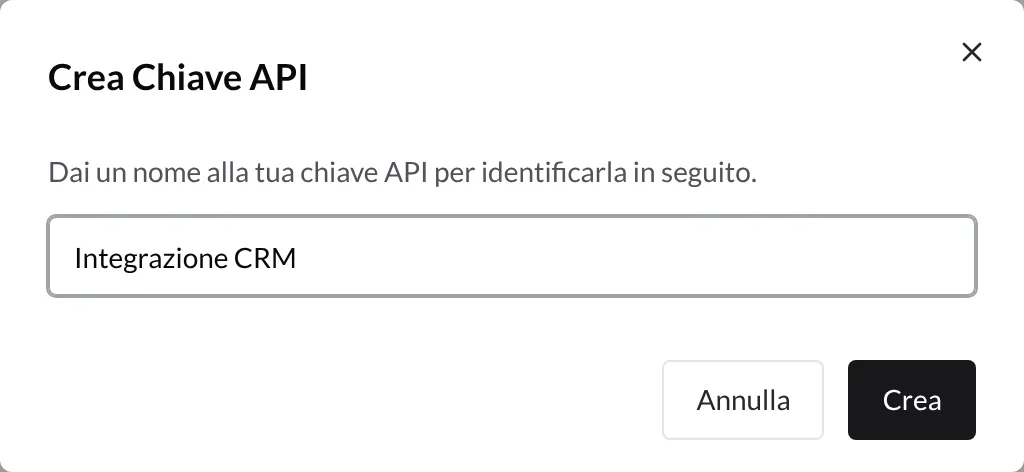
- Premi Crea Chiave API (in alto a destra).
- Dalle un nome che ti aiuti a riconoscerla, per esempio il sistema che la userà: «Integrazione CRM», «Zapier», «Agente IA».
- Premi Crea.
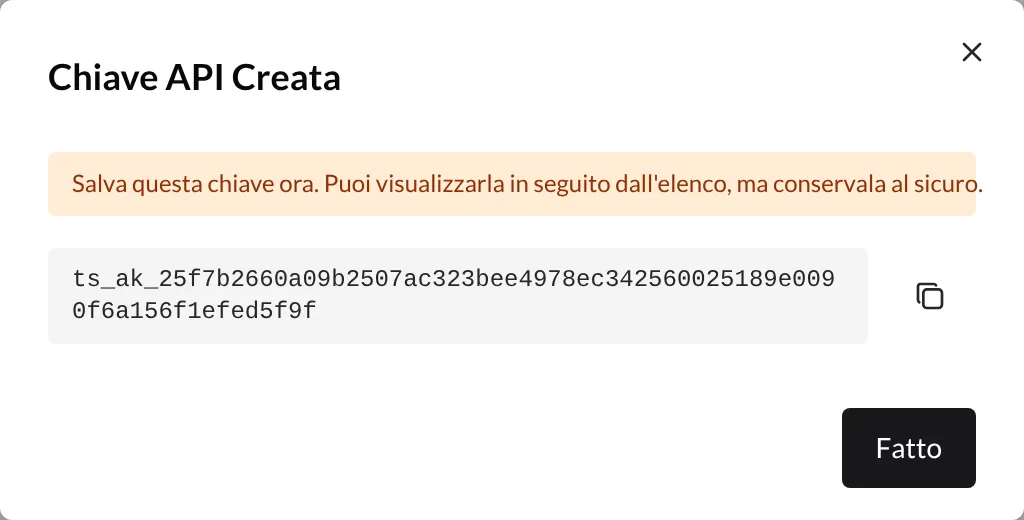
Si apre la finestra Chiave API Creata con la chiave completa. Premi il pulsante copia alla sua destra e incollala nel sistema che stai collegando. Poi premi Fatto.
3. Consulta le tue chiavi
L'elenco mostra ogni chiave con il suo Nome, l'inizio della Chiave (comincia con ts_ak_) e la data di creazione (Creato).

- Se devi copiare di nuovo una chiave, premi l'icona dell'occhio (Mostra chiave): si apre la finestra Chiave API con la chiave completa e il pulsante copia.
- Crea una chiave per integrazione. Così, se un giorno smetti di usare uno strumento, puoi revocare solo la sua chiave senza toccare le altre.
4. Revoca una chiave
Quando un'integrazione non ne ha più bisogno, o se pensi che qualcun altro l'abbia vista, premi l'icona del cestino di quella chiave. Nella finestra Revoca Chiave API, conferma con Revoca.
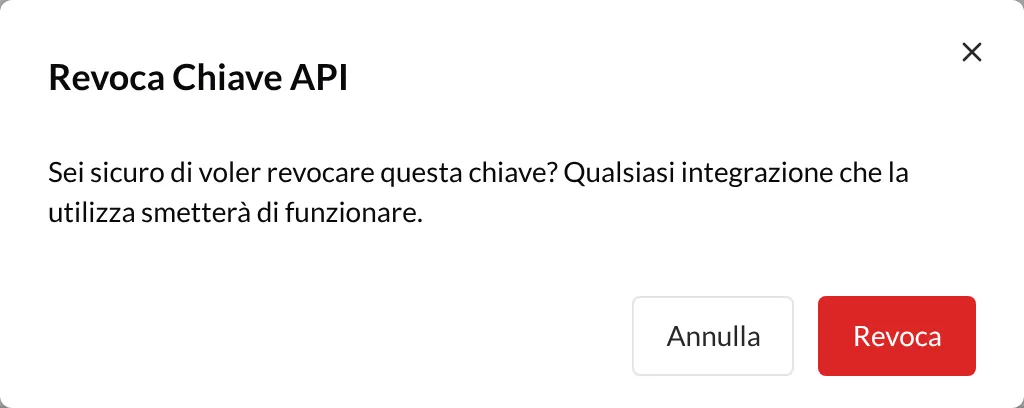
La revoca è immediata: qualsiasi integrazione che usa quella chiave smette di funzionare subito. Non si può annullare; se ti serve di nuovo, crea una nuova chiave e aggiornala nell'integrazione.
Cose da sapere
- Trattala come una password. Chi ha la chiave può lavorare con i dati del tuo account. Non condividerla via email e non pubblicarla in codice visibile.
- Puoi mostrarla in qualsiasi momento. Per questo la sezione è delicata: non lasciare la sessione aperta su computer condivisi.
- Una chiave per integrazione, con un nome chiaro, per poterle revocare una alla volta.
- Alcune azioni non si possono fare con una chiave, come gestire le chiavi stesse, il team o eliminare l'account: si fanno sempre dal pannello. I dettagli sono nella documentazione sull'autenticazione (in inglese).
- Vuoi collegare ChatGPT o Claude? Non serve una chiave: segui le guide dedicate, che usano un accesso sicuro.