
Come usare il pulsante «Termina allenamento»
Sapere se un cliente si è allenato oggi non dovrebbe costringerti ad aprire il suo piano e contare gli esercizi uno per uno. Con il pulsante «Termina allenamento» è il cliente stesso a chiudere la sua sessione del giorno con un tocco e tu ricevi un avviso all'istante (push o WhatsApp), con quanti esercizi ha completato.
È una funzione opt-in: la attivi tu dalle tue impostazioni. Finché è spenta, il pulsante non appare nell'app del cliente e nulla cambia. I clienti che già usi restano esattamente uguali.

Il cliente termina il suo allenamento dal cellulare; tu lo vedi al momento sul tuo computer, con la X di Y di esercizi che ha completato.
1. Attivalo dalle tue impostazioni
Vai su Impostazioni → App del cliente e, nella riga «Pulsante termina allenamento», sposta il selettore su Attivato. Si trova insieme alle altre impostazioni dell'app del cliente (giorni di visibilità, caricamento file…), e viene disattivato di default.
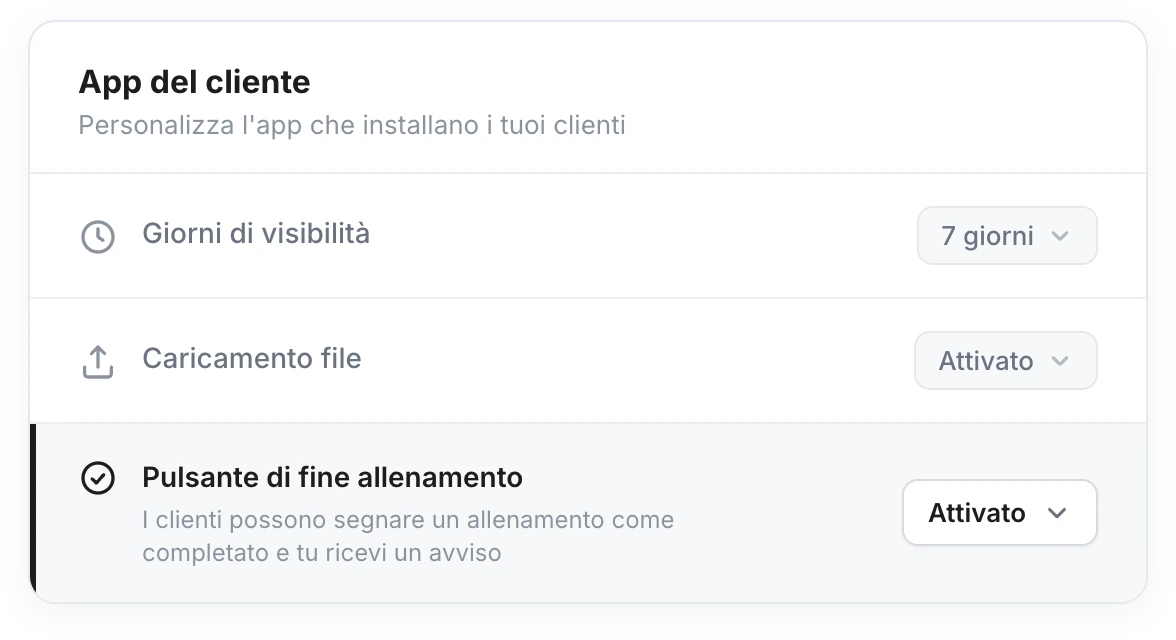
Un unico selettore attiva il pulsante per tutti i tuoi clienti. Con «Disattivato» il pulsante viene nascosto nell'app.
Non appena lo attivi, il pulsante appare nell'app dei tuoi clienti e la notifica «Allenamento terminato» si accende con push attivato e WhatsApp disattivato di default. Puoi regolare tramite quale canale vuoi riceverla in Impostazioni → Notifiche.
2. Cosa vede il tuo cliente
Nella schermata del suo allenamento del giorno appare una barra fissa in basso con il pulsante «Termina allenamento». Può toccarlo quando vuole: non serve che abbia completato tutti gli esercizi.
Al termine, la barra cambia in «Allenamento terminato ✓» con un pulsante «Annulla» nel caso si sia sbagliato. Annulla riporta il giorno a in sospeso senza generarti avvisi ripetuti (vedi sotto).
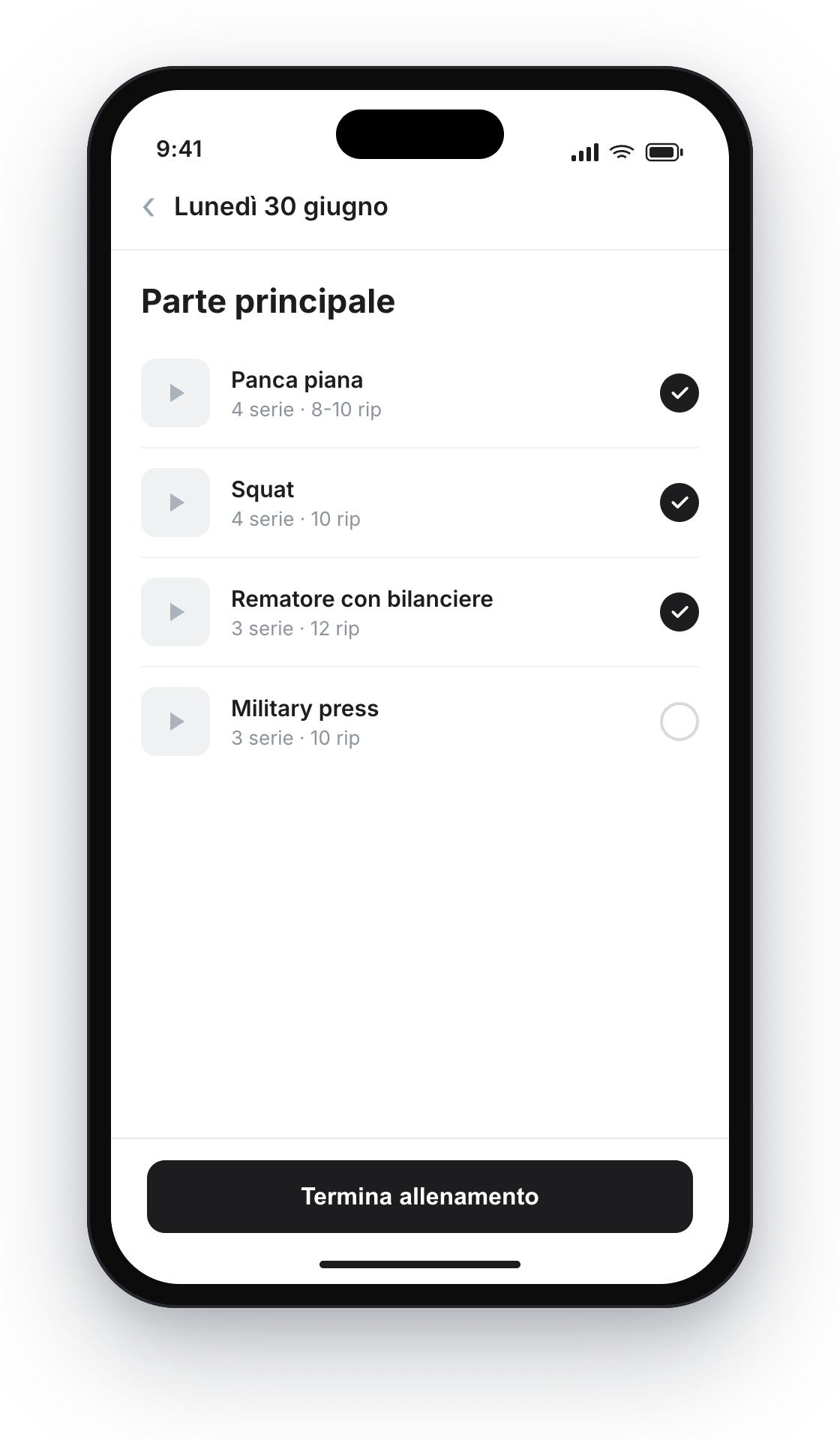
La barra «Termina allenamento» è sempre a portata di mano. Al termine passa a «Allenamento terminato ✓», con «Annulla» disponibile.
3. Segnare tutto come completato
Se il cliente tocca «Termina allenamento» con esercizi non segnati, si apre un foglio inferiore che gli chiede conferma prima di chiudere: gli dice quanti ne ha fatti («Hai completato 5 di 8») e gli offre due strade:
- Segna tutto come completato e termina — segna in blocco gli esercizi rimasti e termina. Ideale per chi si è allenato del tutto ma non ha annotato serie per serie.
- Termina senza completarli — termina lasciando il registro così com'è. Tu vedi la X di Y reale (i pendenti non si auto-completano di nascosto).
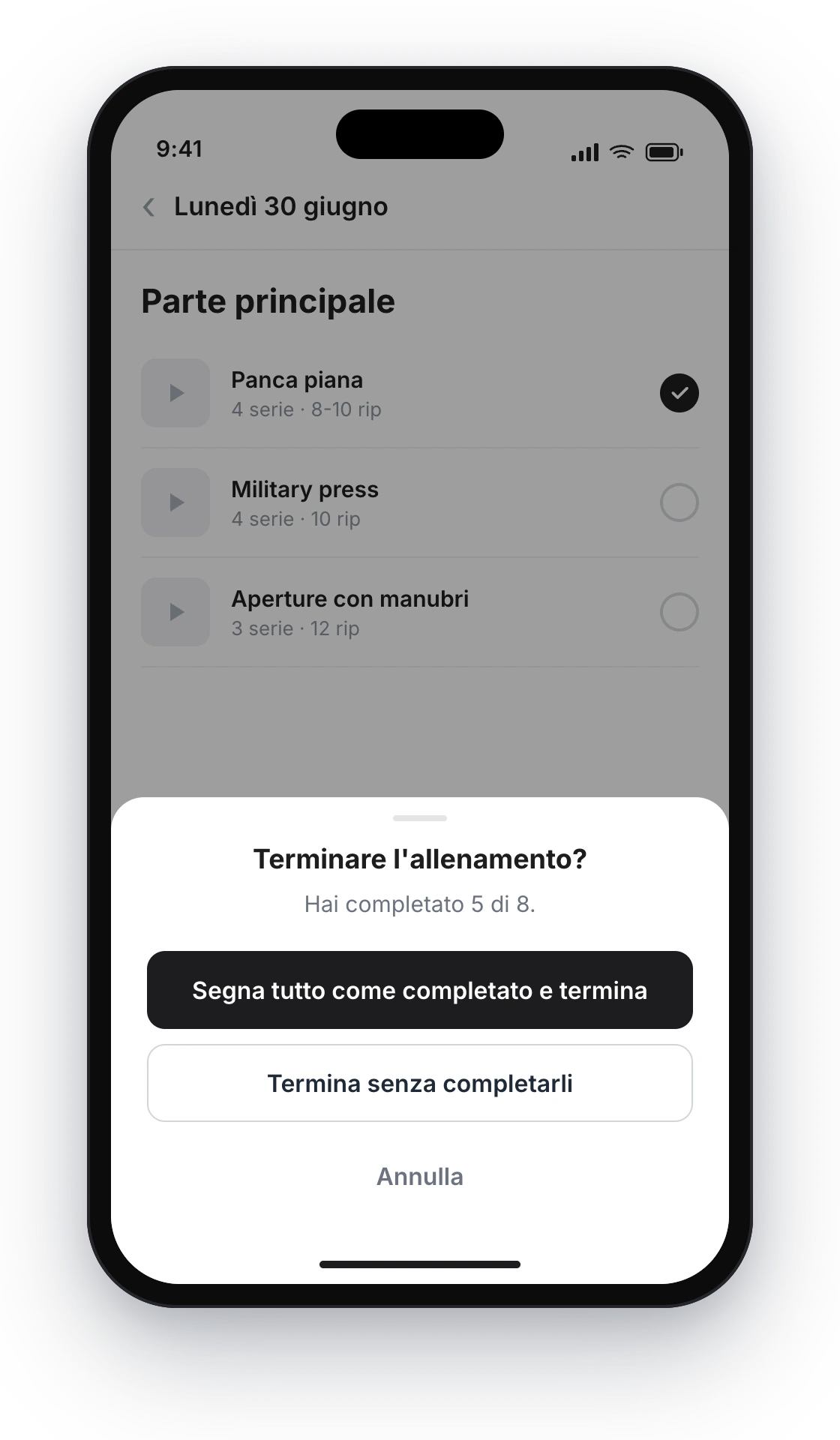
Con esercizi in sospeso, «Segna tutto come completato e termina» li completa tutti in una volta. Se preferisce, termina senza toccarli e tu vedi il conteggio reale.
Se aveva già tutto completato, non ci sono domande: un tocco e basta.
4. Ricevi l'avviso al momento
Non appena il cliente termina, scatta la notifica «Allenamento terminato» sui canali che hai attivi:
- Push: «Maria ha terminato il suo allenamento (5/8 esercizi)».
- WhatsApp: lo stesso avviso tramite modello, se attivi quel canale in Impostazioni → Notifiche.
L'avviso include il nome del cliente e il X/Y di esercizi che ha registrato, così vedi a colpo d'occhio se ha completato tutto o ha lasciato qualcosa a metà.
Cosa conviene sapere
- È opt-in e globale. Un unico selettore in Impostazioni → App del cliente accende il pulsante per tutti i tuoi clienti. Spento = il pulsante non esiste per nessuno.
- Può terminare sempre. Non serve completare tutti gli 8 esercizi per terminare; con pendenti, l'app apre un foglio inferiore e offre segnare tutto come completato o terminare senza completarli.
- La X/Y è reale. «Termina senza completarli» non completa nulla per conto suo: ricevi il conteggio esattamente com'è, così sai come è andata la sessione.
- Annulla non ti tempesta. Se il cliente annulla e torna a terminare lo stesso giorno, non ricevi un secondo avviso: ti arriva solo la prima volta.
- Conta solo l'opzione scelta. Nei giorni con più opzioni di allenamento, la X/Y viene calcolata sull'opzione che il cliente ha svolto, non sulla somma di tutte.
- Tu scegli il canale. Di default arriva via push; puoi aggiungere o togliere WhatsApp da Impostazioni → Notifiche, insieme al resto degli avvisi.
Come dare ai tuoi clienti diverse schede tra cui scegliere ogni giorno?
Offri diverse opzioni di allenamento lo stesso giorno (scheda A, scheda B, express...) e lascia che il cliente scelga quale fare e la registri. Ideale per schede rotative e clienti senza giorni fissi.
Come aggiungere promemoria via WhatsApp
Programma un messaggio WhatsApp che arriva al tuo cliente all'ora che scegli tu —«Oggi tocca ad allenarti!»— senza che tu debba ricordartene. Lo aggiungi in un giorno del suo piano, scrivi il testo e l'app lo invia per te.