
Come consultare l'attività e le note di un cliente?
Nella scheda di ogni cliente ci sono due sezioni pensate per il monitoraggio quotidiano:
- Feed Attività: una cronologia di tutto ciò che ha fatto il tuo cliente: allenamenti completati (con le serie eseguite e i suoi commenti), metriche registrate, foto dei progressi e moduli compilati.
- Note private: un blocco note per cliente dove annotare valutazioni, infortuni, accordi o promemoria. Il tuo cliente non le vede.
1. Apri il feed attività
Entra nella scheda del cliente e scegli Feed Attività nel menu delle sezioni.
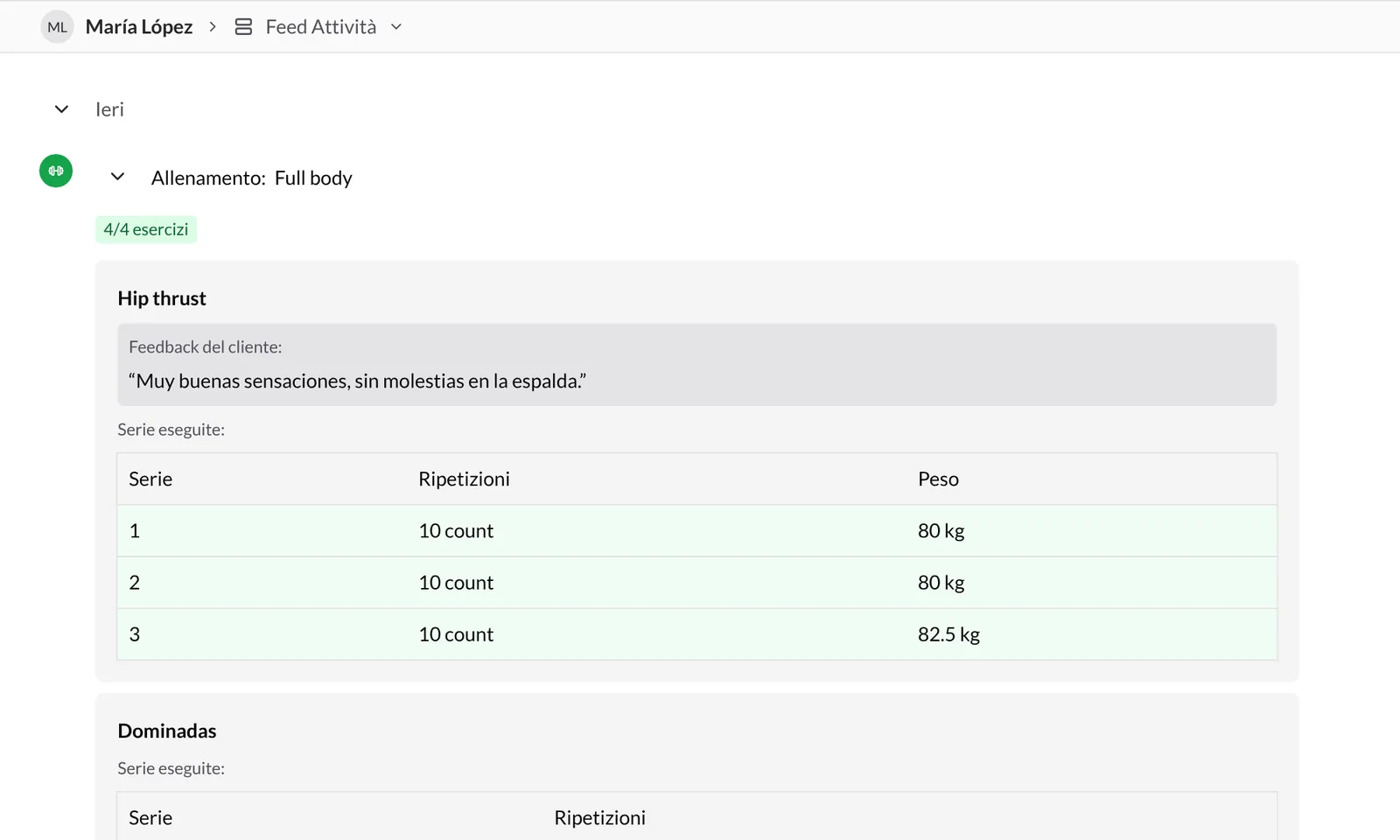
L'attività è raggruppata per giorno, dalla più recente alla più vecchia («Oggi», «Ieri» e poi la data). Puoi comprimere o espandere ogni giorno con la freccia. In fondo all'elenco, Carica di più mostra l'attività precedente.
2. Controlla un allenamento completato
Ogni allenamento compare come Allenamento: nome del blocco, con un'etichetta che indica quanti esercizi sono stati completati sul totale (per esempio «4/4 esercizi»). Espandilo con la freccia per vedere ogni esercizio completato:
- Istruzioni: le indicazioni che hai aggiunto all'esercizio.
- Feedback del cliente: ciò che il cliente ha scritto mentre lo eseguiva («l'ultima serie è stata dura», «nessun fastidio alla schiena»…).
- Serie eseguite: una tabella con ogni serie e i valori registrati (ripetizioni, peso, tempo…). Le serie completate sono in verde.
- Allegati: le foto o i video che il cliente ha allegato all'esercizio, per esempio perché tu ne controlli la tecnica. Fai clic su uno per ingrandirlo. I video hanno anche Traccia la posa, che li apre nel Tracker di posa (guida).
Così puoi rivedere com'è andata la sessione senza aprire il piano giorno per giorno e regolare i carichi o rispondere ai suoi commenti.
3. Metriche, foto e moduli
Oltre agli allenamenti, nel feed compaiono:
- Metriche aggiornate: i valori registrati dal cliente (peso, circonferenze…), con la loro unità. Maggiori dettagli in Come monitorare i progressi con le metriche?.
- Foto di progressi caricate: le viste caricate, in miniatura. Per confrontarle, vai alla sezione Foto (guida).
- Modulo completato: il nome del modulo, quante domande ha risposto e un'anteprima delle risposte. Le risposte complete sono in Risposte ai moduli.
4. Filtra il feed
Premi Filtra (in alto a destra) e seleziona o deseleziona i tipi di attività: Allenamenti, Foto, Metriche e Moduli. Per impostazione predefinita sono mostrati tutti; se ne nascondi qualcuno, il pulsante indica quanti tipi sono nascosti.
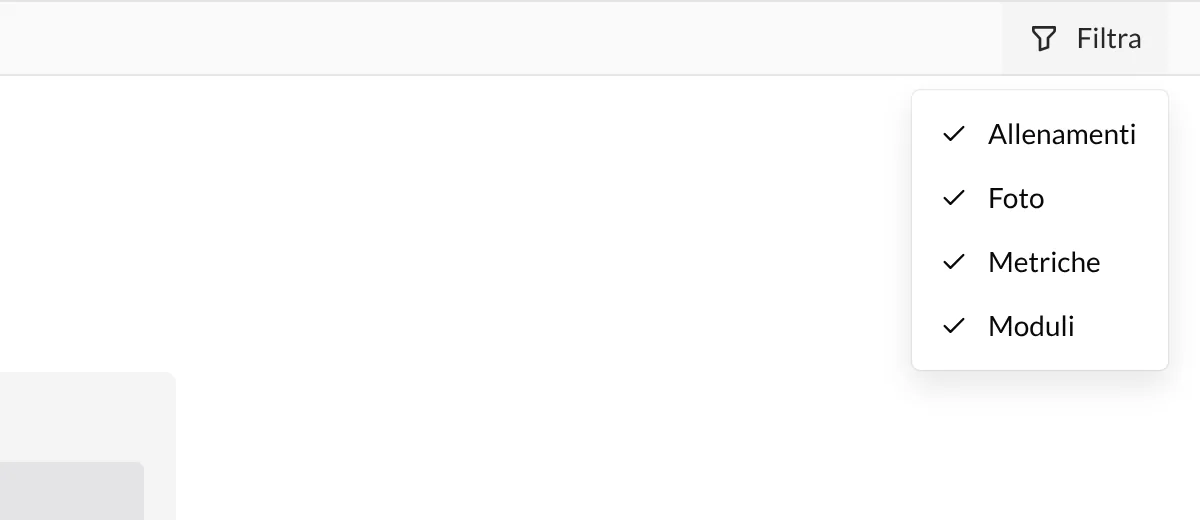
Per esempio, deseleziona tutto tranne Allenamenti per ripassare solo le sessioni della settimana.
5. Crea note private
Apri Note private dal menu delle sezioni della scheda (o dall'elenco clienti: Opzioni → Visualizza note private).
- Premi Crea nuova nota. Viene creata una nota con la data di oggi che si apre nell'editor.
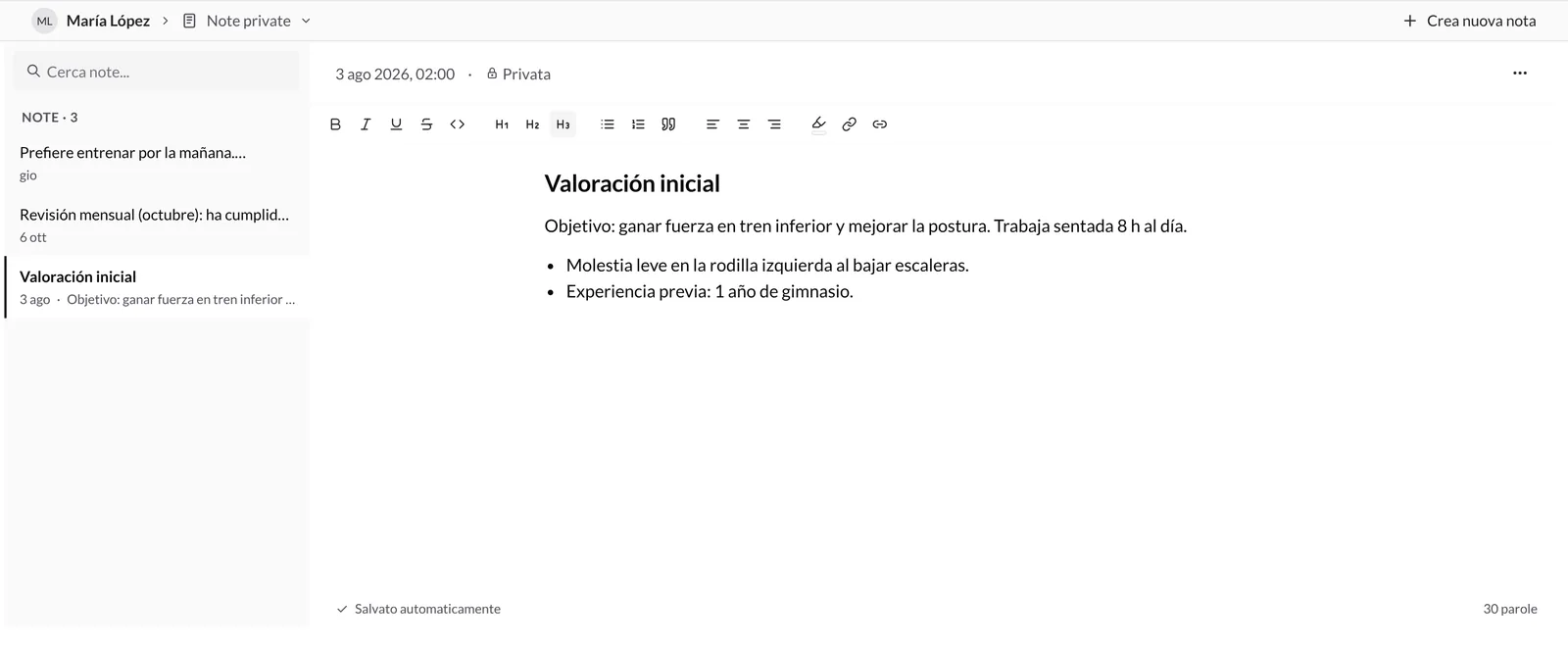
- Scrivi. Puoi formattare il testo con la barra degli strumenti: grassetto, corsivo, titoli, elenchi, citazioni, allineamento, evidenziazione e link.
- Non serve salvare: la nota viene salvata automaticamente un secondo dopo che smetti di scrivere. In basso vedrai Salvataggio... e poi Salvato automaticamente, insieme al numero di parole.
6. Cerca e gestisci le note
- La colonna di sinistra mostra tutte le note del cliente, dalla più recente alla più vecchia, con la data e un'anteprima del testo. Fai clic su una per aprirla e modificarla.
- Cerca note... filtra le note in base al contenuto.
- Per eliminare una nota, aprila, premi il menu ⋯ in alto a destra e scegli Elimina. Ti verrà chiesta conferma.
Cose da sapere
- Le note sono private. Ogni nota mostra il lucchetto Privata: il tuo cliente non le vede mai nella sua app.
- Si salva tutto da solo. Non c'è un pulsante per salvare; aspetta di vedere «Salvato automaticamente» prima di chiudere.
- Il feed mostra ciò che è stato completato. Compaiono solo gli esercizi che il cliente ha segnato come fatti, oltre a metriche, foto e moduli inviati.
- Usa il feed per dare feedback. Rivedi commenti e allegati dopo ogni sessione e rispondi tramite la chat o modifica il piano.
Guide correlate
Come vedere e confrontare le foto dei progressi?
Controlla le foto dei progressi dei tuoi clienti, caricale tu stesso, filtra per date, confronta un prima e un dopo e ricevi un avviso quando il cliente carica nuove foto.
Come analizzare i video con il tracker di posa?
Apri i video che ti inviano i clienti nel tracker di posa per rilevarne lo scheletro, seguire la traiettoria di un'articolazione o del bilanciere, correggere i punti fotogramma per fotogramma e disegnarci sopra.