
GuideCome organizzare la tua libreria con le cartelle?
Nell'app mobile
Sul telefono le cartelle funzionano allo stesso modo, ma ti muovi una cartella alla volta invece che con l'albero.
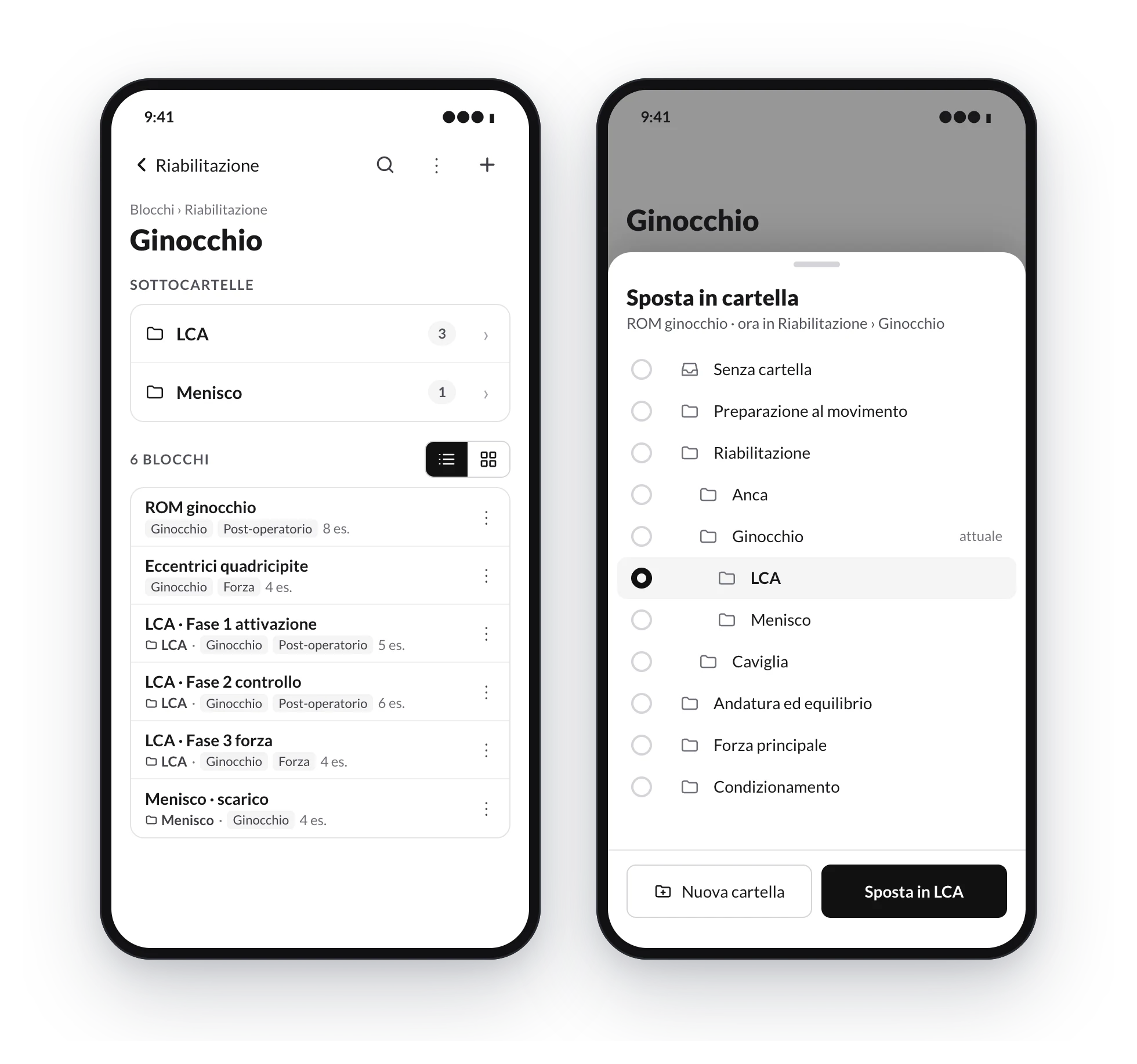
- Sfogliare. Quando apri Programmi, Sessioni o Blocchi vedi Tutti, le tue cartelle e Senza cartella. Tocca una cartella per entrarci: in alto vedi le sue sottocartelle e sotto tutti i suoi modelli, anche quelli delle sottocartelle. Torna indietro con la freccia in alto; sopra il titolo c'è il percorso.
- Creare. Nella prima schermata, il menu in alto ha Nuova cartella. Dentro una cartella, il + ci crea un modello e il ⋮ ha Nuova sottocartella, Rinomina, Sposta in… ed Elimina cartella.
- Cercare. La lente in alto cerca in tutta la libreria e ogni risultato mostra la sua cartella.
- Spostare. Tocca il ⋮ di un modello e scegli Sposta in…. Si apre un pannello con tutte le tue cartelle: scegli la destinazione (o Senza cartella) e conferma. Da lì puoi anche creare una Nuova cartella.
Sul telefono non si trascina: per spostare usa sempre Sposta in….
Cercare e usare le cartelle mentre pianifichi
La ricerca della libreria cerca in tutte le cartelle e ti dice dove si trova ogni risultato; quando carichi un modello mentre pianifichi, sessioni e blocchi sono raggruppati per cartella.
Cartelle o etichette, e idee per organizzarti
Quando usare le cartelle e quando le etichette nella tua libreria di TrainerStudio, e modi pratici per organizzare programmi, sessioni e blocchi per fase, zona, tipo di cliente o parte della sessione.