
Creare e sfogliare le cartelle
Apri Libreria ed entra in Programmi, Sessioni o Blocchi. Dal computer vedi l'albero delle cartelle a sinistra e il contenuto a destra.
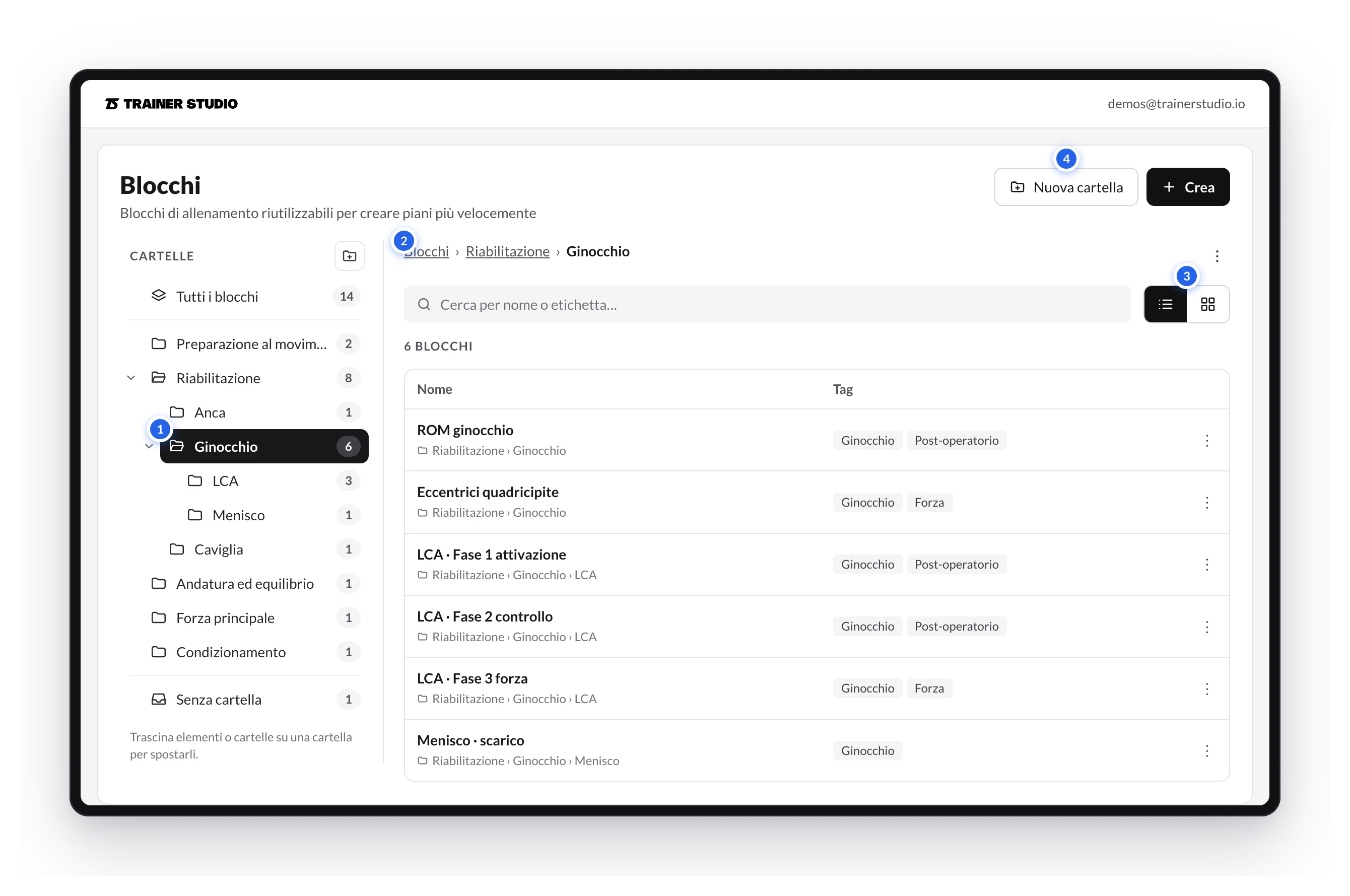

- L'albero. Fai clic su una cartella per aprirla e sulla freccia per espandere o comprimere le sue sottocartelle. Il numero indica tutto quello che contiene, sottocartelle comprese. In alto c'è tutto insieme (Tutti i blocchi, per esempio) e in basso Senza cartella.
- Il percorso. Ti dice dove sei. Fai clic su qualsiasi livello per tornarci. Il ⋮ alla sua destra raccoglie le azioni della cartella aperta.
- Elenco o griglia. L'elenco è più compatto; la griglia mostra un riepilogo di ogni modello.
- Nuova cartella. La crea dentro la cartella che hai aperto.
Creare una cartella o una sottocartella
- Nuova cartella (in alto a destra) o il pulsante accanto a Cartelle nell'albero: la creano dentro la cartella selezionata, o al primo livello se non ce n'è nessuna.
- Passa il mouse su una cartella dell'albero e apri il suo ⋮ → Nuova sottocartella.
Scrivi il nome e fai clic su Crea. Se è una sottocartella, la finestra ti indica in quale cartella verrà creata e ti dà qualche idea per organizzarti.
Cosa vedi quando apri una cartella
Vedi tutto quello che contiene, anche quello delle sue sottocartelle. Aprendo Ginocchio compaiono i suoi blocchi e quelli di LCA e Menisco, ognuno con il percorso sotto il nome, così sai dove si trova.
Se crei un modello con una cartella aperta, viene salvato in quella cartella.
Come organizzare la tua libreria con le cartelle?
Ordina programmi, sessioni e blocchi in cartelle e sottocartelle, spostali trascinandoli e trova il modello che cerchi, anche mentre pianifichi e dal telefono.
Spostare, rinominare ed eliminare
Come spostare programmi, sessioni, blocchi e cartelle trascinandoli o con «Sposta in…», e come rinominare o eliminare le cartelle senza perdere nessun modello.