
Cercare e usare le cartelle mentre pianifichi
Cercare in tutta la libreria
La ricerca cerca sempre in tutta la libreria, qualunque cartella tu abbia aperto, e ogni risultato mostra il percorso della sua cartella. In sessioni e blocchi trova per nome o per etichetta; nei programmi, per nome.
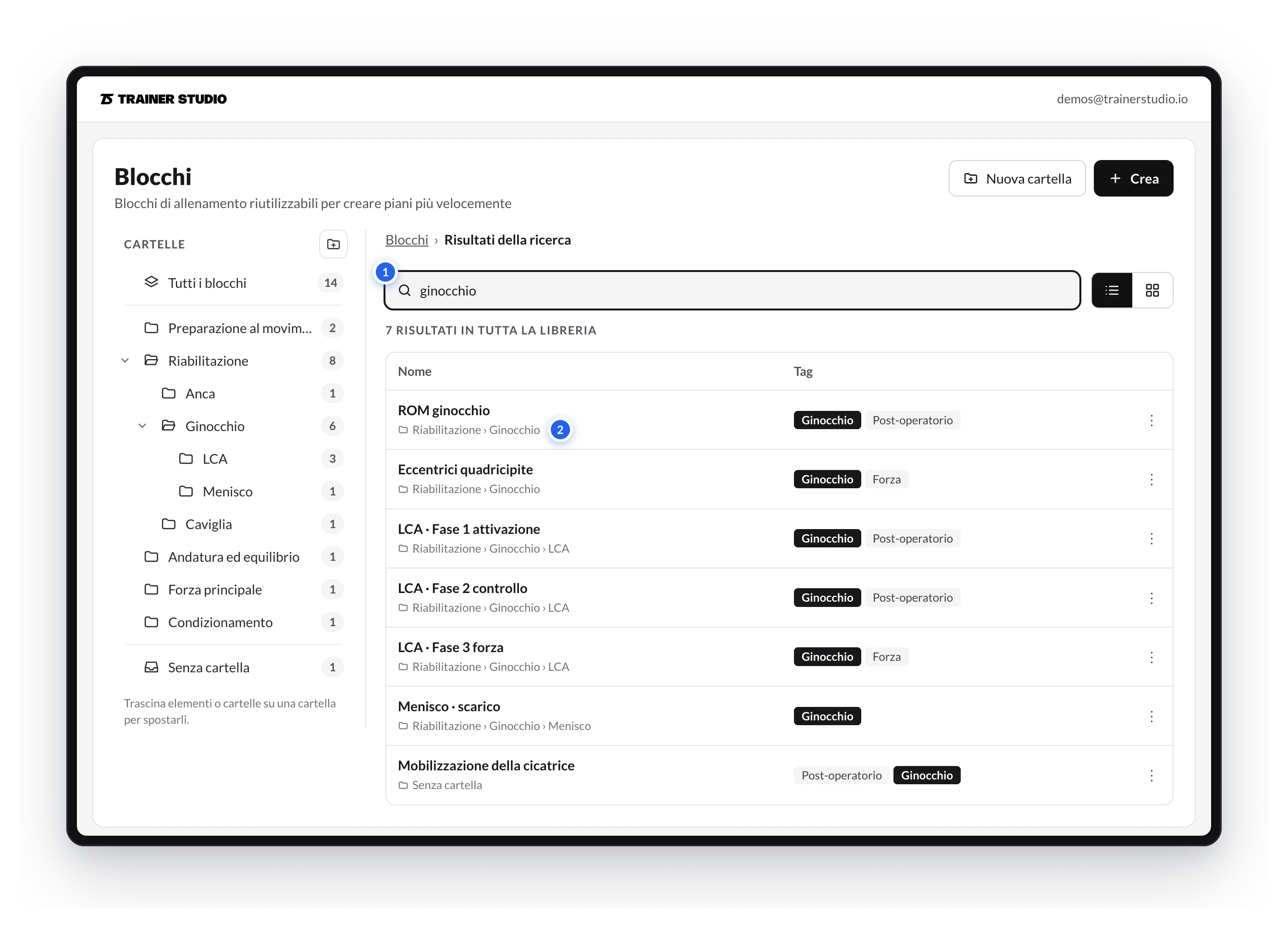
- Scrivi il nome o un'etichetta:
ginocchiotrova i blocchi che si chiamano così e quelli con l'etichetta Ginocchio, ovunque si trovino. - Guarda il percorso per sapere in quale cartella si trova ognuno. Dal risultato puoi aprirlo o spostarlo con il suo menu ⋮.
Mentre pianifichi
Quando carichi un modello dalla pianificazione di un cliente o da un programma, le schede Sessioni e Blocchi del pannello Carica modelli raggruppano i tuoi modelli per cartella, con il percorso completo e quanti ne contiene ognuna. Espandi quella che ti serve, scegli il modello e fai clic su Usa modello.
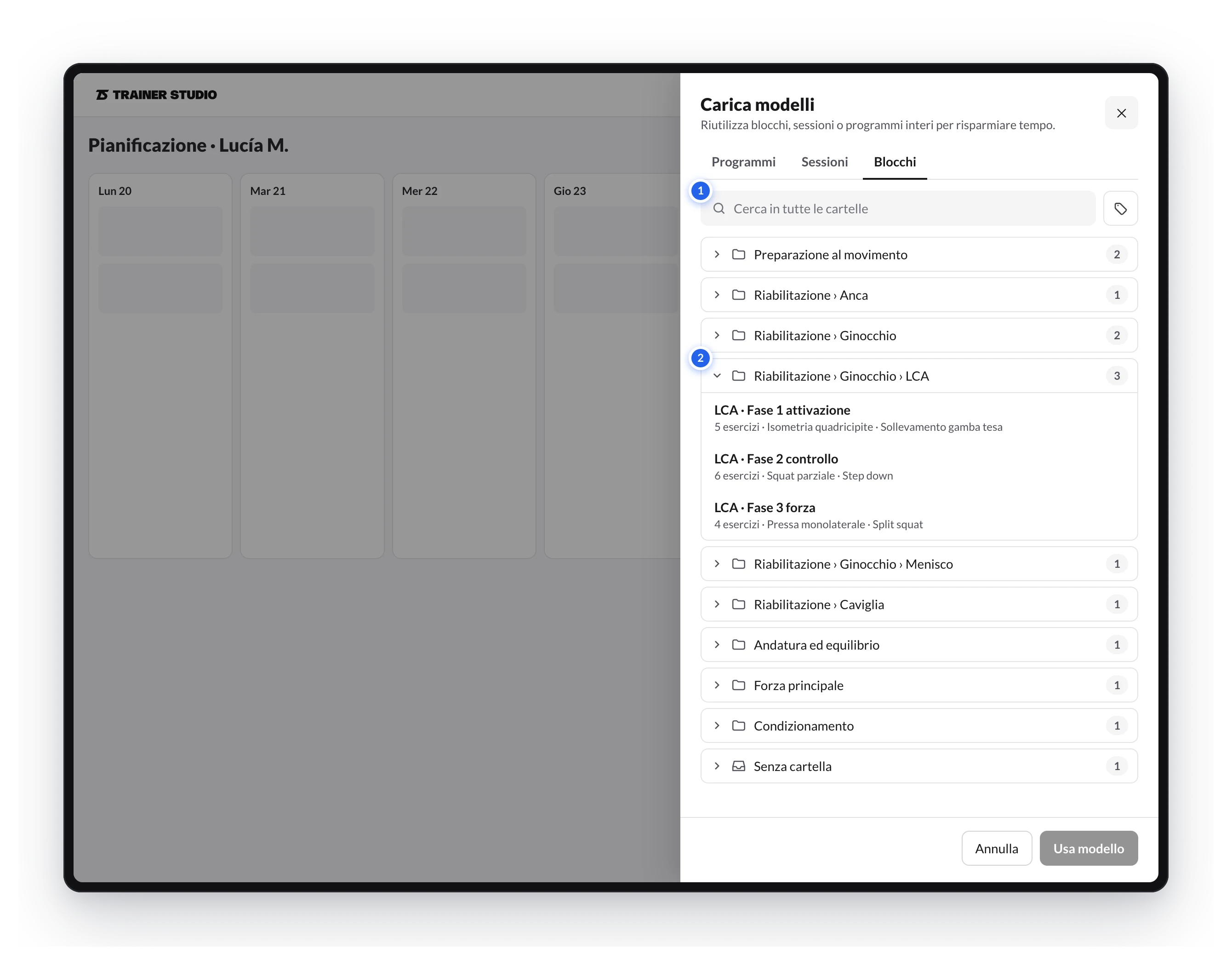
- Cerca in tutte le cartelle trova il modello ovunque si trovi e ti mostra la sua cartella. Il pulsante dell'etichetta, lì accanto, filtra per etichetta.
- Ogni gruppo è una cartella. I modelli senza cartella sono alla fine, in Senza cartella.
Spostare, rinominare ed eliminare
Come spostare programmi, sessioni, blocchi e cartelle trascinandoli o con «Sposta in…», e come rinominare o eliminare le cartelle senza perdere nessun modello.
Nell'app mobile
Come sfogliare le cartelle della libreria, cercare e spostare modelli dall'app TrainerStudio sul telefono.