
GuiasComo organizar sua biblioteca com pastas?
No app móvel
No celular as pastas funcionam do mesmo jeito, mas você navega pasta por pasta em vez de usar a árvore.
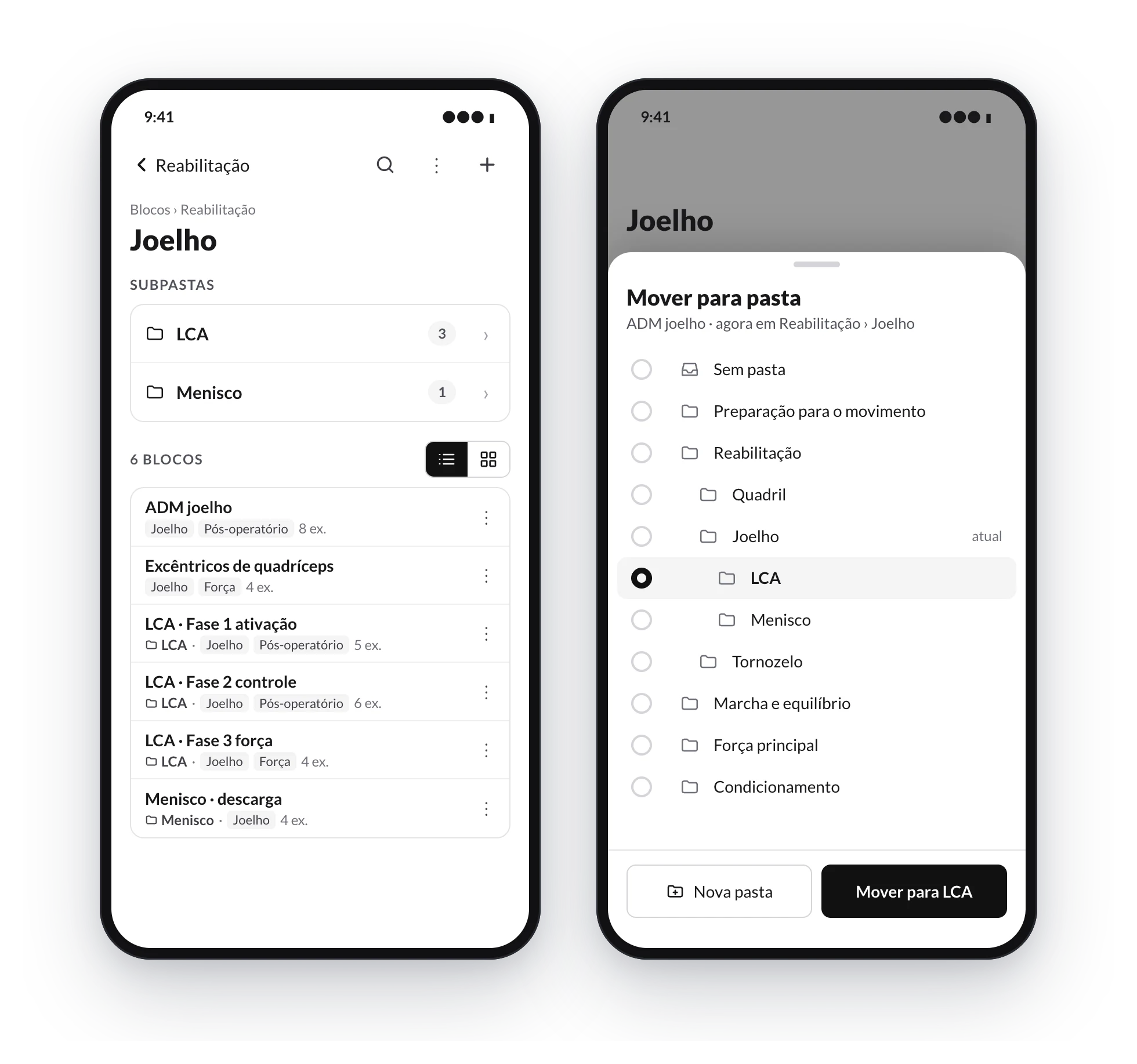
- Navegar. Ao abrir Programas, Sessões ou Blocos, você vê Todos, suas pastas e Sem pasta. Toque em uma pasta para entrar: no topo ficam as subpastas dela e embaixo todos os seus modelos, inclusive os das subpastas. Volte com a seta no topo; o caminho fica acima do título.
- Criar. Na primeira tela, o menu do topo tem Nova pasta. Dentro de uma pasta, o + cria um modelo nela e o ⋮ tem Nova subpasta, Renomear, Mover para… e Excluir pasta.
- Pesquisar. A lupa do topo pesquisa em toda a biblioteca e cada resultado mostra sua pasta.
- Mover. Toque no ⋮ de um modelo e escolha Mover para…. Abre uma folha com todas as suas pastas: escolha o destino (ou Sem pasta) e confirme. Dali você também pode criar uma Nova pasta.
No celular não dá para arrastar: para mover, use sempre Mover para….
Pesquisar e usar suas pastas ao planejar
A pesquisa da biblioteca procura em todas as pastas e mostra onde está cada resultado; ao carregar um modelo durante o planejamento, suas sessões e blocos aparecem agrupados por pasta.
Pastas ou etiquetas, e ideias para se organizar
Quando usar pastas e quando usar etiquetas na sua biblioteca do TrainerStudio, e formas práticas de organizar programas, sessões e blocos por fase, região, tipo de cliente ou parte da sessão.