
Mover, renomear e excluir
Mover um modelo
Arraste-o da lista e solte-o sobre uma pasta da árvore (no computador). Para tirá-lo de qualquer pasta, solte-o em Sem pasta.

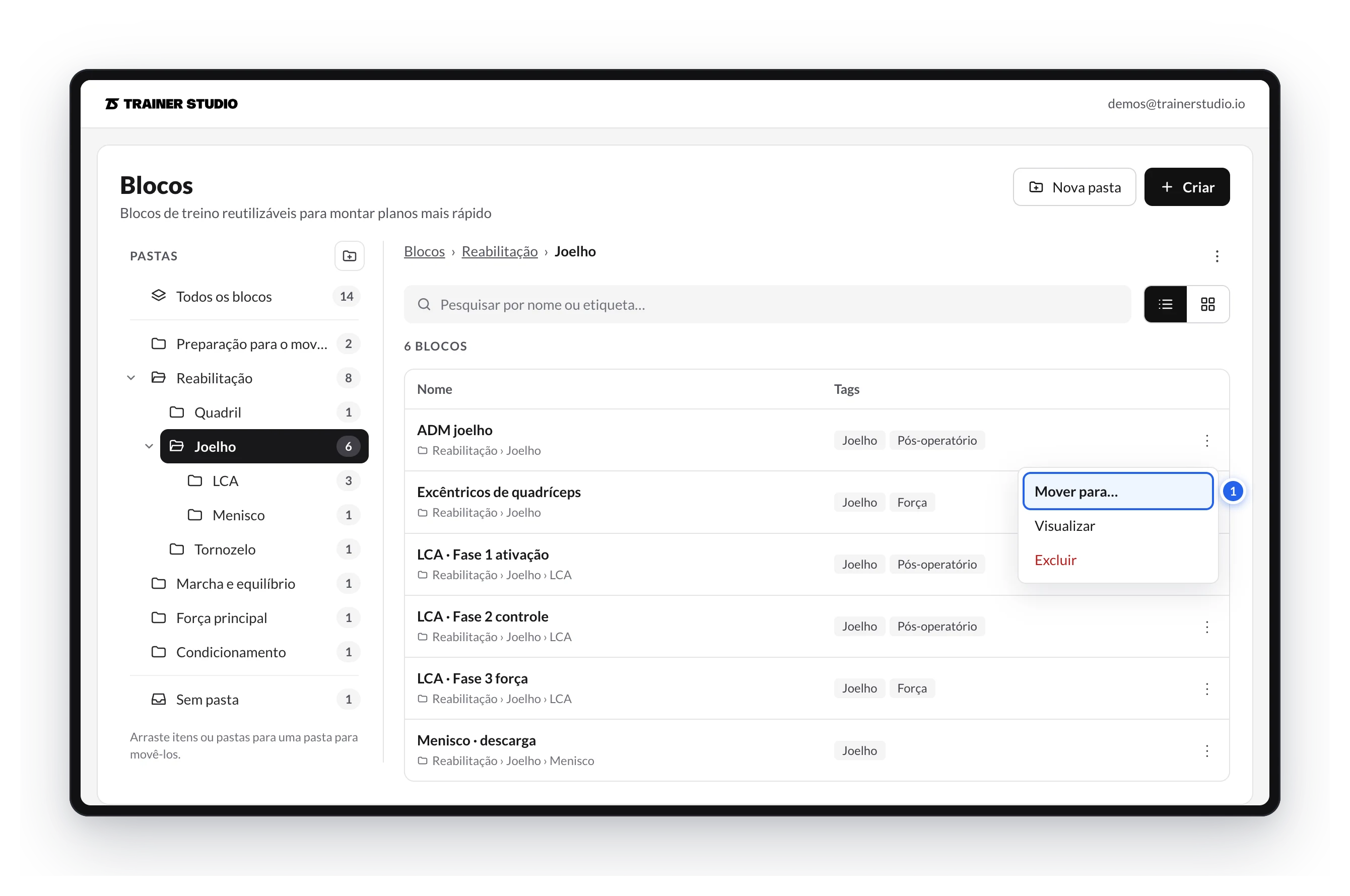
Ou abra o menu ⋮ dele e escolha Mover para…:
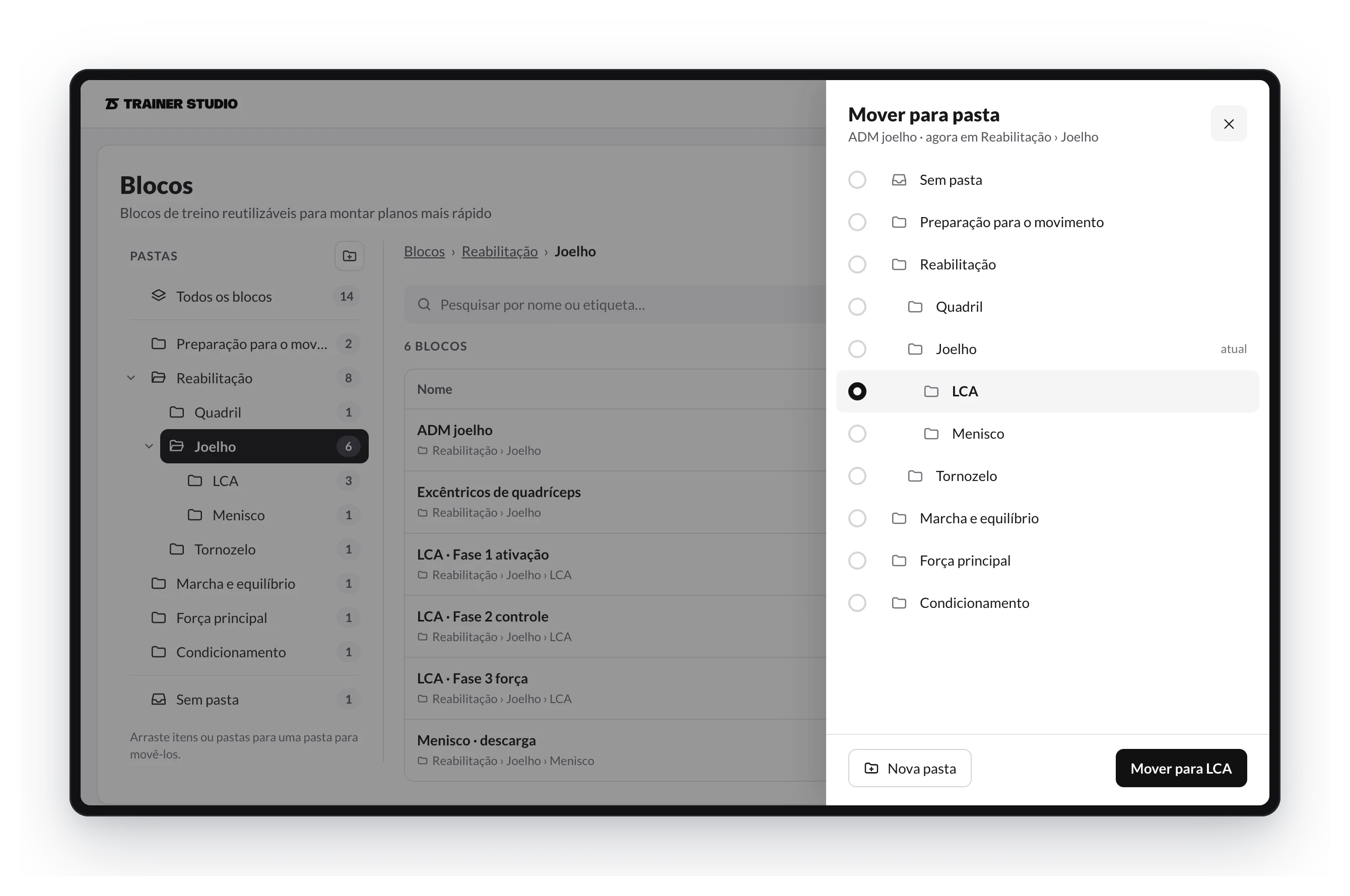
Abre-se Mover para pasta com todas as suas pastas e a atual marcada. Escolha o destino (ou Sem pasta) e clique em Mover para… com o nome da pasta. Nova pasta cria uma sem sair do painel, dentro do destino escolhido.
Mover um modelo não altera o conteúdo dele nem o que você já carregou nos planos dos clientes.
Mover uma pasta
Arraste a pasta sobre outra para colocá-la dentro, ou sobre Sem pasta para levá-la ao primeiro nível. Ela vai junto com tudo o que contém. Não é possível soltar uma pasta dentro dela mesma nem das suas subpastas.

Você também pode usar o ⋮ da pasta → Mover para….
Renomear ou excluir uma pasta
Passe o mouse sobre a pasta na árvore e abra o ⋮ dela (ou use o ⋮ ao lado do caminho da pasta aberta):
- Renomear muda o nome dela.
- Excluir pasta a apaga. Nenhum programa, sessão ou bloco é excluído: o que havia dentro (modelos e subpastas) sobe um nível, para a pasta mãe, ou para Sem pasta se estava no primeiro nível.
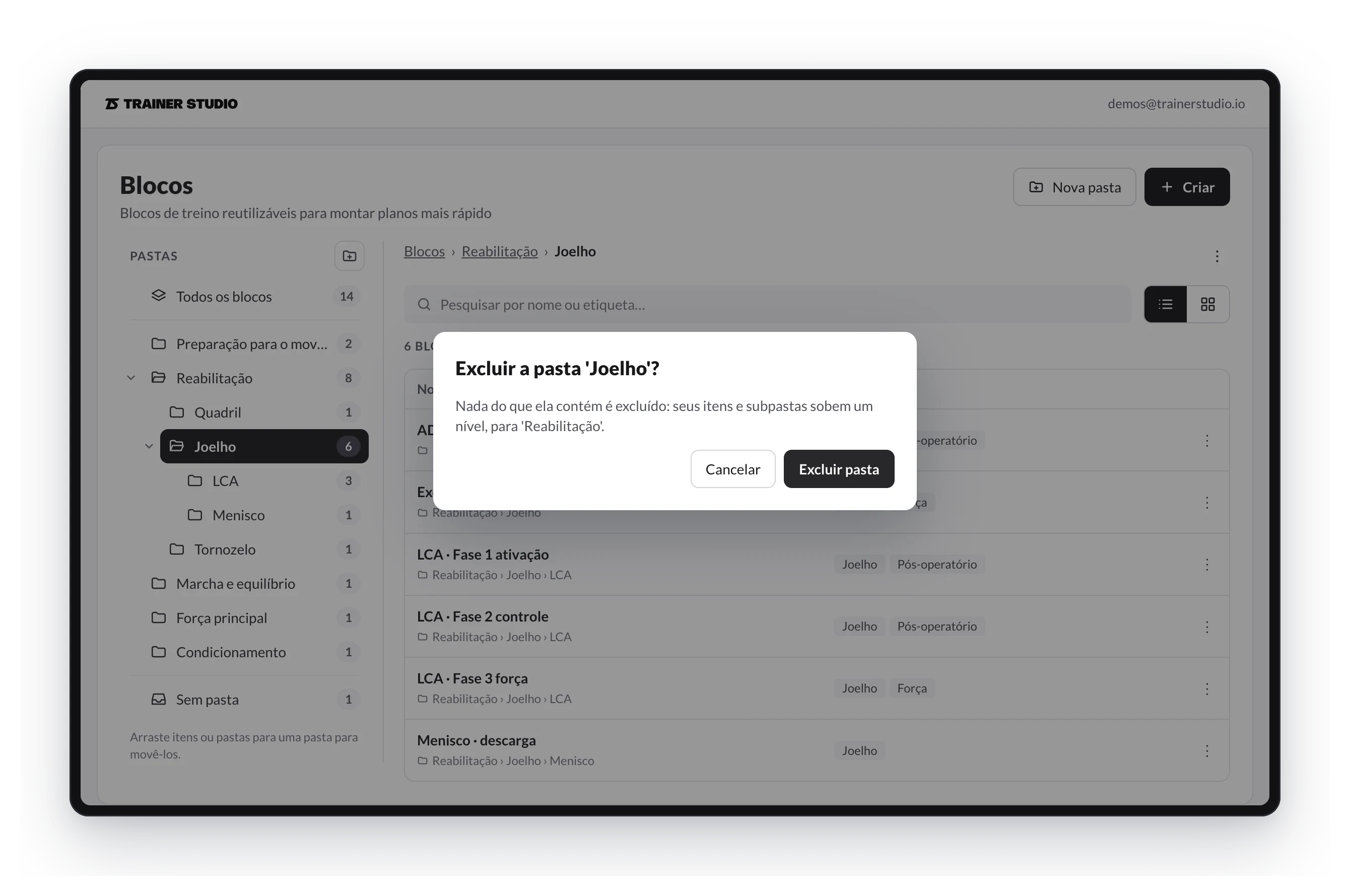
Se o que você quer é apagar um modelo, use Excluir no próprio menu ⋮ dele.
Criar e navegar pelas pastas
Como criar pastas e subpastas na sua biblioteca de programas, sessões ou blocos e como se mover por elas com a árvore, o caminho e as visualizações em lista e grade.
Pesquisar e usar suas pastas ao planejar
A pesquisa da biblioteca procura em todas as pastas e mostra onde está cada resultado; ao carregar um modelo durante o planejamento, suas sessões e blocos aparecem agrupados por pasta.