
Criar e navegar pelas pastas
Abra Biblioteca e entre em Programas, Sessões ou Blocos. No computador, você vê a árvore de pastas à esquerda e o conteúdo à direita.
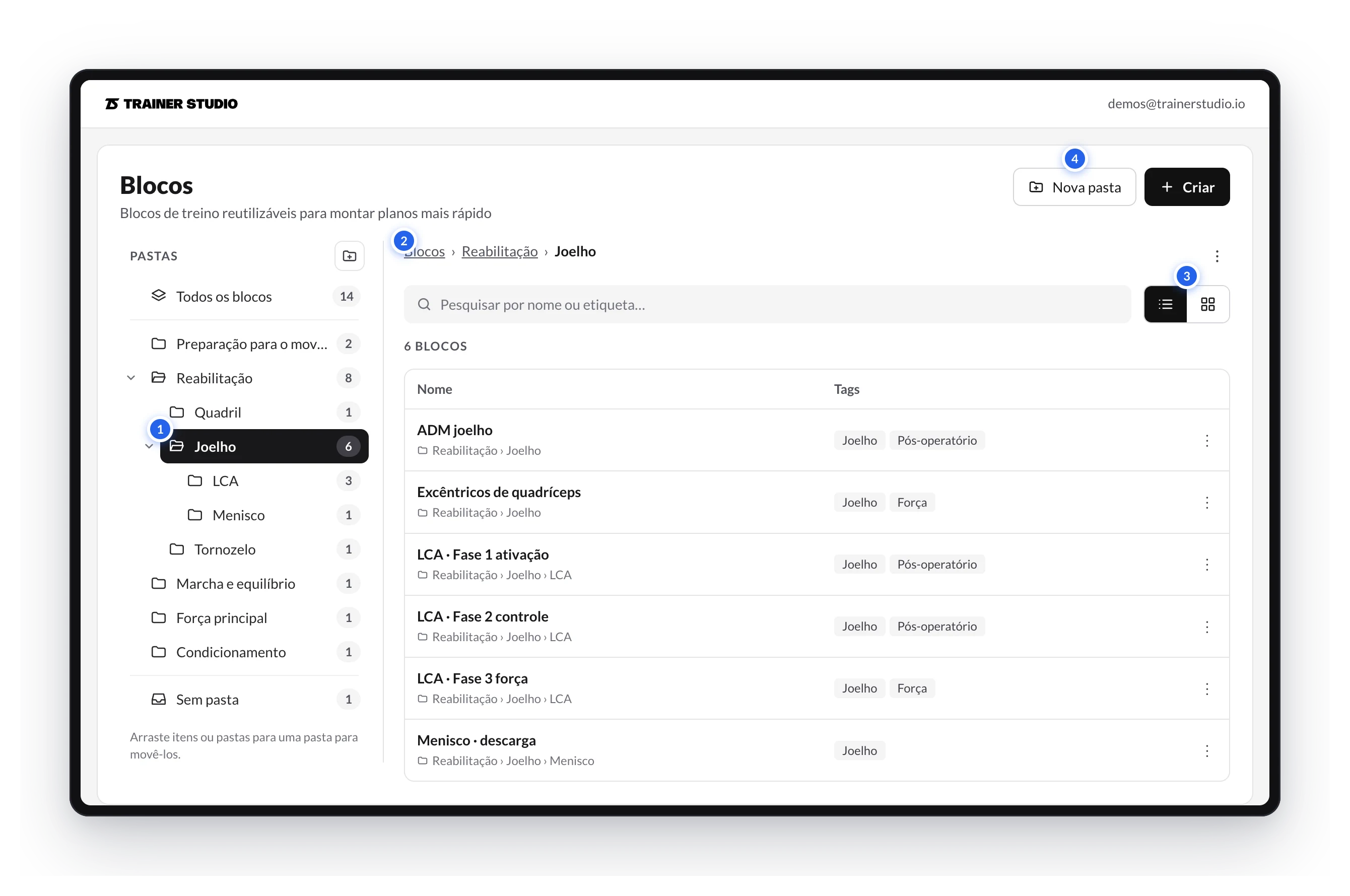
- A árvore. Clique em uma pasta para abri-la e na seta para expandir ou recolher suas subpastas. O número é tudo o que ela contém, subpastas incluídas. No topo fica tudo junto (Todos os blocos, por exemplo) e embaixo Sem pasta.
- O caminho. Mostra onde você está. Clique em qualquer nível para voltar a ele. O ⋮ à direita dele reúne as ações da pasta aberta.
- Lista ou grade. A lista é mais compacta; a grade mostra um resumo de cada modelo.
- Nova pasta. Cria a pasta dentro da que você tem aberta.
Criar uma pasta ou uma subpasta
- Nova pasta (no canto superior direito) ou o botão ao lado de Pastas na árvore: criam a pasta dentro da pasta selecionada, ou no primeiro nível se nenhuma estiver selecionada.
- Passe o mouse sobre uma pasta da árvore e abra o ⋮ dela → Nova subpasta.
Digite o nome e clique em Criar. Se for uma subpasta, a janela mostra em qual pasta ela será criada e traz algumas ideias para se organizar.
O que você vê ao abrir uma pasta

Você vê tudo o que há dentro dela, inclusive o que está nas subpastas. Ao abrir Joelho aparecem os blocos dela e os de LCA e Menisco, cada um com seu caminho embaixo do nome para você saber onde está.
Se você criar um modelo com uma pasta aberta, ele é salvo nessa pasta.
Como organizar sua biblioteca com pastas?
Organize seus programas, sessões e blocos em pastas e subpastas, mova-os arrastando e encontre o modelo que procura, também ao planejar e pelo celular.
Mover, renomear e excluir
Como mover programas, sessões, blocos e pastas arrastando ou com “Mover para…”, e como renomear ou excluir pastas sem perder nenhum modelo.