
Como arquivar e excluir um cliente?
Quando um cliente para de treinar com você, arquive-o: ele deixa de receber lembretes, não consegue entrar no app e não ocupa vaga no seu plano. Se você também quiser tirá-lo da sua lista de vez (um cliente de teste, um duplicado ou um e-mail digitado errado), exclua-o em Arquivado.
Ativo, arquivado e excluído
| Status | Seu cliente | Você |
|---|---|---|
| Ativo | Usa o app e recebe os lembretes. | Vê o cliente em Ativo e trabalha com ele. |
| Arquivado | Não consegue entrar no app e não recebe lembretes nem notificações. | Vê o cliente em Arquivado e pode reativá-lo quando quiser. |
| Excluído | Não consegue entrar no app. | Some da sua lista e o e-mail fica livre. |
Só é possível excluir um cliente arquivado. Primeiro você arquiva e depois, se quiser, exclui.
Arquivar um cliente
- Em Clientes, encontre o cliente na lista Ativo.
- Clique em Opções na linha dele e escolha Arquivar cliente.
- Confira a janela de confirmação: ela mostra o que será cancelado.
- Clique em Arquivar.
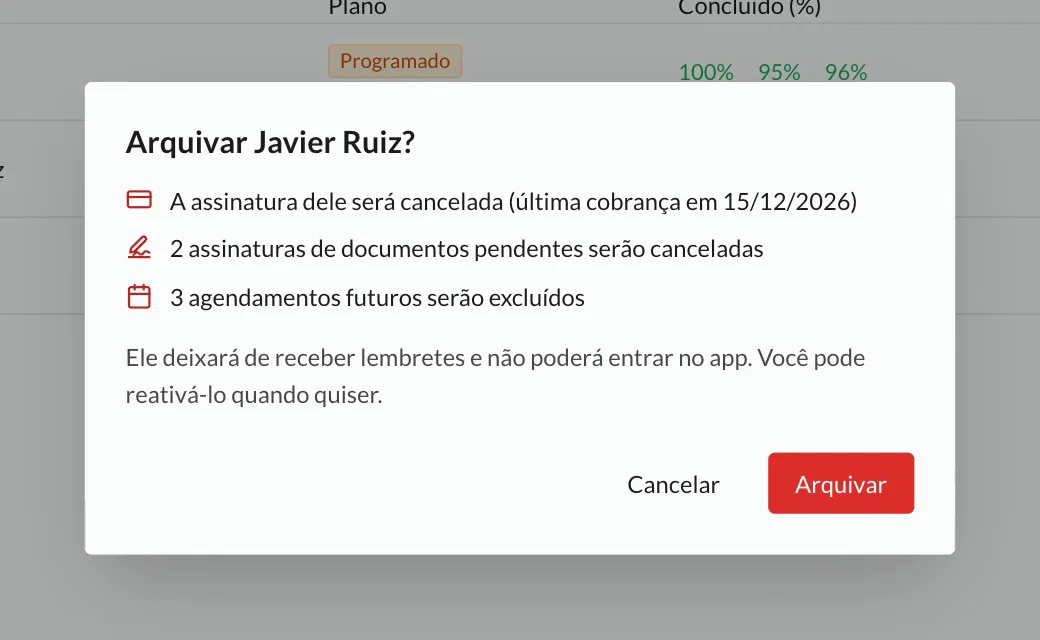
Antes de arquivar você vê o que será cancelado. Se não houver nada pendente, aparece só o aviso de que ele deixará de receber lembretes.
Para arquivar vários clientes de uma vez, selecione-os e use Arquivar selecionados nas ações em massa. O efeito é o mesmo.
O que fica pausado enquanto ele está arquivado
Isso só volta quando você o reativa:
- O acesso ao app. Se ele tentar entrar, verá que a conta está desativada.
- Os lembretes de treino, no WhatsApp e por notificação.
- As notificações push, como os avisos das suas mensagens.
- Os avisos de que o acesso dele a um produto está para terminar.
O chat continua aberto para você, mas seu cliente não verá suas mensagens enquanto estiver arquivado.
O que é cancelado ao arquivar
Isso não volta quando você o reativa:
- A assinatura paga dele (cobranças pela Stripe): é cancelada no fim do período já pago. Ele não é cobrado de novo. A janela mostra a data da última cobrança.
- As assinaturas manuais: deixam de gerar parcelas.
- As assinaturas de documentos pendentes: os documentos que ele não assinou são cancelados.
- Os agendamentos futuros no calendário: são excluídos.
Os treinos, métricas, fotos, notas, mensagens e documentos assinados dele são mantidos.
Arquivamento automático. Se o TrainerStudio arquivar clientes por você (por exemplo, quando você muda para um plano menor ou quando termina o acesso a um produto que ele comprou de você), só o que está na primeira lista fica pausado. Nenhuma cobrança, assinatura de documento ou agendamento é cancelado.
Reativar um cliente arquivado
- Em Clientes, mude o filtro de Ativo para Arquivado.
- Clique em Opções na linha dele e escolha Ativar cliente.
Ele volta a ocupar uma vaga no seu plano. Recupera o acesso ao app, os lembretes dos próximos treinos e as notificações. O que foi cancelado ao arquivar não volta: se quiser, venda o produto de novo, envie os documentos outra vez ou marque novos agendamentos.
Excluir um cliente
- Em Clientes, mude o filtro para Arquivado.
- Clique em Opções na linha dele e escolha Excluir cliente.
- Confirme com Excluir.
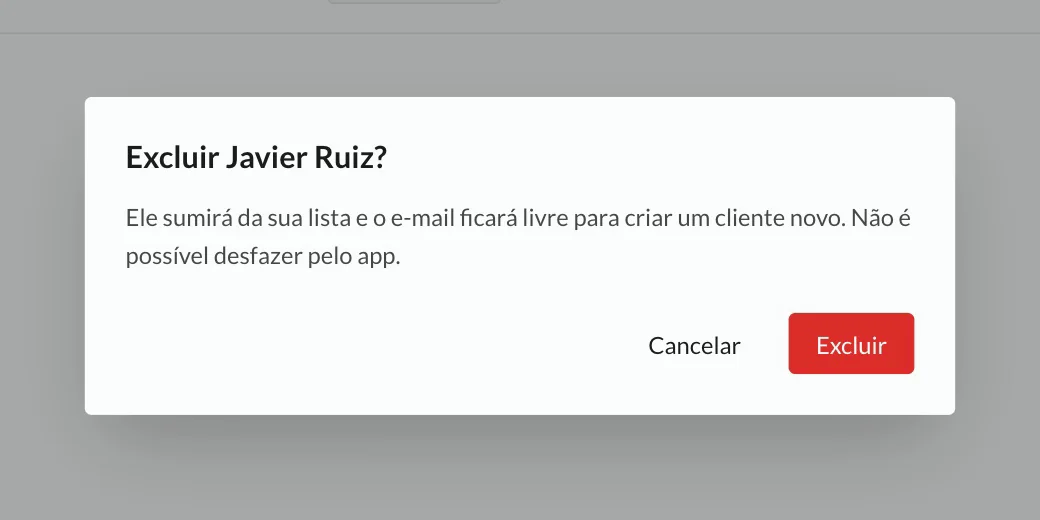
Ao excluir:
- Ele some da sua lista, tanto de Ativo quanto de Arquivado.
- O e-mail fica livre. Você ou outro treinador podem criar um cliente novo com esse e-mail. Ele começa do zero, sem o histórico do anterior.
- O link de acesso e a sessão dele param de funcionar.
- Nenhum dado é apagado. Tudo é mantido, mas você não vê mais no app.
Não é possível desfazer pelo app. Se você excluiu por engano, escreva para nós em Ajuda: o suporte pode restaurá-lo e ele volta a aparecer em Arquivado, desde que ninguém tenha usado o e-mail dele.
Quem pode arquivar e excluir
- Você, como dono da conta, qualquer cliente.
- Seus funcionários com a permissão de editar clientes atribuídos, só os clientes atribuídos a eles. Os outros não veem a opção. Saiba mais em Como gerenciar funcionários?.
Perguntas frequentes
Posso excluir um cliente ativo?
Não. Arquive-o primeiro. Assim tudo o que ele tinha em andamento (lembretes, cobranças, assinaturas de documentos e agendamentos) já está parado quando você o exclui.
Excluir libera uma vaga no meu plano?
A vaga é liberada ao arquivar. Clientes arquivados não ocupam vaga, então excluir não muda nada no seu plano.
Ele recebe de volta o que já pagou?
Não. A assinatura é cancelada no fim do período pago: seu cliente mantém o que pagou até essa data e não é cobrado de novo.
Eu tinha clientes arquivados que continuam pagando. Eles são cancelados sozinhos?
Não. Só são canceladas as assinaturas dos clientes que você arquivar a partir de agora. Se um cliente arquivado antes continua pagando, confira a assinatura dele em Assinaturas.
Ao criar um cliente aparece que o e-mail já está cadastrado
Procure esse e-mail em Ativo e em Arquivado. Se o cliente estiver arquivado, reative-o para continuar trabalhando com ele, ou exclua-o para criar um cliente novo com esse e-mail.
Recursos adicionais
- Como criar clientes?
- Como organizar os seus clientes em grupos?: ações em massa, inclusive para arquivar
- Como gerenciar sua assinatura?: vagas e clientes ativos
- Como gerenciar funcionários?