
Creare e assegnare un modulo
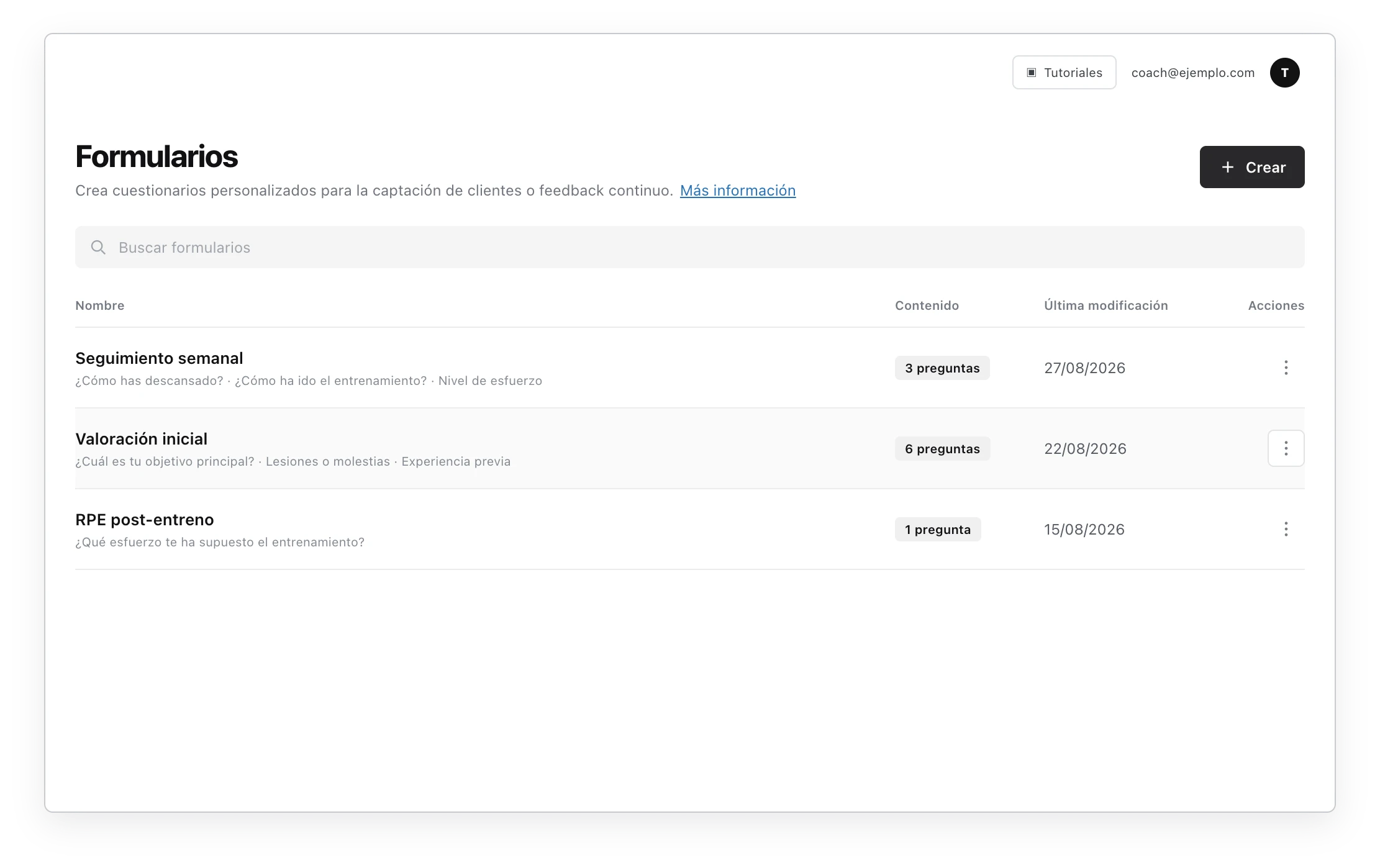
I moduli vengono salvati nella libreria, così puoi riutilizzarli con tutti i clienti che vuoi. Poi li aggiungi al piano di ogni persona in una data specifica.
1. Crea il modulo
Vai su Libreria → Moduli e fai clic su Crea. Inserisci un nome facile da riconoscere, come «Valutazione iniziale» o «Check-in settimanale», e aggiungi una descrizione facoltativa per chiarirne lo scopo.
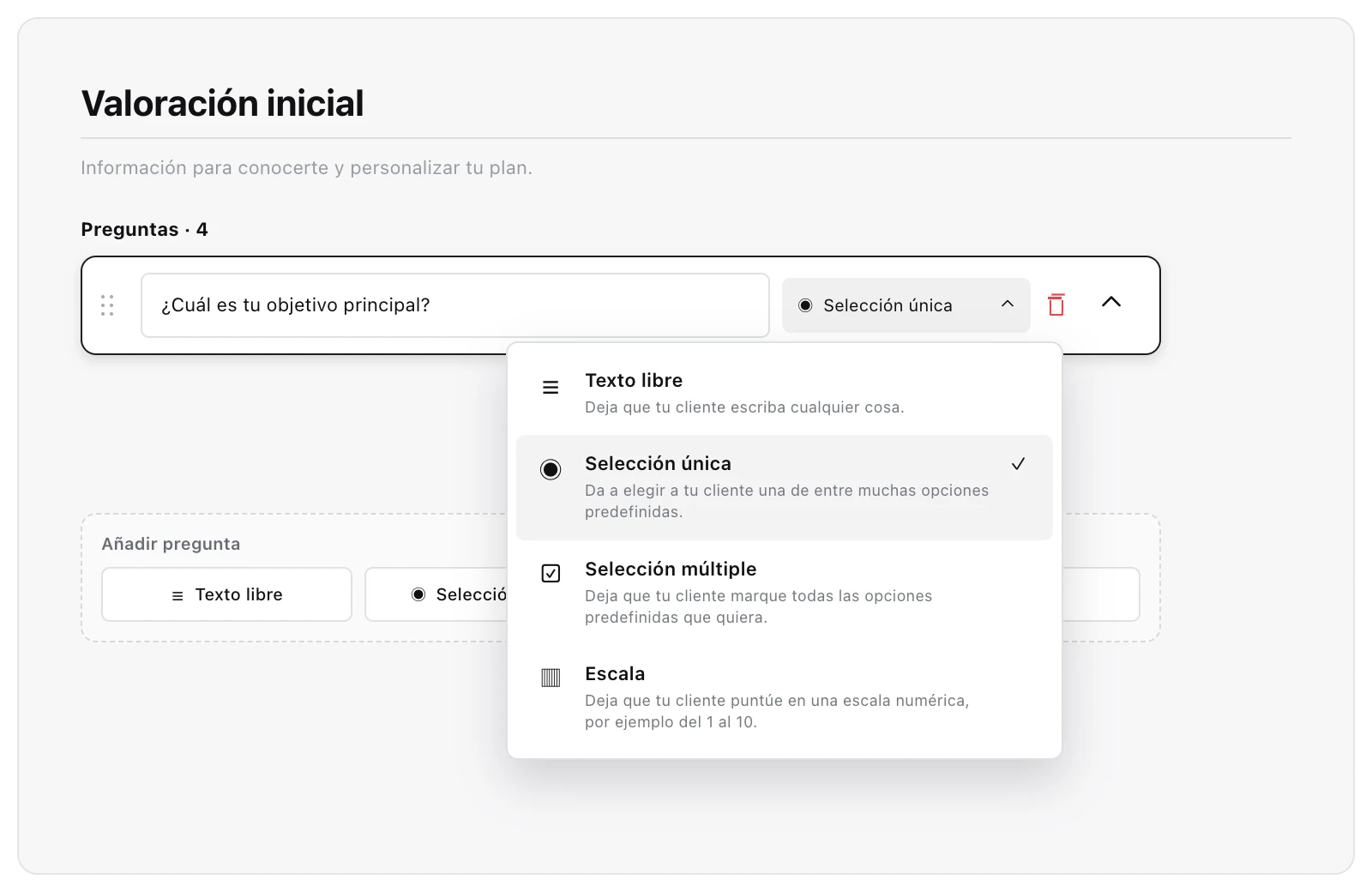
Puoi combinare quattro tipi di domanda:
- Testo libero: per risposte aperte su fastidi, osservazioni o cambiamenti della settimana.
- Selezione singola: il cliente sceglie una sola opzione.
- Selezione multipla: il cliente può scegliere tutte le opzioni pertinenti.
- Scala: il cliente sceglie un numero nell'intervallo definito, per esempio da 1 a 10.
Le domande di selezione richiedono almeno due opzioni. Nelle scale puoi impostare un minimo a partire da 0 e un massimo fino a 10. L'anteprima si aggiorna mentre modifichi il modulo.
Quando è pronto, fai clic su Salva. Dall'elenco puoi anche modificare, duplicare o eliminare un modello.
2. Aggiungilo al piano del cliente
- Apri la scheda del cliente e vai al suo Planner.
- Trova il giorno in cui vuoi che risponda.
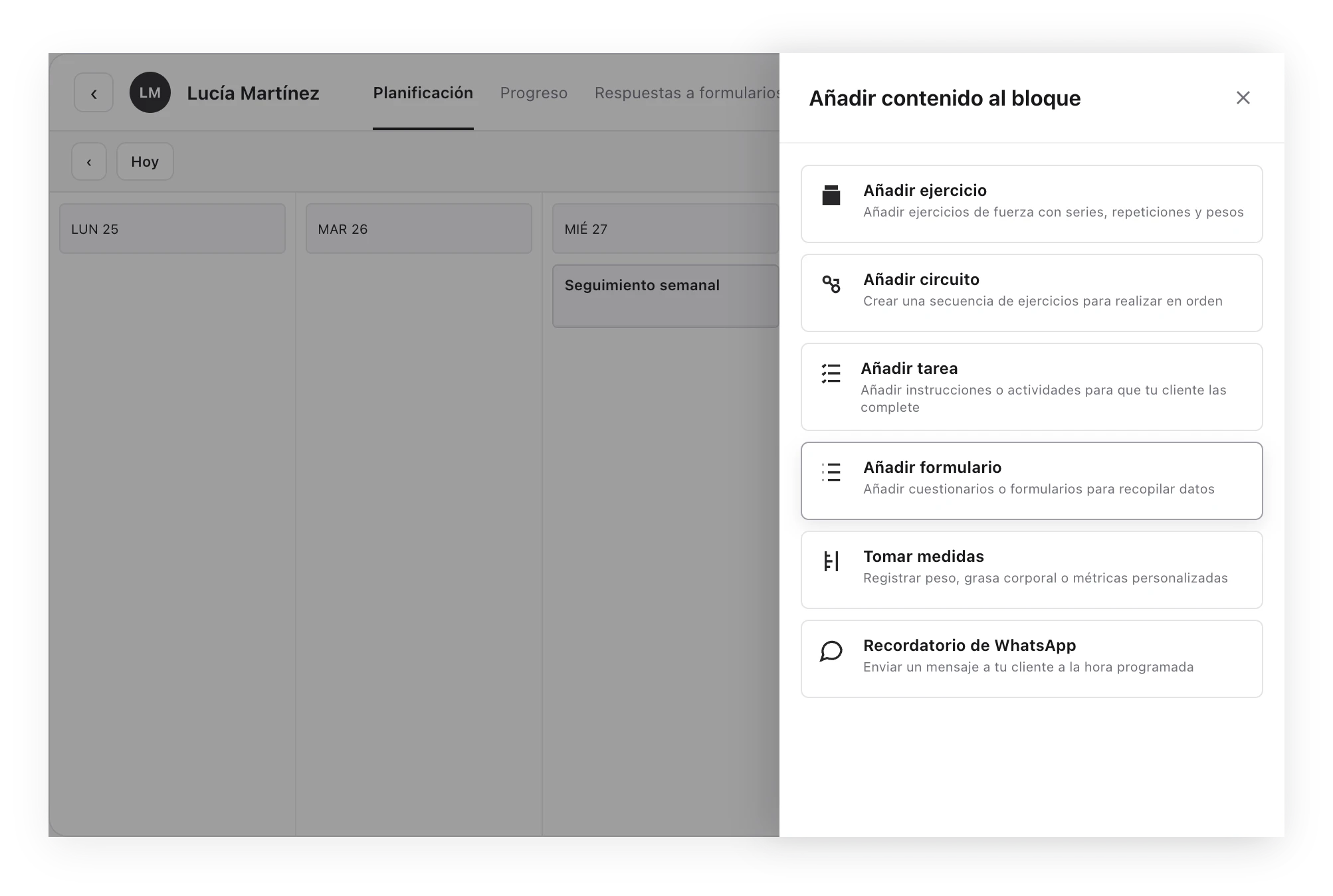
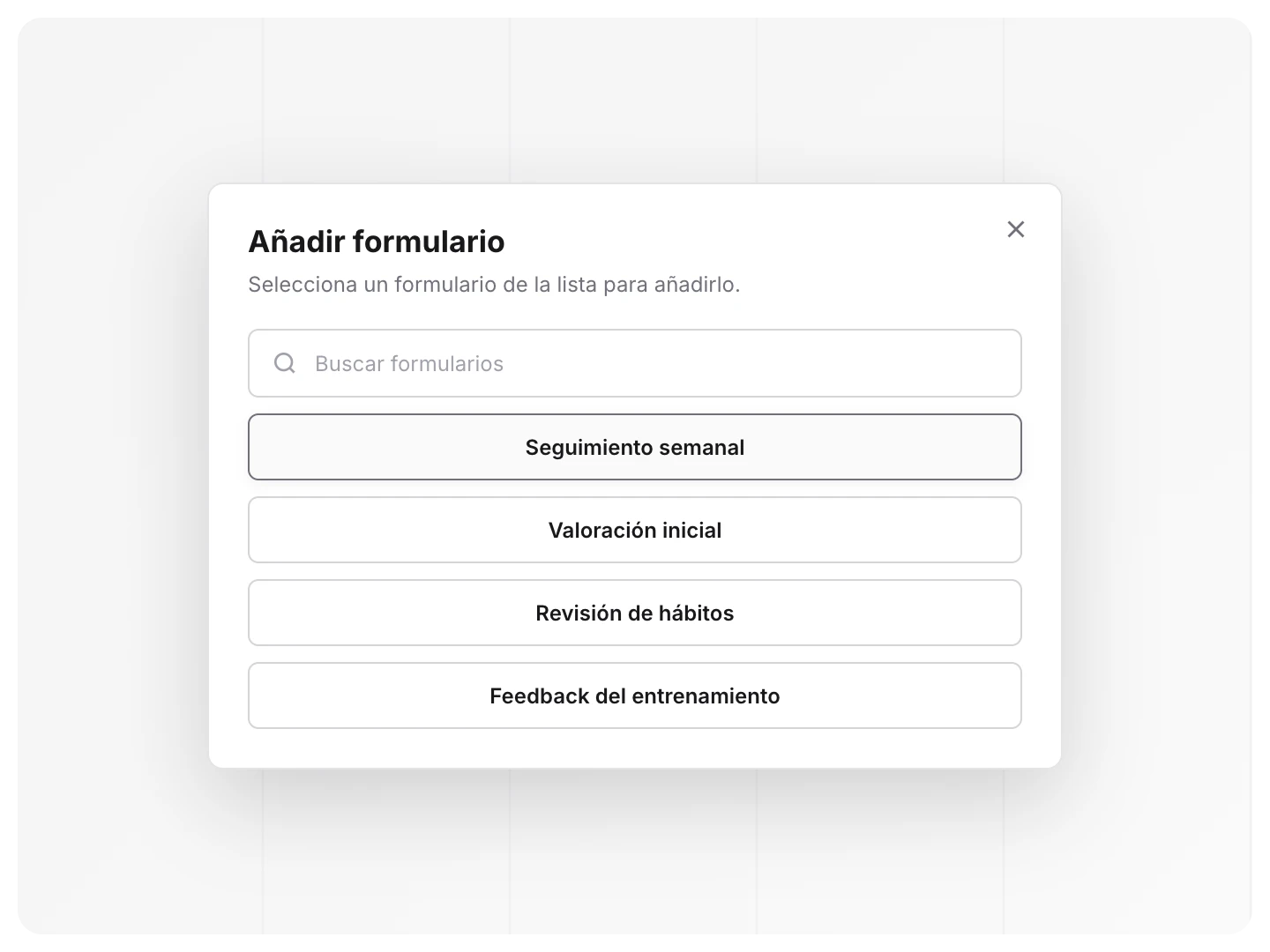
- In un blocco, fai clic per aggiungere contenuto e scegli Aggiungi modulo.
- Cerca il modulo nella libreria e selezionalo.
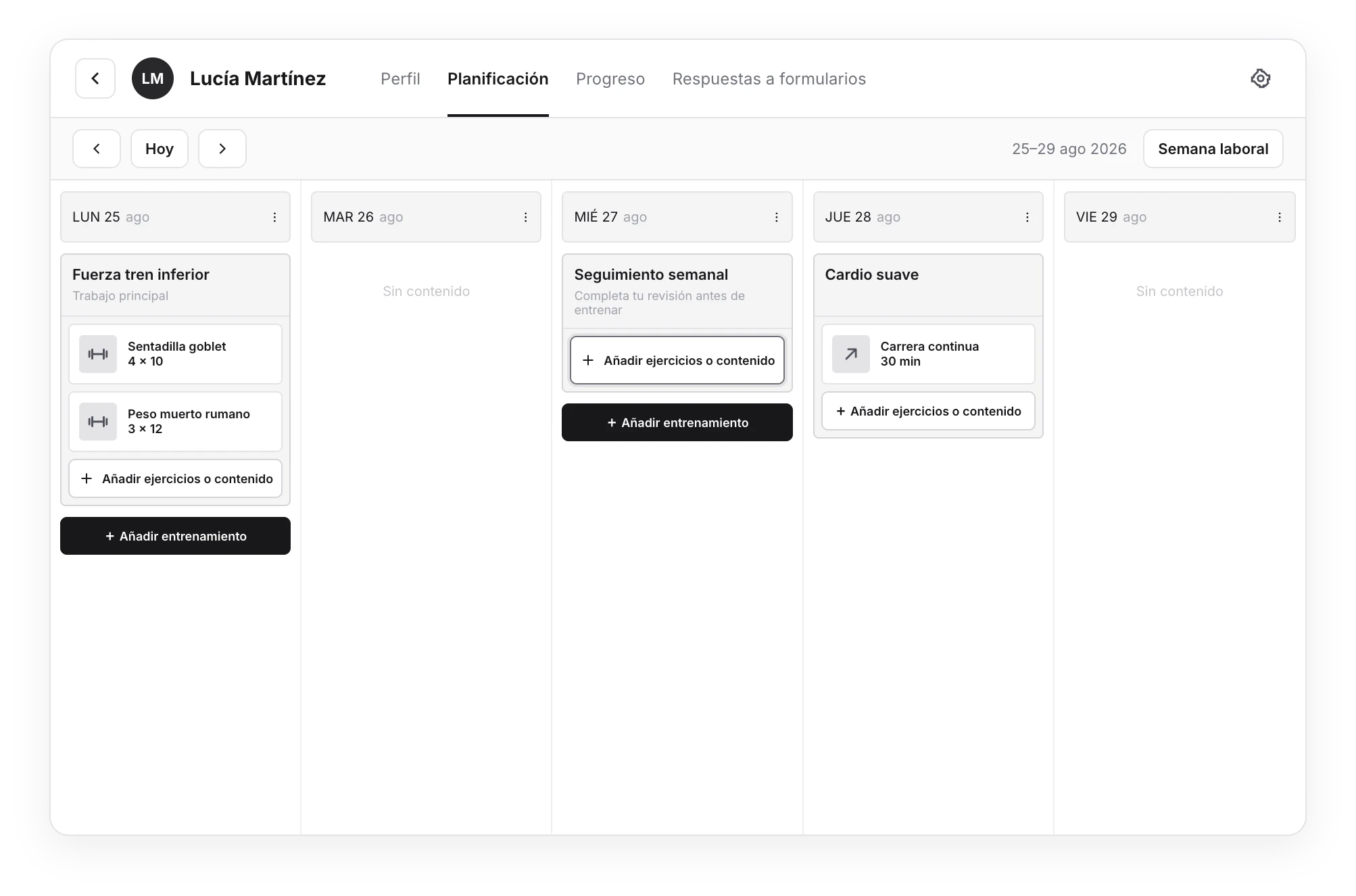
Dopo aver selezionato Aggiungi esercizi o contenuti, scegli Aggiungi modulo e cerca il modello appena creato.
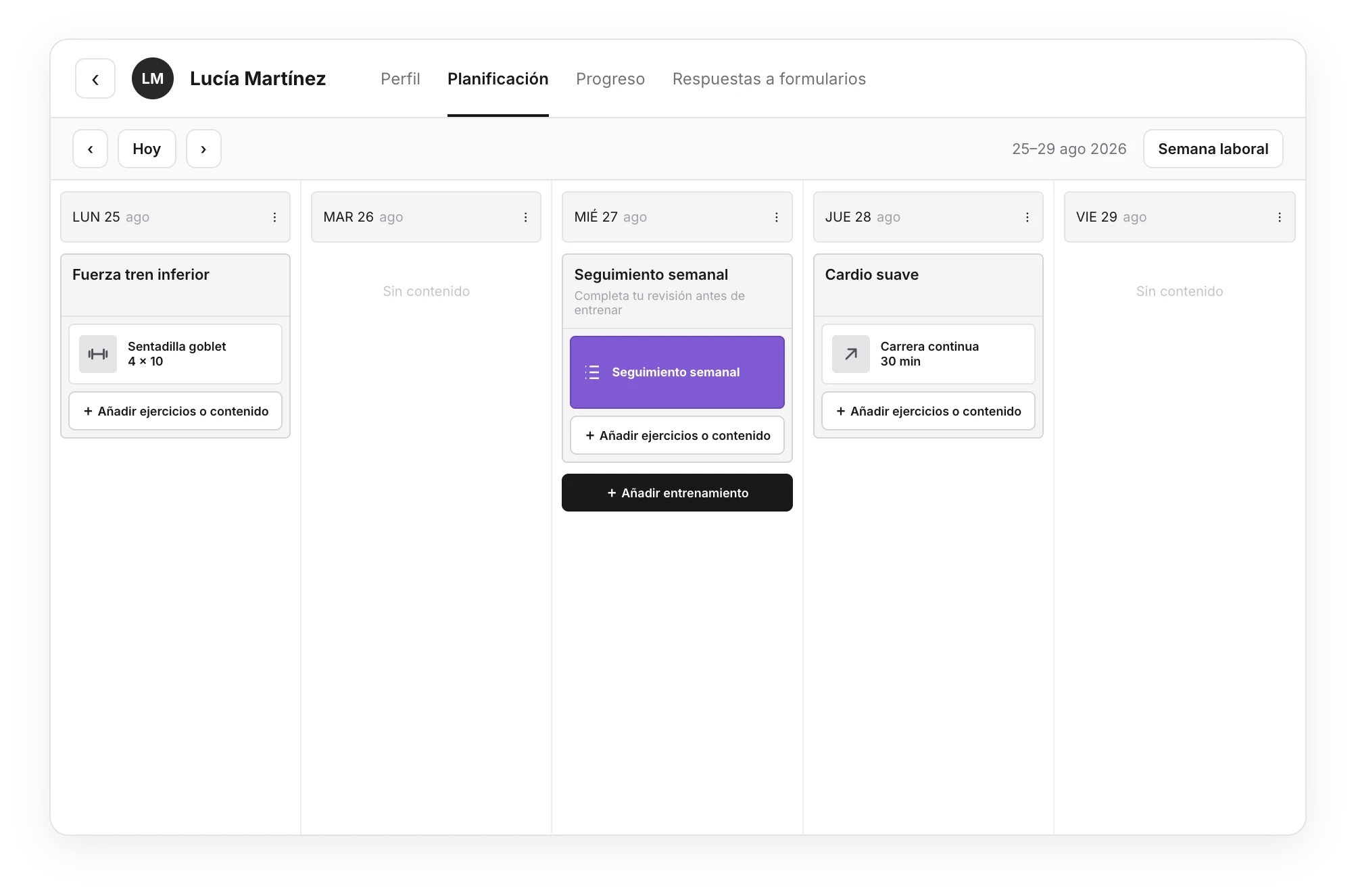
Puoi ripetere lo stesso modulo in date diverse. Per un check-in settimanale, inseriscilo una volta a settimana: ogni invio alimenterà lo storico e la vista dell'andamento.
Quando lo assegni, TrainerStudio salva una copia delle domande per quel giorno. Se in seguito modifichi il modello nella libreria, i moduli già inseriti mantengono la versione precedente. Puoi sostituirne uno dalla sua scheda nel planner.
3. Cosa fa il cliente
Il cliente apre il giorno corrispondente, entra nel modulo, risponde alle domande e tocca Invia. Per contrassegnarlo come completato deve rispondere a tutte le domande. Se lo aveva già inviato, può modificare le risposte e toccare Invia di nuovo.
In seguito puoi controllare il risultato in Risposte ai moduli nella sua scheda.