
Consulter les réponses et l'évolution
Ouvrez la fiche du client et accédez à Réponses aux formulaires. Cet écran rassemble les formulaires placés dans son plan, qu'ils soient terminés ou encore en attente.
Consulter chaque réponse
La vue Réponses regroupe les formulaires par semaine. Chaque carte affiche le nom, la date, le statut et un résumé ; ouvrez-la pour lire toutes les questions et réponses.
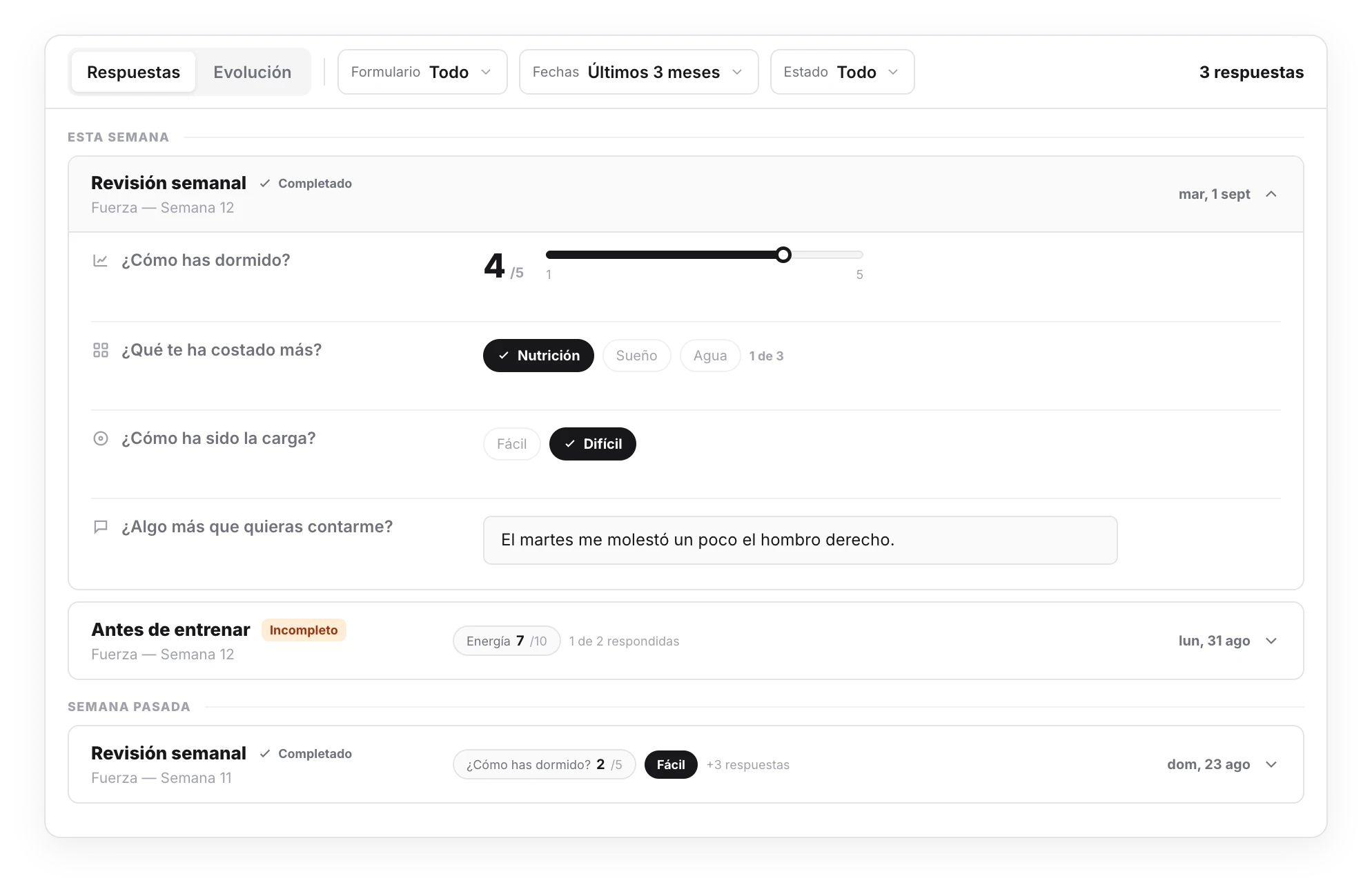
Utilisez les filtres en haut de l'écran :
- Formulaire : affichez un ou plusieurs questionnaires précis.
- Dates : 30 derniers jours, 3 derniers mois, cette année, tout l'historique ou une période personnalisée.
- Statut : tous, terminés ou incomplets.
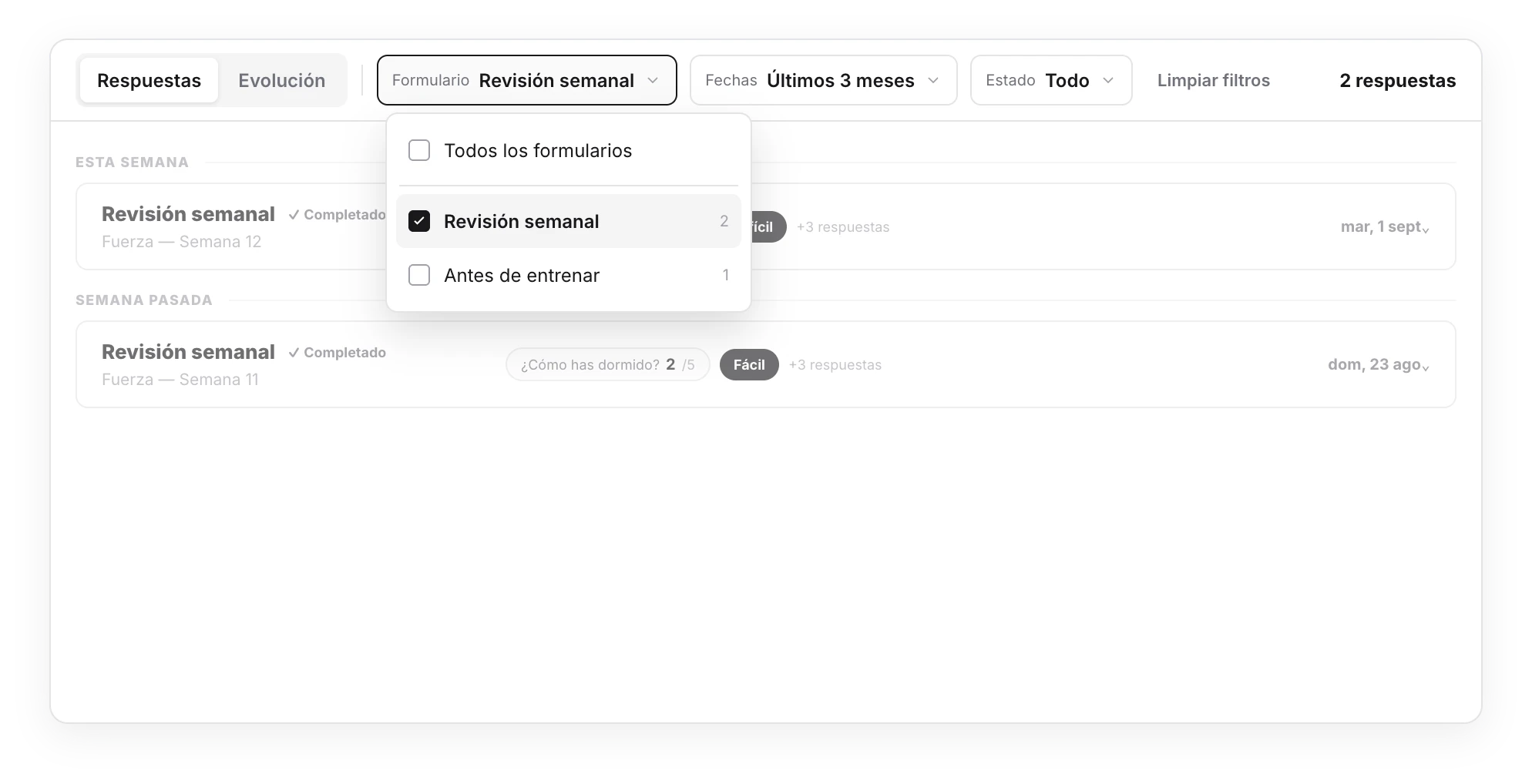
Les trois derniers mois sont affichés par défaut. Le filtre Incomplets permet de repérer les formulaires programmés que le client n'a pas encore terminés.
Comparer l'évolution
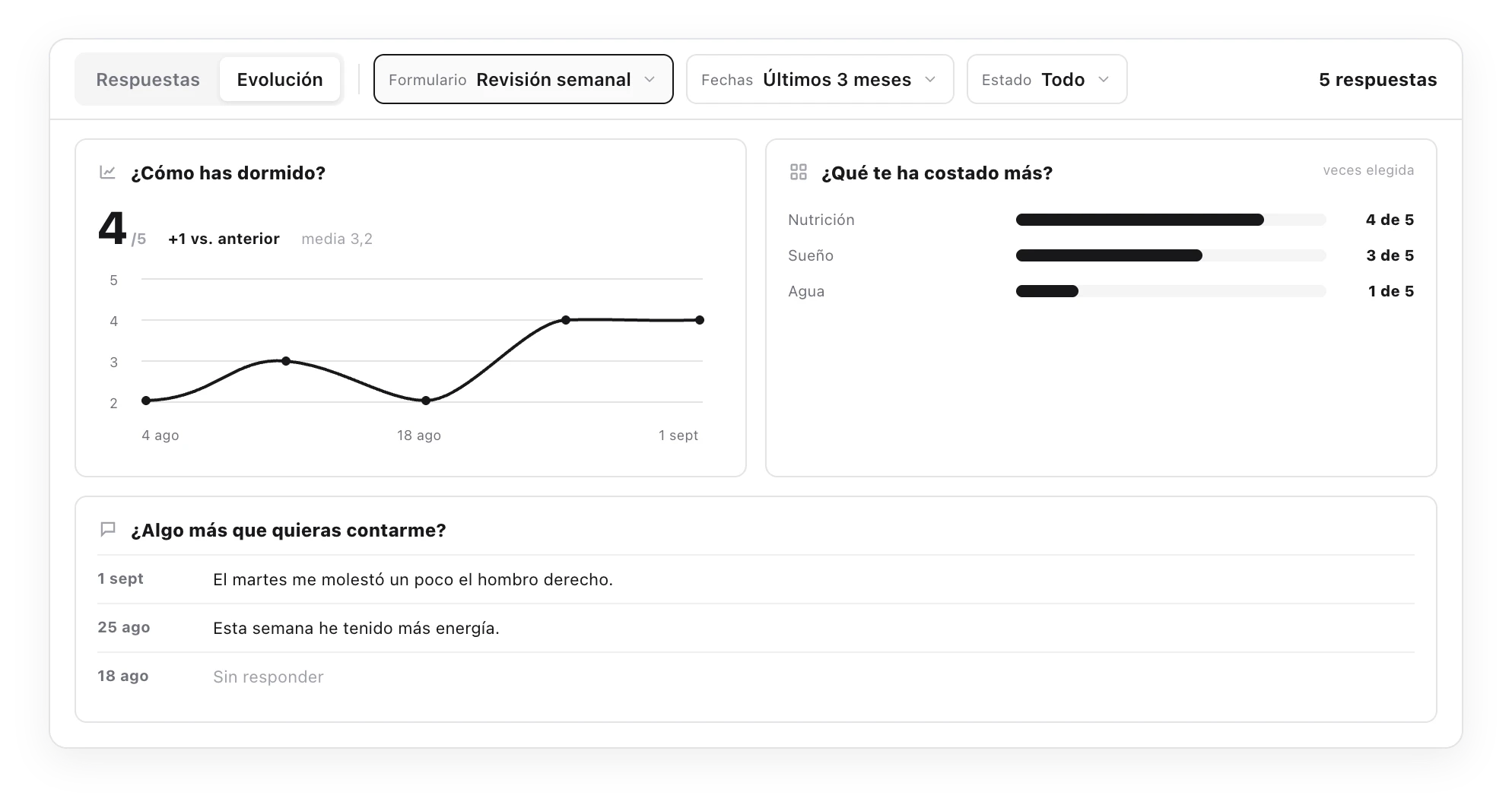
Ouvrez la vue Évolution et choisissez un seul formulaire. TrainerStudio compare les questions dont le texte est identique dans ce formulaire :
- Les échelles deviennent un graphique avec la dernière valeur, la variation par rapport à la précédente et la moyenne.
- Les questions de sélection indiquent combien de fois chaque option a été choisie.
- Les réponses en texte apparaissent dans l'ordre chronologique, les plus récentes en premier.
Les réponses ne sont comparées qu'au sein du même formulaire. Le texte de la question sert aussi d'identifiant : si vous le modifiez dans une nouvelle version, TrainerStudio la considérera comme une question différente dans l'évolution.
Vous n'avez pas encore de check-in récurrent ? Revenez à la création et l'attribution du formulaire à plusieurs dates ; la comparaison apparaîtra au fil des réponses du client.
Créer et attribuer un formulaire
Créez un formulaire avec des questions de texte, de sélection ou d'échelle et programmez-le le jour où votre client doit y répondre.
Comment utiliser le chat de TrainerStudio ?
Communiquez directement avec vos clients depuis TrainerStudio sans avoir besoin d'applications externes comme WhatsApp ou Telegram.