
Créer et attribuer un formulaire
Les formulaires sont enregistrés dans la bibliothèque afin que vous puissiez les réutiliser avec autant de clients que nécessaire. Vous les ajoutez ensuite au plan de chaque personne à une date précise.
1. Créez le formulaire
Allez dans Bibliothèque → Formulaires et cliquez sur Créer. Saisissez un nom facile à reconnaître, comme « Bilan initial » ou « Check-in hebdomadaire », puis ajoutez éventuellement une description pour préciser son objectif.
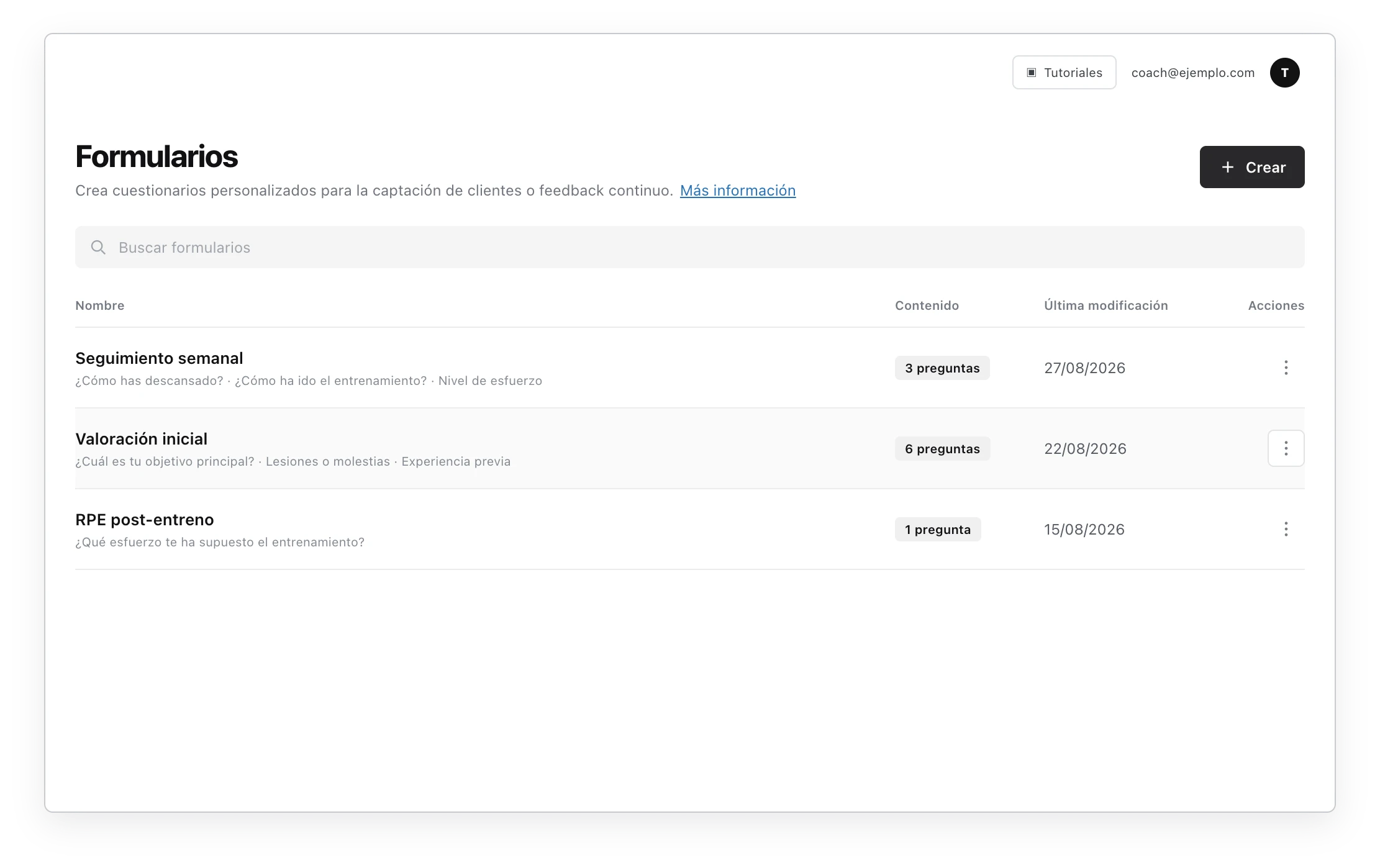
Vous pouvez combiner quatre types de questions :
- Texte libre : pour des réponses ouvertes sur les gênes, les observations ou les changements de la semaine.
- Choix unique : le client sélectionne une seule option.
- Choix multiple : le client peut sélectionner toutes les options pertinentes.
- Échelle : le client choisit un nombre dans la plage définie, par exemple de 1 à 10.
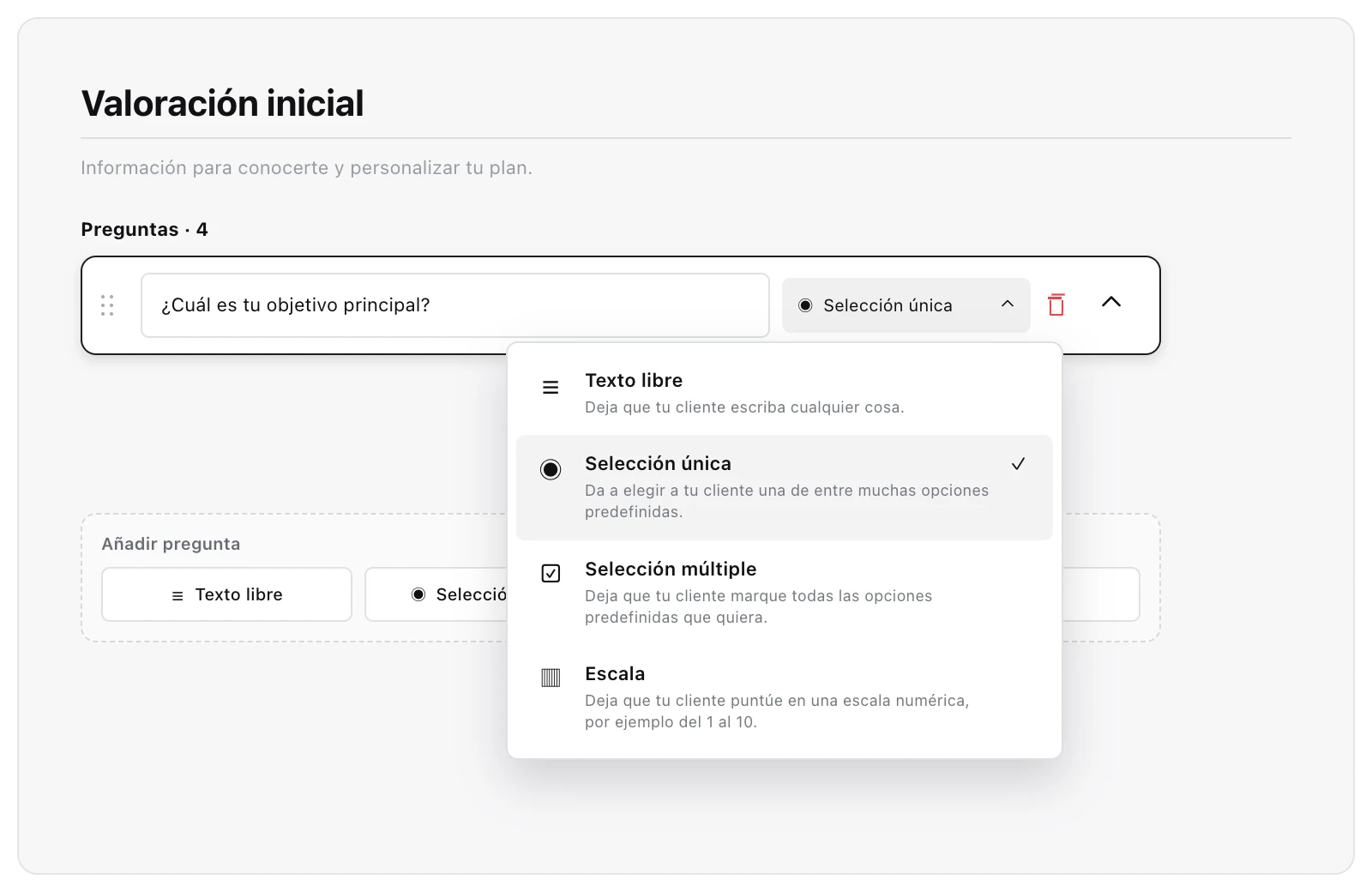
Les questions de sélection nécessitent au moins deux options. Pour les échelles, vous pouvez choisir un minimum à partir de 0 et un maximum allant jusqu'à 10. L'aperçu se met à jour pendant la modification.
Quand le formulaire est prêt, cliquez sur Enregistrer. Dans la liste, vous pouvez aussi modifier, dupliquer ou supprimer un modèle.
2. Ajoutez-le au plan du client
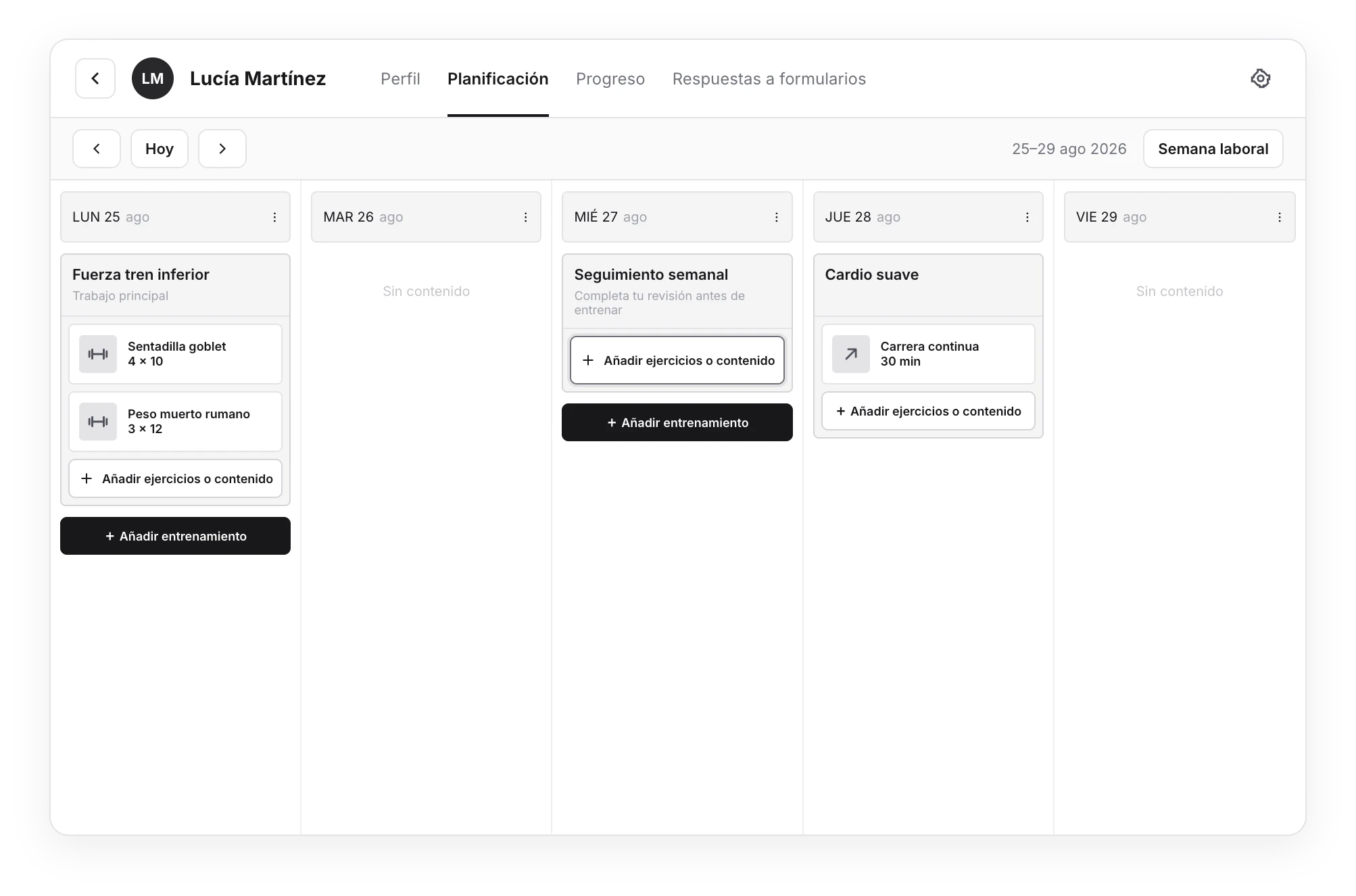
- Ouvrez la fiche du client et accédez à son Planificateur.
- Repérez le jour où il doit répondre.
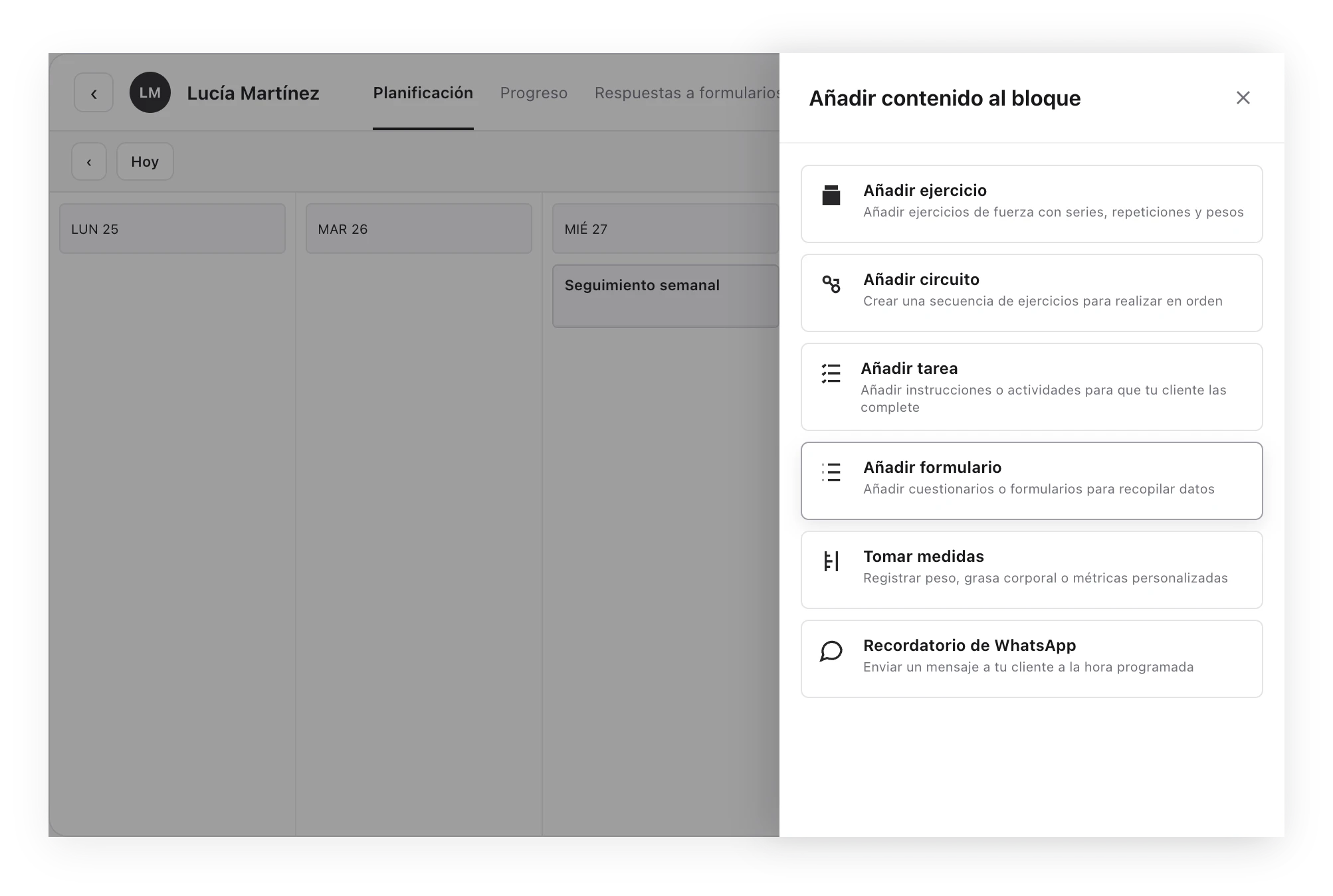
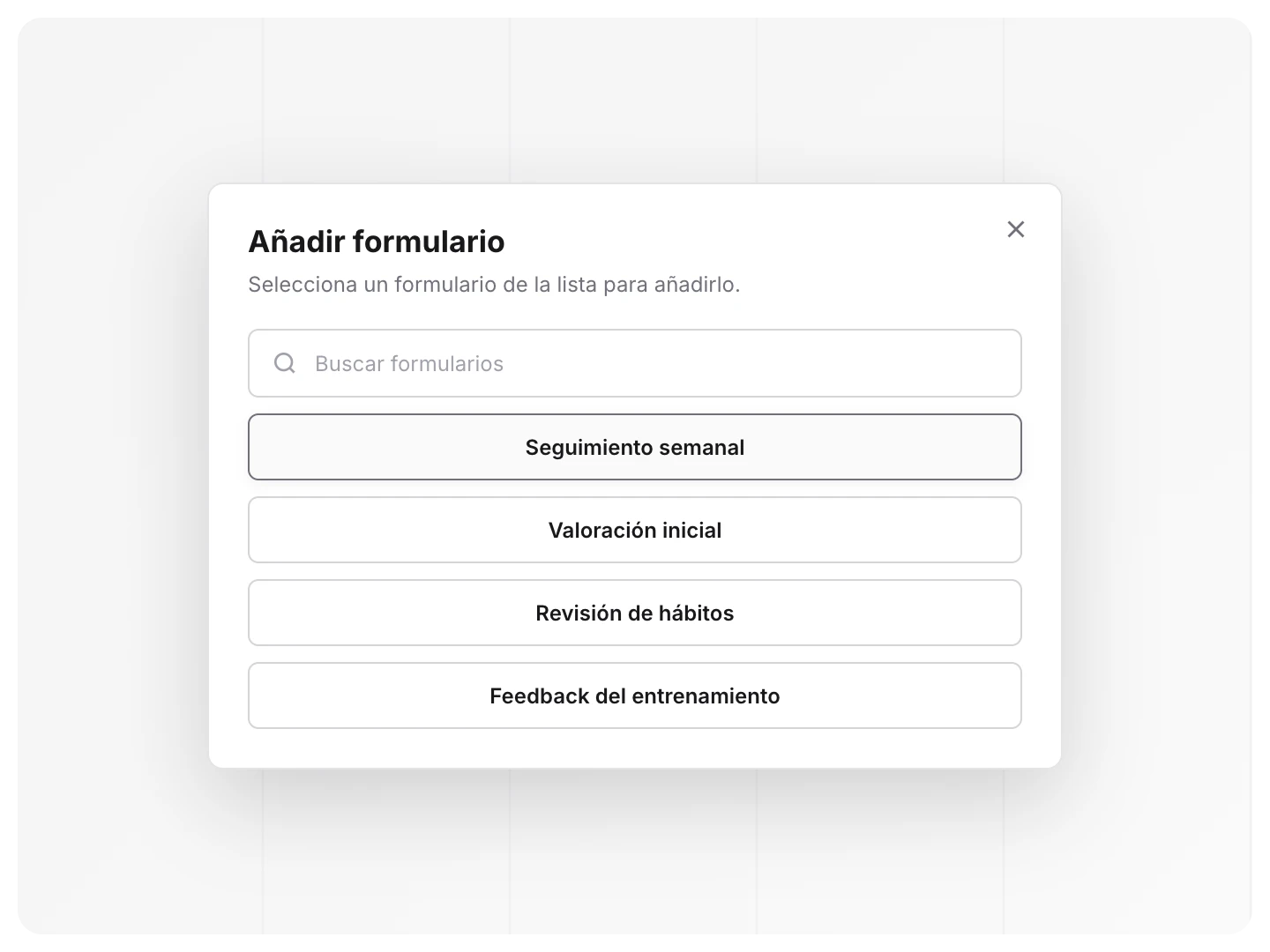
- Dans un bloc, cliquez pour ajouter du contenu et choisissez Ajouter un formulaire.
- Recherchez le formulaire dans votre bibliothèque et sélectionnez-le.
Après avoir cliqué sur Ajouter des exercices ou du contenu, choisissez Ajouter un formulaire, puis recherchez le modèle créé.
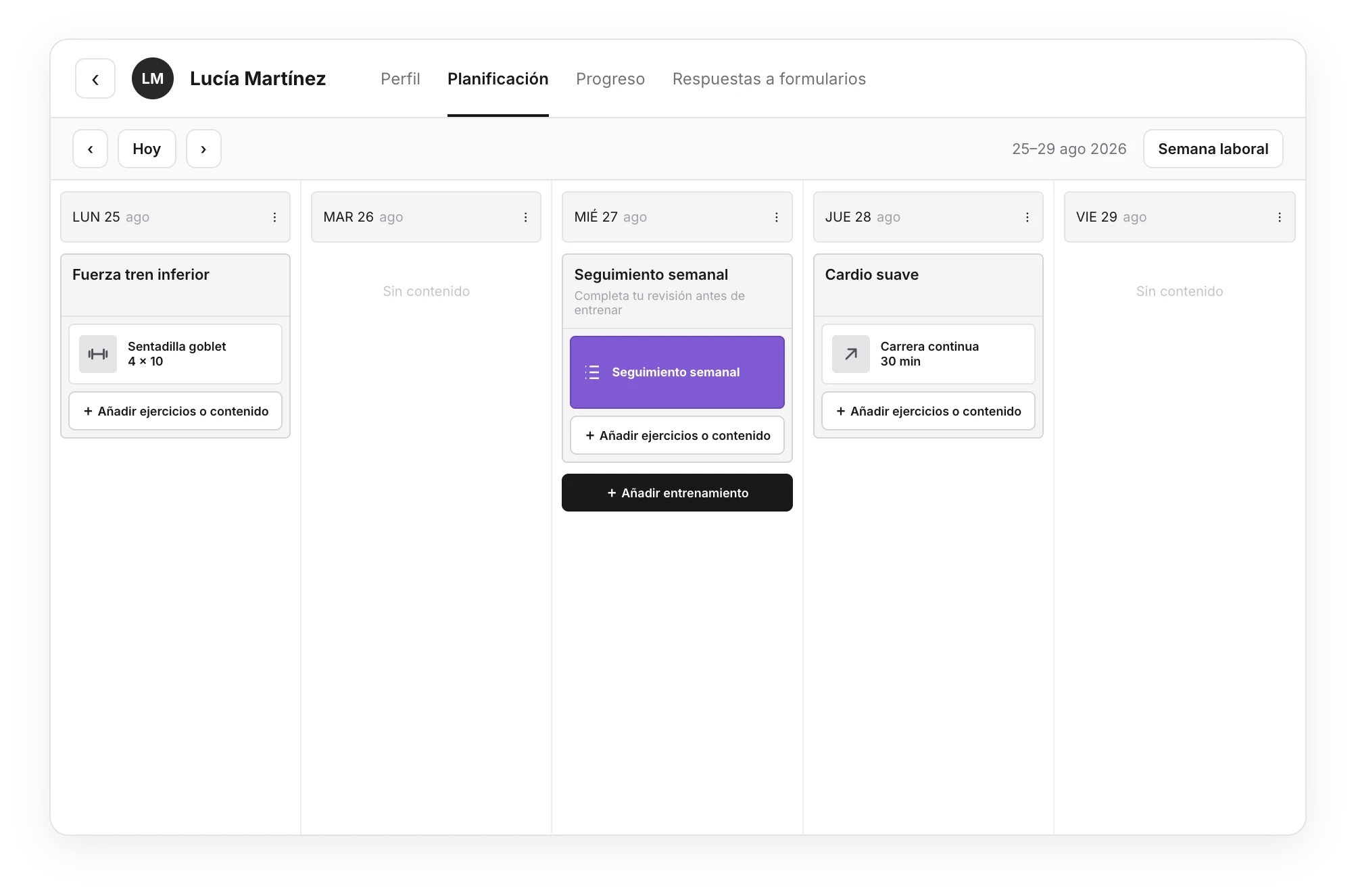
Vous pouvez répéter le même formulaire à différentes dates. Pour un check-in hebdomadaire, placez-le une fois par semaine afin que chaque envoi alimente l'historique et la vue d'évolution.
Lors de l'attribution, TrainerStudio enregistre une copie des questions pour ce jour. Si vous modifiez ensuite le modèle de la bibliothèque, les formulaires déjà programmés conservent leur version précédente. Vous pouvez en remplacer un depuis sa carte dans le planificateur.
3. Ce que fait le client
Le client ouvre le jour correspondant, accède au formulaire, répond aux questions et appuie sur Envoyer. Il doit répondre à toutes les questions pour que le formulaire soit marqué comme terminé. S'il l'a déjà envoyé, il peut modifier ses réponses puis appuyer sur Envoyer à nouveau.
Vous pouvez ensuite consulter le résultat dans Réponses aux formulaires depuis sa fiche.
Formulaires
Créez des questionnaires réutilisables, programmez-les dans le plan de chaque client et consultez ses réponses et son évolution au même endroit.
Consulter les réponses et l'évolution
Consultez les formulaires envoyés par un client, filtrez son historique et comparez les échelles, les choix et les textes au fil du temps.