
Créer et gérer des rendez-vous
Cliquez sur Nouveau rendez-vous (prochaine demi-heure, durée initiale d’une heure) ou sélectionnez un intervalle vide en vue Mois, Semaine ou Jour. En vue Agenda, utilisez le bouton.
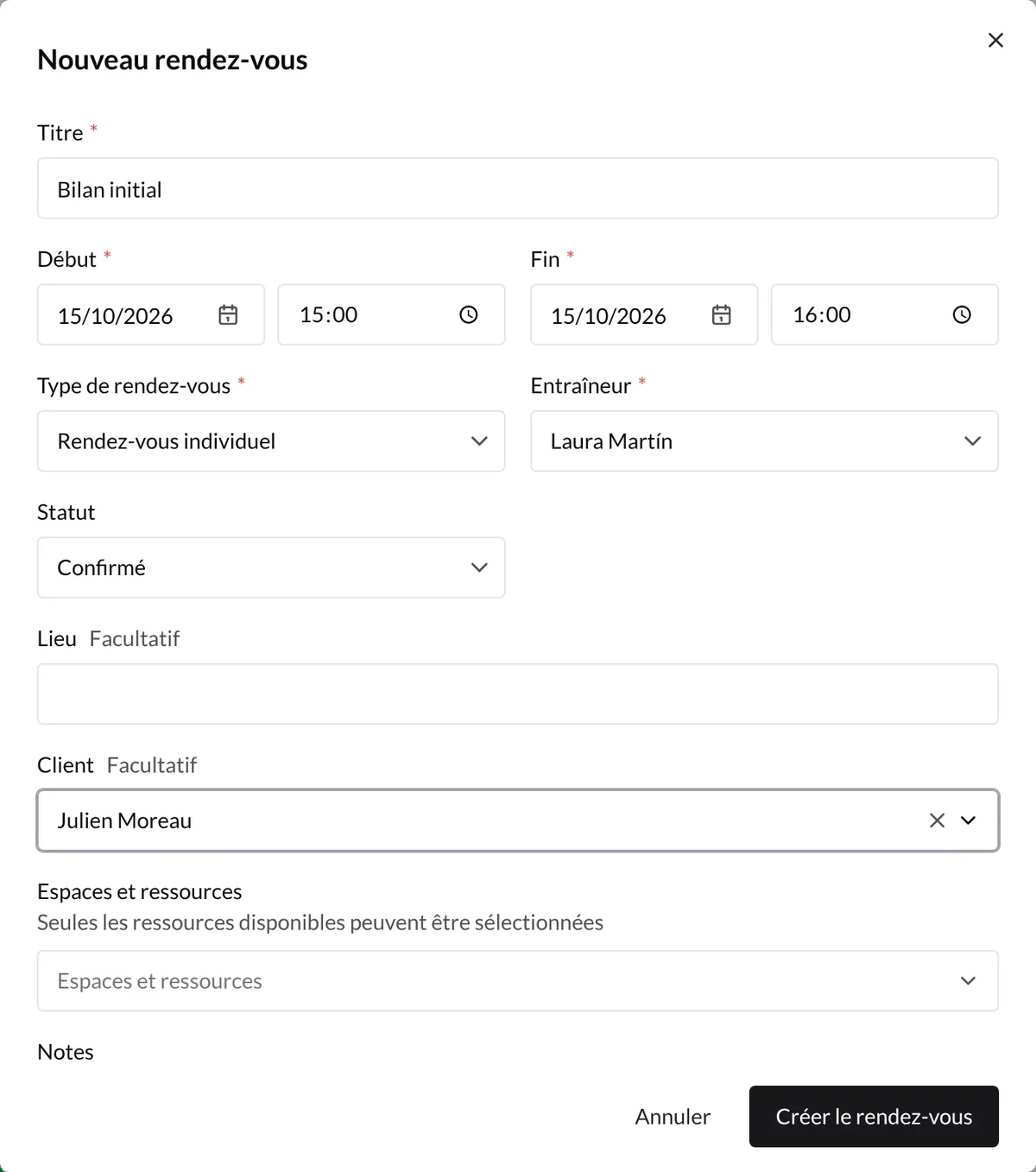
Remplir le rendez-vous
- Titre obligatoire ; Début et fin, avec une fin postérieure au début.
- Entraîneur, Statut (Confirmé, Provisoire ou Annulé) et Type (individuel ou collectif).
- Client facultatif, recherché parmi les clients de l’entreprise.
- Lieu, Notes et Espaces et ressources facultatifs. Les ressources sont groupées et signalées disponibles ou occupées ; une ressource occupée ne peut pas être choisie.
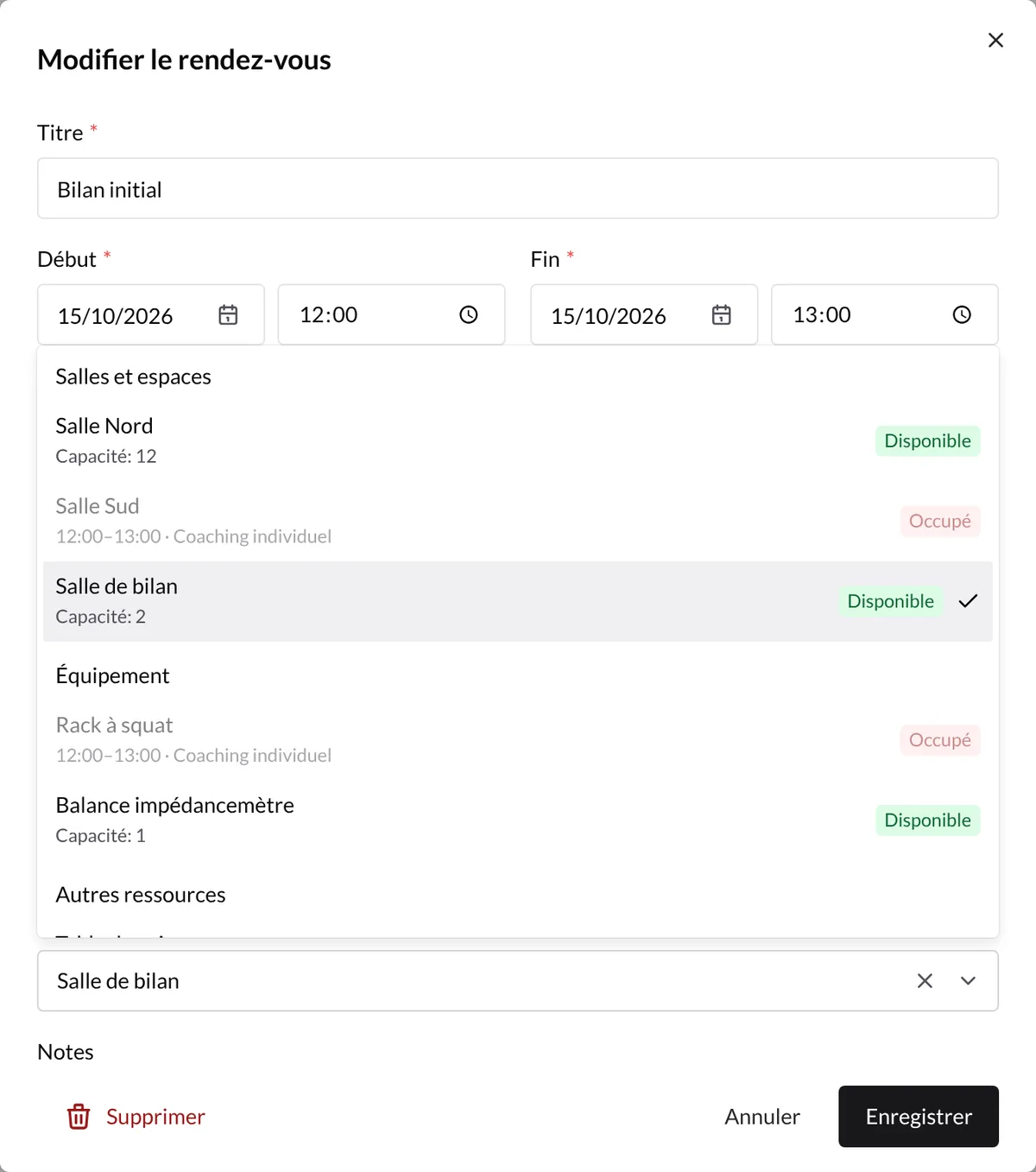
Les heures utilisent le fuseau de l’appareil et des pas de cinq minutes. Les champs invalides ou les conflits empêchent l’enregistrement et affichent un avertissement.
Choisissez Cours collectif pour définir une capacité, des participants et une liste d’attente. Consultez les cours collectifs.
Ouvrez un rendez-vous autorisé pour le modifier. Dans Mois, Semaine et Jour, faites-le glisser ; dans Semaine et Jour, tirez ses bords pour changer sa durée. Vous pouvez changer d’entraîneur ou le supprimer définitivement après confirmation. Une opération échouée revient à la position précédente.
Les statuts Confirmé et Provisoire réservent les ressources ; Annulé les libère tout en restant visible. Lier un client n’envoie ni e-mail, ni rappel, ni invitation et n’ajoute rien dans son application.
Les récurrences, rappels automatiques, visioconférences, pièces jointes, synchronisation externe et réservation publique ne sont pas encore disponibles.