
Consultar respostas e evolução
Abra o perfil do cliente e entre em Respostas a formulários. Essa tela reúne os formulários colocados no plano, tanto os concluídos quanto os que ainda estão pendentes.
Consultar cada resposta
A visualização Respostas agrupa os formulários por semana. Cada cartão mostra nome, data, status e um pequeno resumo; abra-o para ler todas as perguntas e respostas.
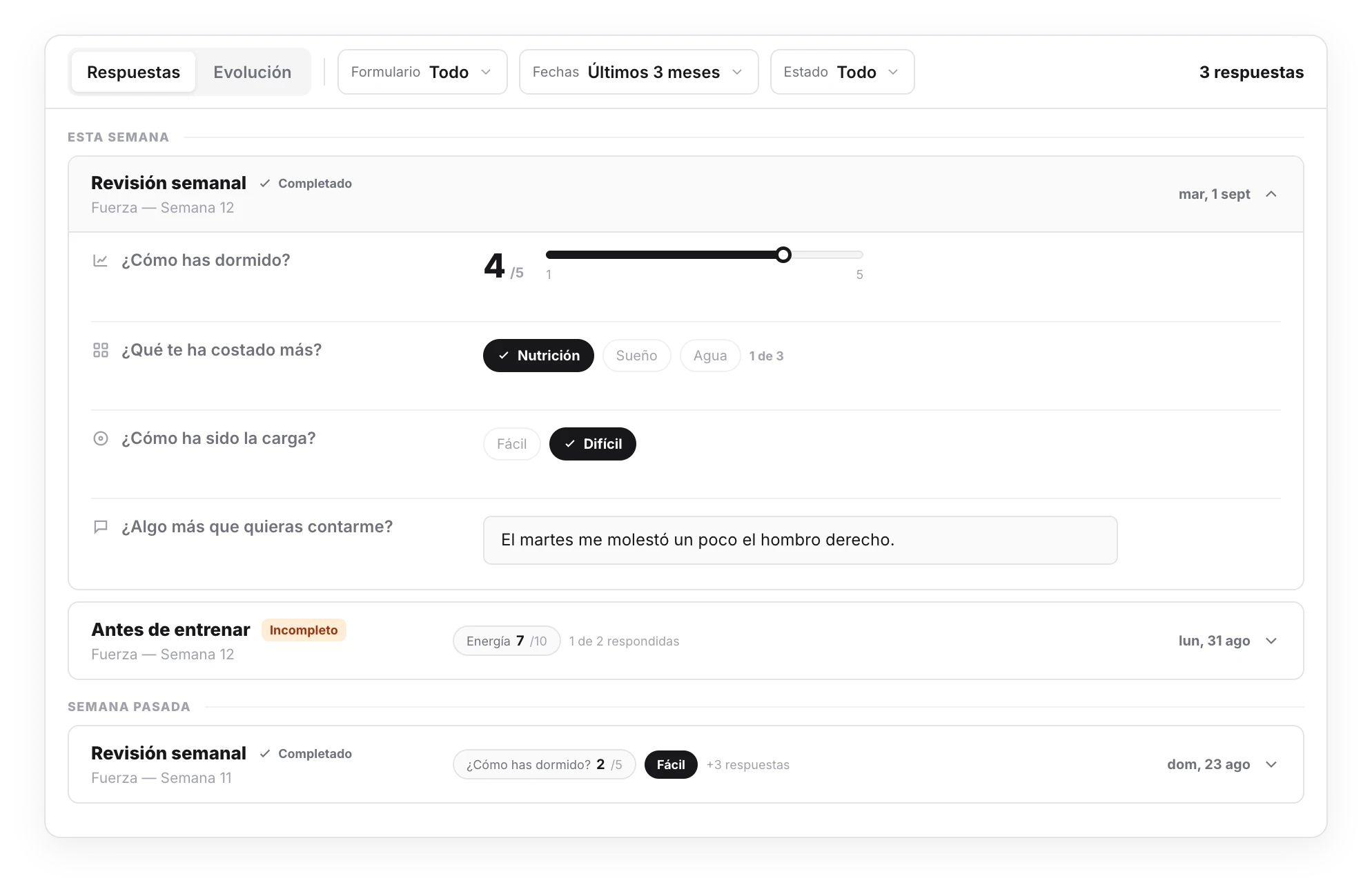
Use os filtros na parte superior para restringir a consulta:
- Formulário: mostre um ou vários questionários específicos.
- Datas: últimos 30 dias, últimos 3 meses, este ano, todo o histórico ou um intervalo personalizado.
- Status: todos, concluídos ou incompletos.
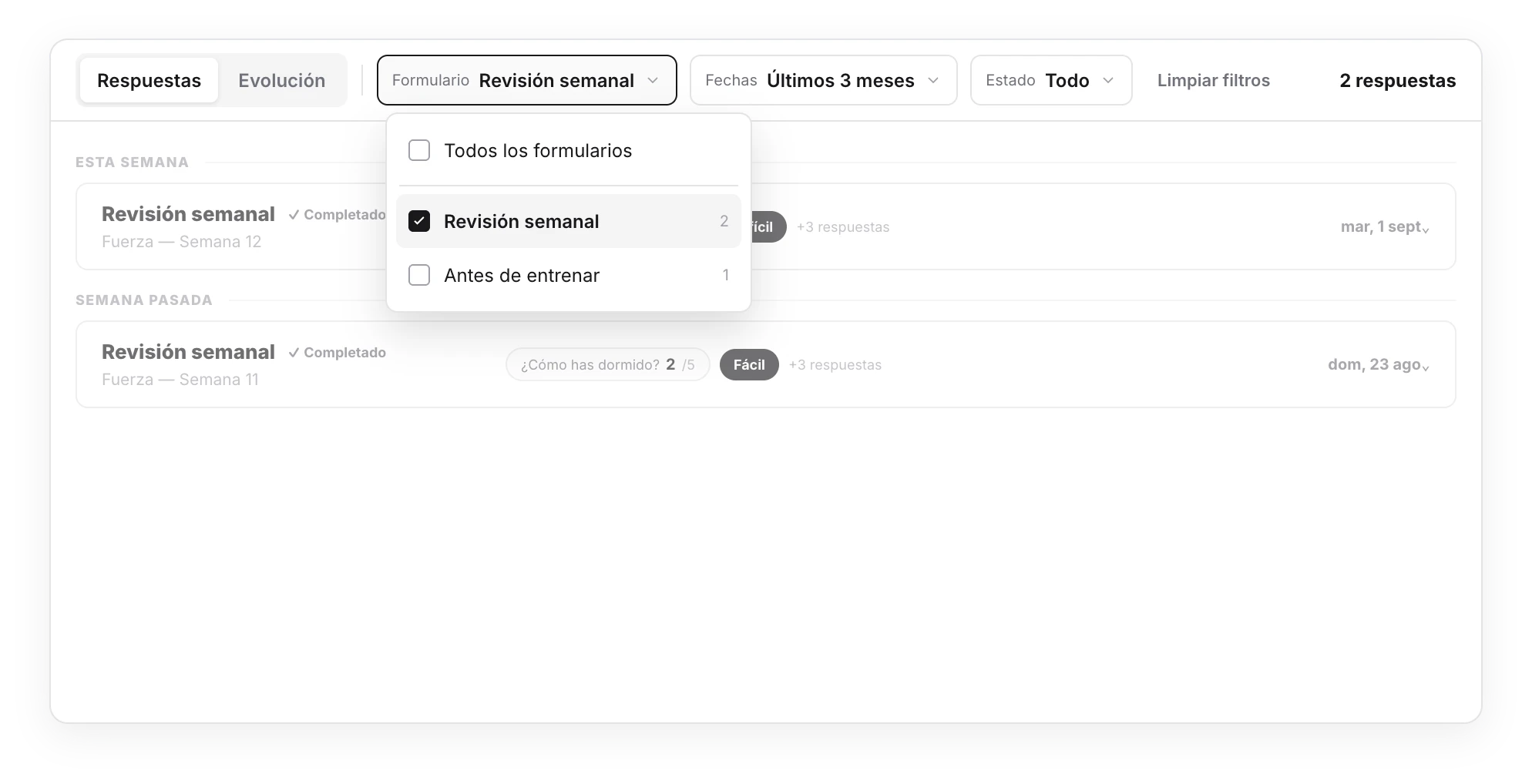
Por padrão, são exibidos os últimos três meses. O filtro Incompletos ajuda a encontrar formulários programados que o cliente ainda não terminou.
Comparar a evolução
Abra a visualização Evolução e escolha um único formulário. O TrainerStudio compara as perguntas que têm o mesmo texto dentro desse formulário:
- As escalas viram um gráfico com o último valor, a mudança em relação ao anterior e a média.
- As perguntas de seleção mostram quantas vezes cada opção foi escolhida.
- As respostas de texto aparecem em ordem cronológica, com as mais recentes primeiro.
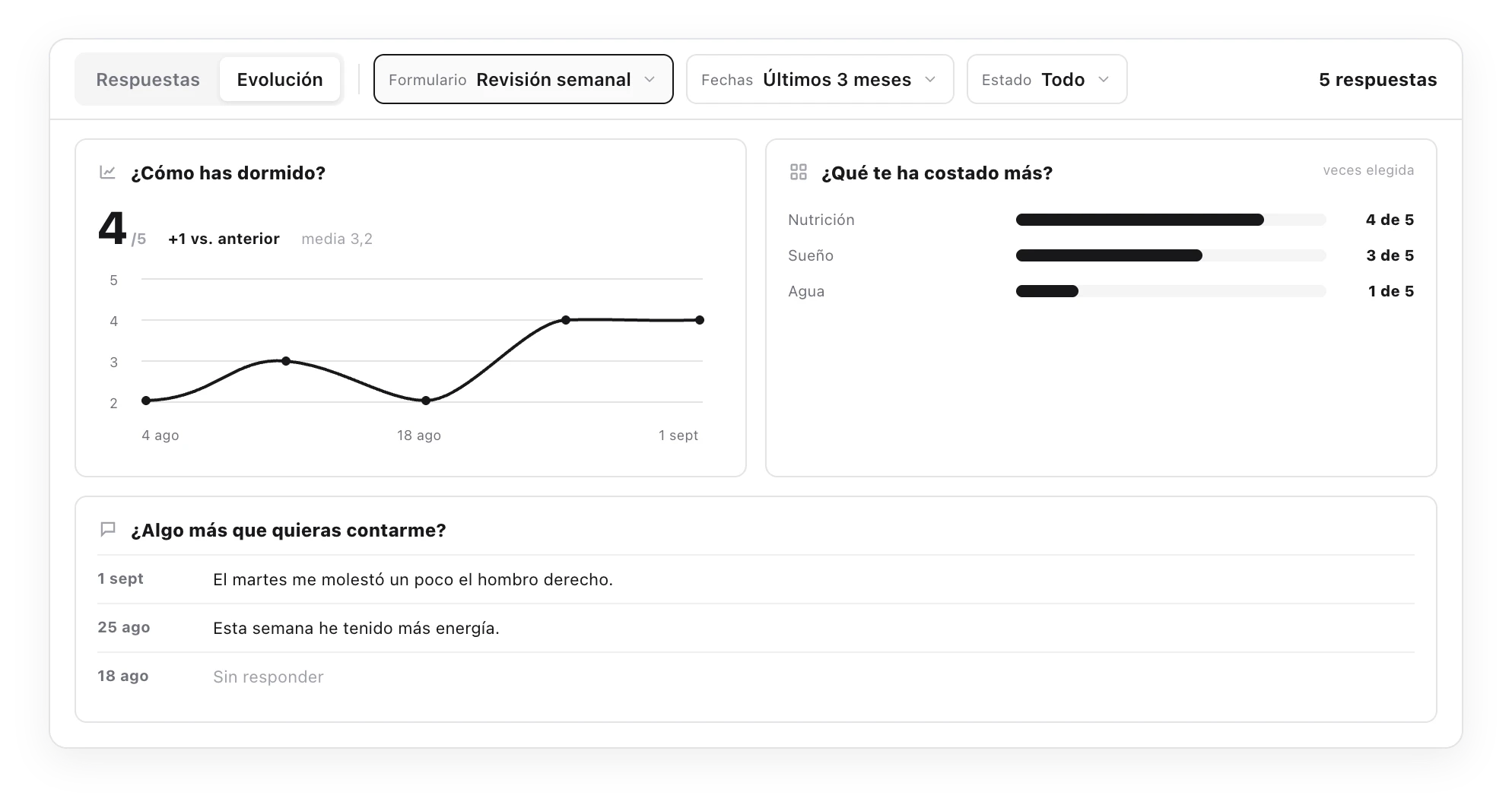
As respostas só são comparadas dentro do mesmo formulário. O texto da pergunta também funciona como identificador: se você alterá-lo em uma nova versão, o TrainerStudio tratará como uma pergunta diferente na evolução.
Ainda não tem um check-in recorrente? Volte para criar e atribuir o formulário em várias datas; a comparação aparecerá conforme o cliente responder.
Criar e atribuir um formulário
Crie um formulário com perguntas de texto, seleção ou escala e programe-o para o dia em que o cliente deve responder.
Como usar o chat do TrainerStudio?
Comunique-se diretamente com seus clientes pelo TrainerStudio sem precisar de aplicativos externos como WhatsApp ou Telegram.